visionOS-Funktionen
Verwenden Sie Vylos auf der Apple Vision Pro, um selbst gehostete WireGuard-Tunnel in einer räumlichen Oberfläche zu verwalten. Die App unterstützt manuelle Eingabe, Dateiimporte, On-Demand-Regeln und die App-Sperre.
Tunnel navigieren
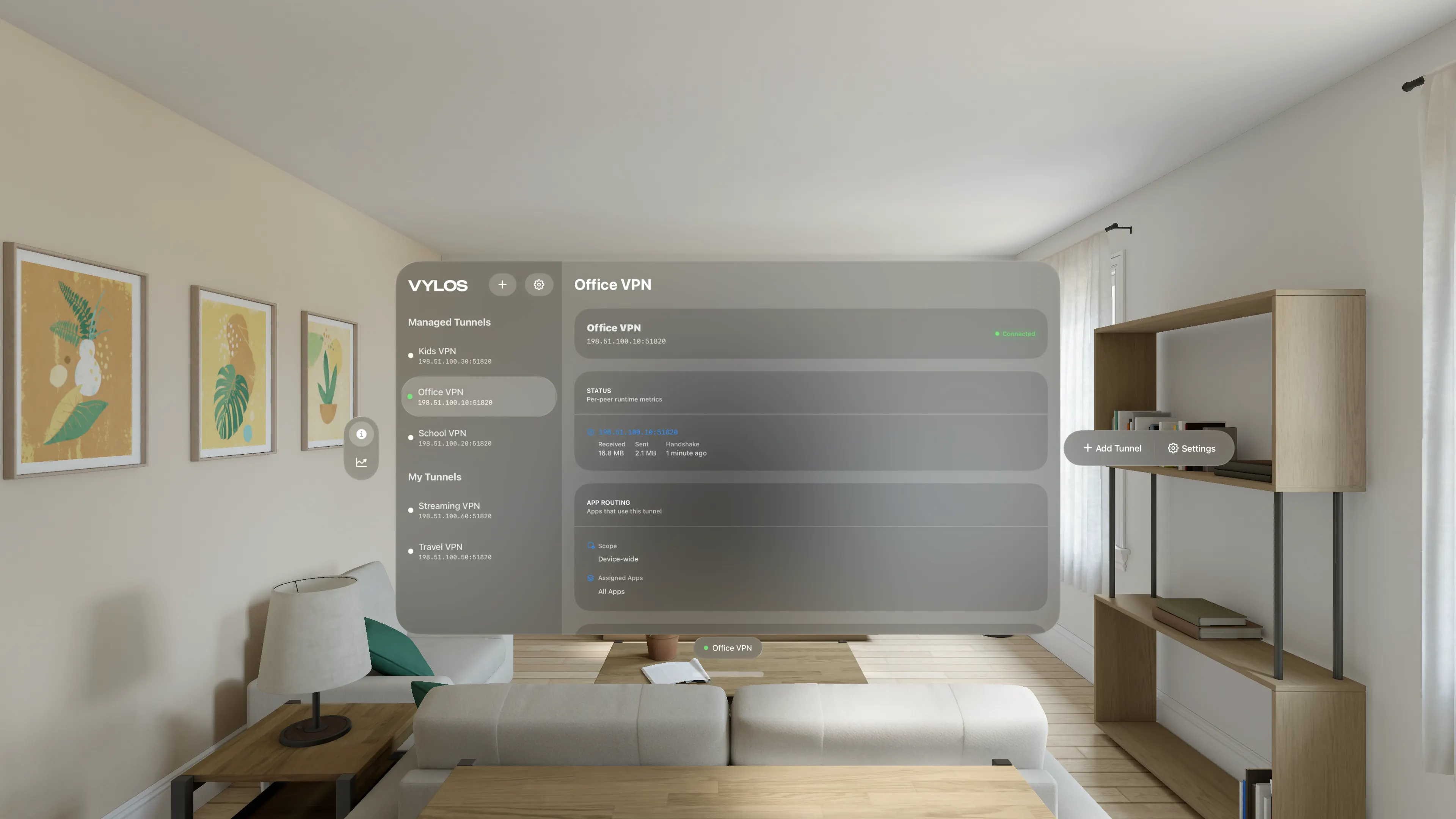
Das Hauptfenster verbindet eine Tunnel-Seitenleiste mit einem Detailbereich. Die Wortmarke VYLOS kennzeichnet die Seitenleiste, ein Ornament am unteren Rand fasst aktive Tunnel zusammen und ein Ornament rechts enthält „Tunnel hinzufügen“ und „Einstellungen“.
Die Seitenleiste warnt, wenn sich On-Demand-Regeln aktivierter Tunnel überschneiden. Wenn Sie einen selbst erstellten Tunnel auswählen, erscheint außerdem ein kontextbezogenes Ornament mit Verbinden bzw. Trennen, Bearbeiten und Löschen.
Verwaltete Tunnel bleiben schreibgeschützt.
Hinzufügen, importieren und exportieren
Wählen Sie Manuell hinzufügen…, um das Tunnelformular in einem Glaspanel zu öffnen, oder Aus Datei importieren…, um eine oder mehrere .conf-, .vylos- oder .zip-Dateien auszuwählen. Importergebnisse erscheinen in einem passenden Panel. Das Scannen von QR-Codes ist unter visionOS nicht verfügbar.
Öffnen Sie zum Exportieren Einstellungen > ZIP-Archiv exportieren, wählen Sie .conf, .vylos oder beide Formate und speichern oder senden Sie das Archiv über die Systemfreigabe. Weitere Informationen finden Sie unter Import und Export.
Einen Tunnel prüfen
Der Detailbereich hat zwei Tabs: Übersicht fasst Verbindungsstatus, Peer-Messwerte und Tunneleinstellungen zusammen; Bandbreite zeigt Diagramme über 24 Stunden und 30 Tage. Bandbreitendiagramme sind ab visionOS 1.0 verfügbar.
App- und WireGuard-Diagnosen finden Sie unter Einstellungen → Protokolle anzeigen.
Bearbeitungs- und Einstellungsfenster
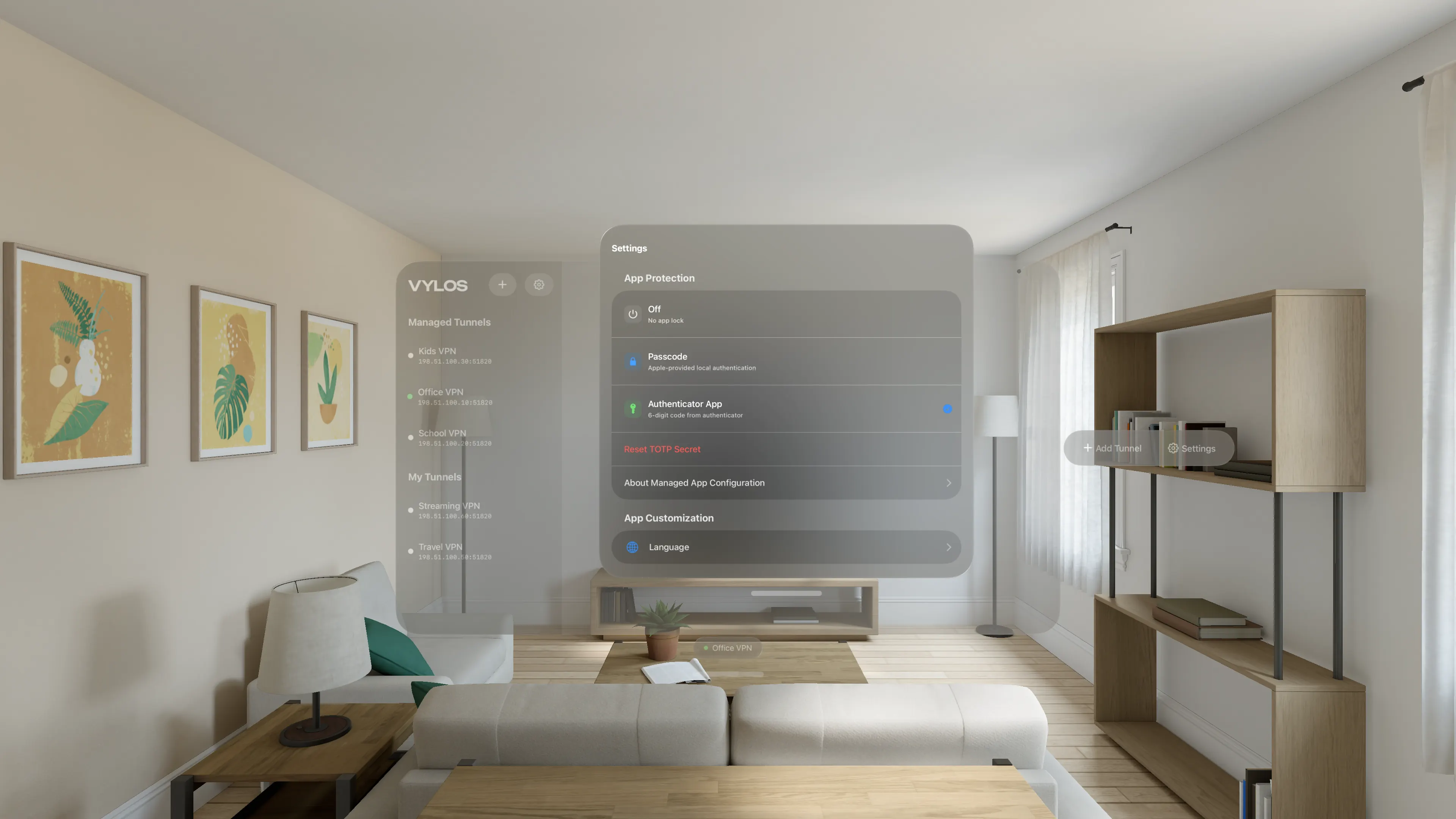
Einstellungen wird in einem eigenen Fenster geöffnet. Bearbeiten öffnet ein separates Editorfenster für den ausgewählten selbst erstellten Tunnel, sodass Sie mehrere Editoren im Raum nebeneinander platzieren können.
Wenn Sie die App-Sperre aktivieren, werden offene Editorfenster geschlossen. Das Einstellungsfenster enthält einen Bereich mit Informationen zur verwalteten Konfiguration, wenn die App über MDM bereitgestellt wurde.
Plattformunterschiede
visionOS unterstützt Optic ID mit Gerätecode als Ausweichmöglichkeit, TOTP-App-Sperre, Siri-Kurzbefehle und die Tunnelsuche mit Spotlight. QR-Scanner, alternative App-Symbole und Home-Bildschirm-Schnellaktionen sind nicht verfügbar.
visionOS hat außerdem keinen getrennten hellen und dunklen Modus. Vylos verwendet das adaptive Systemglas und zeigt keine Auswahl für das Erscheinungsbild an. Wenn MDM den gemeinsamen Schlüssel appearance bereitstellt, zeigt der Bereich „Verwaltete Konfiguration“ den angeforderten Wert nur zur Information an und wendet ihn nicht an.
Mindestversionen und Einschränkungen finden Sie unter Funktionskompatibilität.