Sicherheit und App-Sperre
Schützen Sie den Zugriff auf Vylos mit biometrischer Authentifizierung, TOTP-Codes und sicherem Schlüsselbund-Speicher.
App-Sperre einrichten
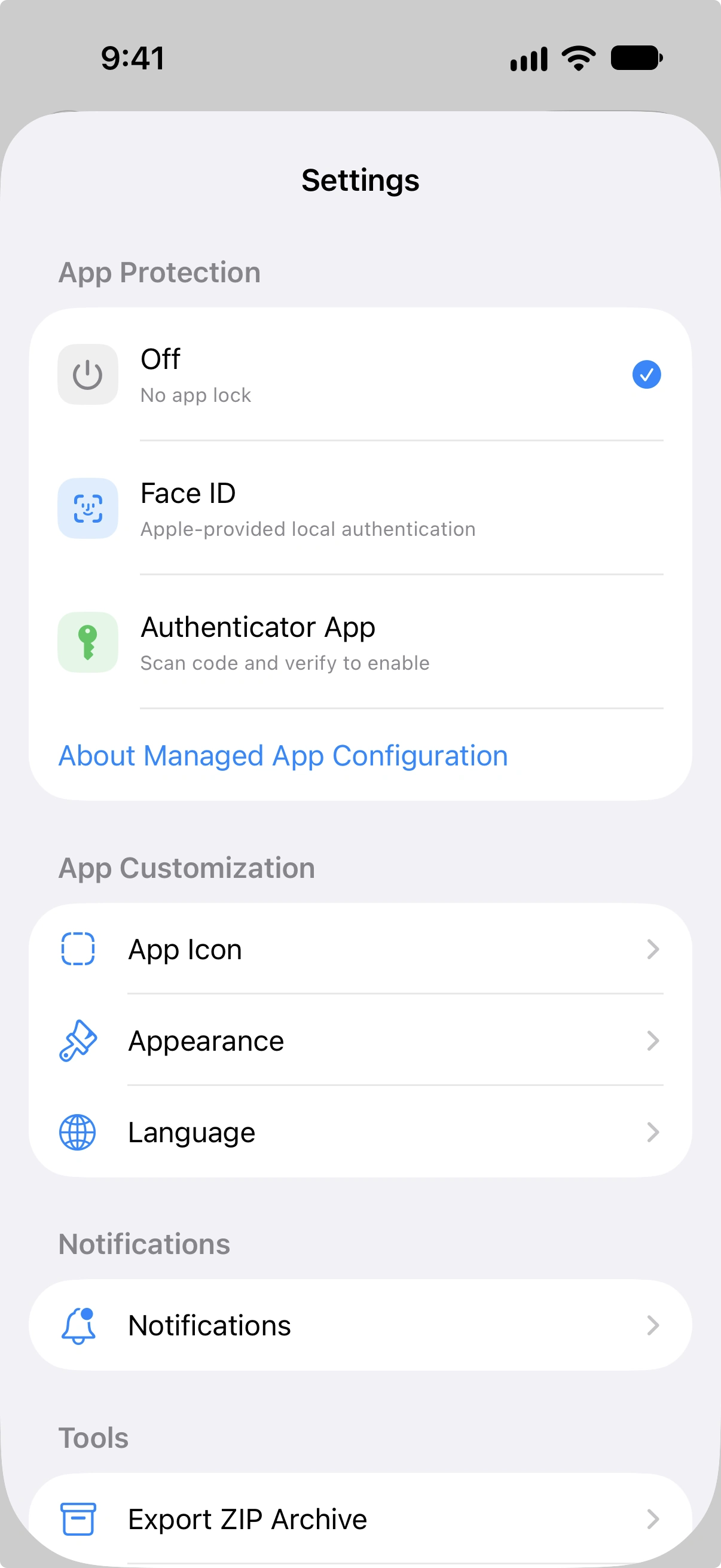
- Öffnen Sie Einstellungen und gehen Sie zu App-Schutz.
- Wählen Sie Lokale Authentifizierung für Face ID, Touch ID, Optic ID oder den Gerätecode. Für TOTP wählen Sie Authentifizierungs-App.
- Bestätigen Sie die Systemabfrage oder geben Sie den ersten sechsstelligen Code aus Ihrer Authentifizierungs-App ein.
- Bringen Sie Vylos in den Hintergrund und öffnen Sie es erneut, um die Sperre zu prüfen.
Wählen Sie im selben Menü Aus, um die App-Sperre zu entfernen. Eine verwaltete App-Konfiguration kann den Authentifizierungsschritt überspringen, setzt aber weiterhin alle Einschränkungen Ihrer Organisation durch.
App-Sperre
Die App-Sperre verhindert unbefugten Zugriff auf die App. Sie können sie im Bereich App-Schutz in den Einstellungen konfigurieren.
Schutzmethoden
| Methode | Beschreibung |
|---|---|
| Aus | Keine Sperre. Die App ist ohne Authentifizierung zugänglich. |
| Lokale Authentifizierung | Verwendet Face ID, Touch ID oder den Gerätecode, je nach verfügbarer Hardware. |
| Authenticator-App | Verwendet ein zeitbasiertes Einmalpasswort (TOTP), das über eine Authenticator-App wie Google Authenticator oder Authy verifiziert wird. |
Lokale Authentifizierung
Bei Einstellung auf Lokale Authentifizierung verwendet Vylos die Biometrie oder den Gerätecode Ihres Geräts zum Zugriffsschutz. Der Sperrbildschirm zeigt die passende Bezeichnung — Face ID, Touch ID oder Gerätecode — je nachdem, was Ihr Gerät unterstützt.
Unter visionOS bezeichnet Vylos diese Methode als Code. Apples Authentifizierungsabfrage kann dabei Optic ID verwenden und auf den Gerätecode ausweichen. Die Authentifizierung startet automatisch beim Öffnen der App und bei der Rückkehr in den Vordergrund.
Authenticator-App (TOTP)
Wenn Sie die Methode Authenticator-App wählen, generiert Vylos einen geheimen Schlüssel zur Verwendung mit einer TOTP-Authenticator-App. Der Einrichtungsprozess funktioniert wie folgt:
- Vylos generiert ein 20-Byte-Zufallsgeheimnis und kodiert es in Base32.
- Ein QR-Code wird angezeigt, den Sie mit Ihrer Authenticator-App scannen können. Ein manueller Geheimschlüssel wird ebenfalls angezeigt, falls Sie ihn lieber von Hand eingeben möchten.
- Der QR-Code verwendet das Standard-
otpauth://-URI-Format:otpauth://totp/Vylos:App Lock?secret=...&issuer=Vylos&algorithm=SHA1&digits=6&period=30. - Sie müssen einen gültigen 6-stelligen Verifizierungscode aus Ihrer Authenticator-App eingeben, um die Einrichtung zu bestätigen, bevor TOTP aktiviert wird.
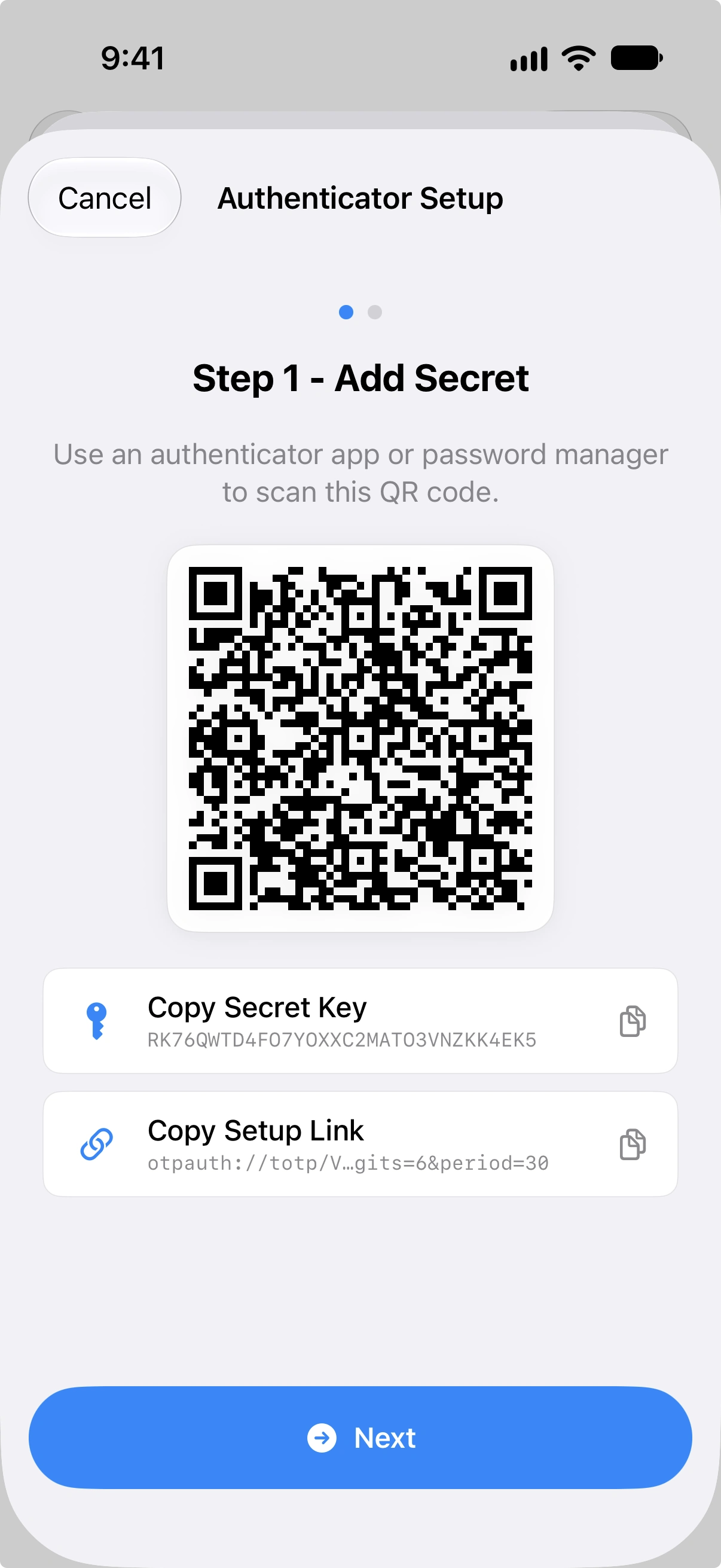
Sie können den Geheimschlüssel oder den vollständigen Einrichtungslink (otpauth://-URI) in die Zwischenablage kopieren. Beide Werte verfallen automatisch nach 120 Sekunden aus der Zwischenablage.
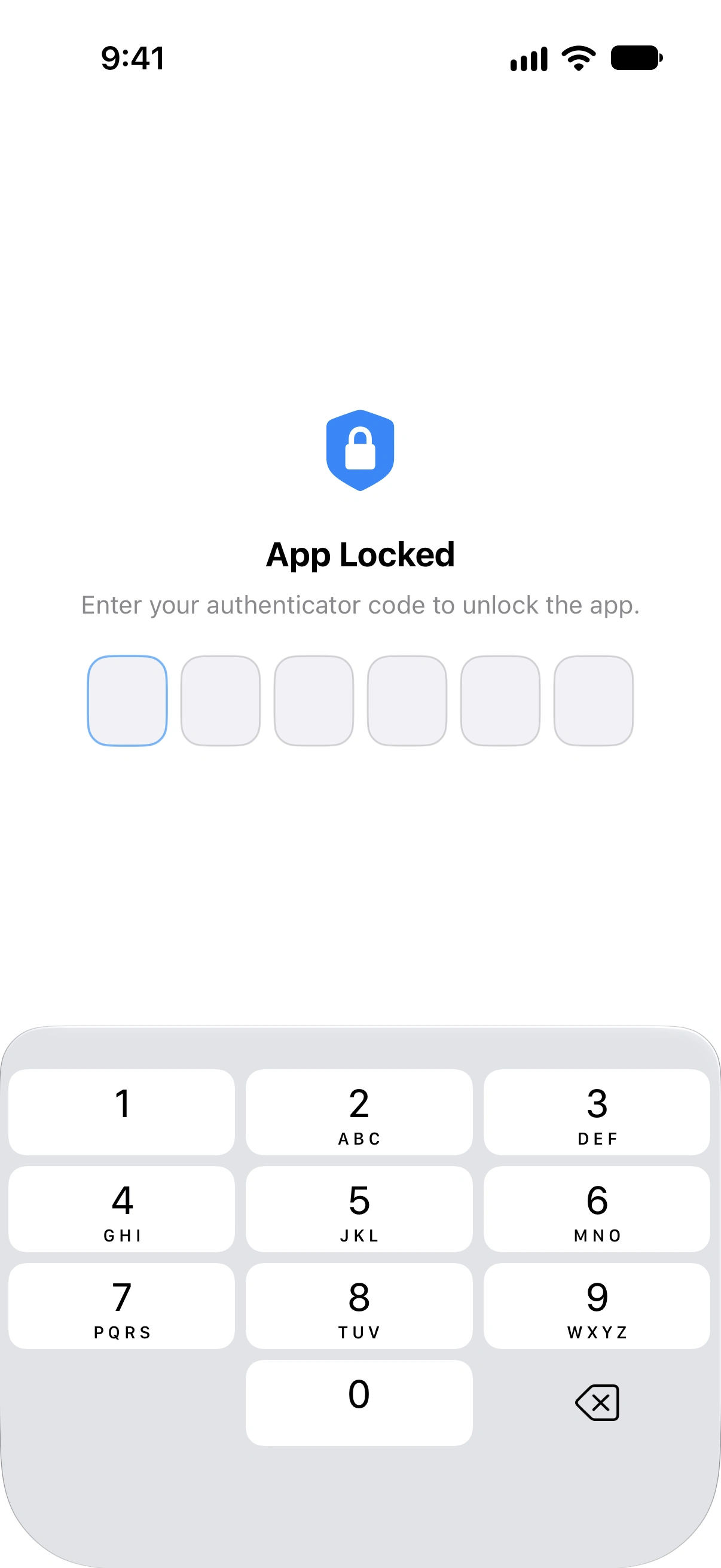
Nach der TOTP-Konfiguration zeigt die Rückkehr zu Vylos das Sperr-Overlay, das nach einem neuen 6-stelligen Code fragt.
TOTP zurücksetzen
Wenn Sie Ihre Authenticator-App-Konfiguration zurücksetzen müssen, tippen Sie auf TOTP-Geheimnis zurücksetzen im Bereich App-Schutz der Einstellungen und bestätigen Sie den Dialog. Nach dem Zurücksetzen müssen Sie die Authenticator-App-Sperre erneut einrichten, bevor Sie diese Schutzmethode verwenden können.
TOTP-Code-Validierung
Vylos akzeptiert Codes aus dem aktuellen 30-Sekunden-Zeitraum sowie jeweils einem Zeitraum davor und danach. Dies bietet ein Toleranzfenster von einem Zeitraum in jeder Richtung, um kleine Zeitunterschiede zwischen Ihrem Gerät und Ihrer Authenticator-App auszugleichen.
TOTP-Ratenlimitierung
Zum Schutz vor Brute-Force-Versuchen erzwingt Vylos eine Ratenlimitierung bei fehlgeschlagenen TOTP-Eingaben:
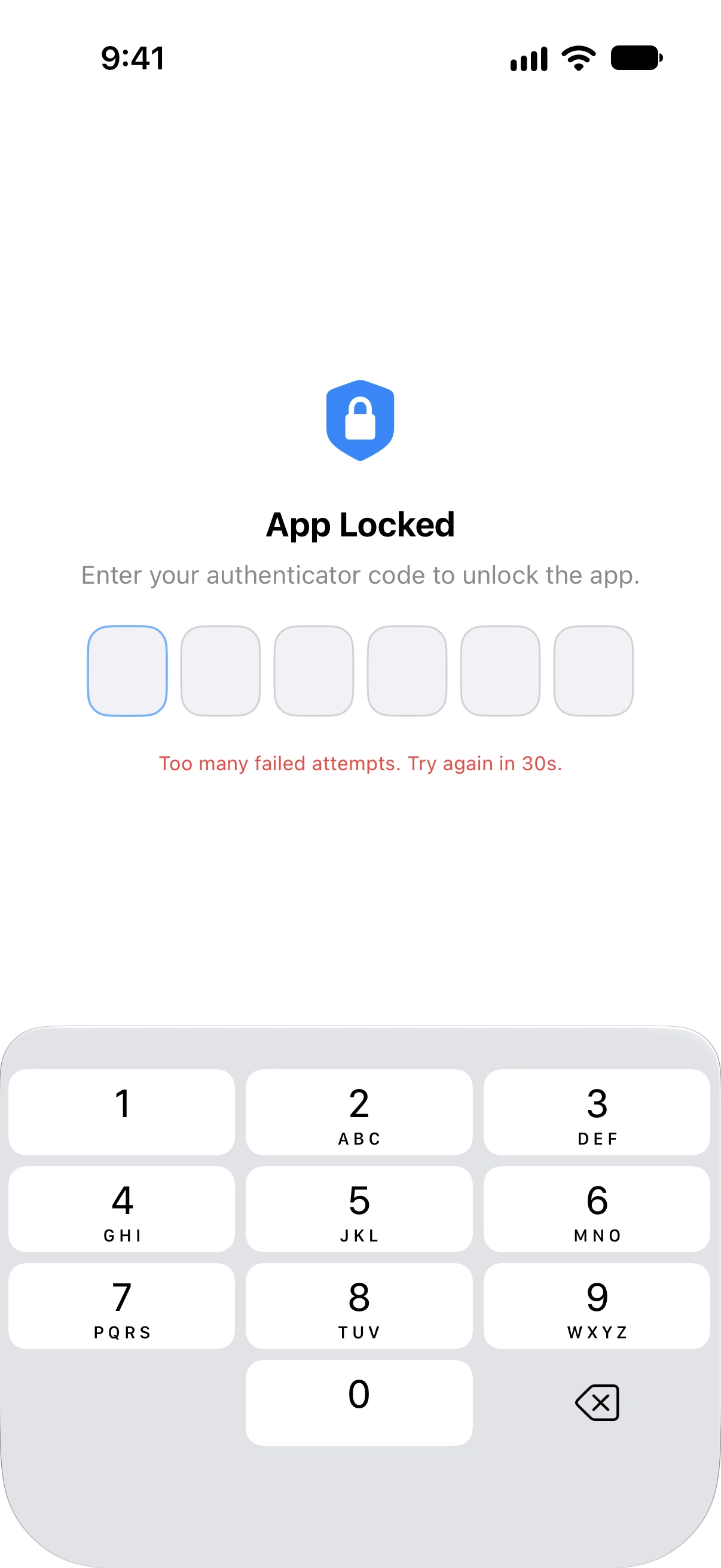
- Nach 5 aufeinanderfolgenden Fehlversuchen beginnt eine Sperrzeit.
- Die Sperrdauer folgt einer exponentiellen Backoff-Formel:
min(30 * 2^(Versuche - 5), 300)Sekunden. - Die erste Sperrzeit beträgt 30 Sekunden und verdoppelt sich mit jedem weiteren Fehlversuch bis zu maximal 300 Sekunden (5 Minuten).
- Der Fehlerzähler und der Sperrtimer bleiben über App-Neustarts hinweg bestehen, sodass das erzwungene Beenden der App sie nicht zurücksetzt.
- Der Fehlerzähler wird nach einer erfolgreichen Entsperrung oder wenn das Authenticator-Geheimnis rotiert oder entfernt wird zurückgesetzt.
Was die App-Sperre blockiert
Wenn die App gesperrt ist, werden folgende Aktionen blockiert:
- Zugriff auf Einstellungen
- Hinzufügen oder Bearbeiten von Tunneln
- Ausführen von Siri-Kurzbefehlen
- Verwenden von Startbildschirm-Schnellaktionen
- Importieren von Konfigurationen aus Datei-URLs
MDM-Umgehung
Wenn eine verwaltete Konfiguration aus dem MDM-System Ihrer Organisation vorhanden ist, überspringt Vylos den Authentifizierungsschritt der App-Sperre. Die Einschränkungen der Organisation bleiben bestehen. Durch die Umgehung werden weder manuelle Tunnel noch Einstellungen, Kurzbefehle oder andere durch die Richtlinie deaktivierte Funktionen wieder freigegeben.
Sperrverhalten
Die Sperre greift erneut, wenn die App in den Hintergrund wechselt oder inaktiv wird. Die Rückkehr zur App erfordert eine erneute Authentifizierung.
Schlüsselbund-Sicherheit
Tunnelkonfigurationen werden im Geräte-Schlüsselbund gespeichert. TOTP-Geheimnisse werden auf der strengsten verfügbaren Schutzstufe geschützt, was bedeutet:
- Das Geheimnis ist nur zugänglich, solange das Gerät entsperrt ist.
- Das Geheimnis ist nicht in Gerätesicherungen enthalten und wird nicht auf andere Geräte übertragen.
Jailbreak-Erkennung
Unter iOS kombiniert Vylos mehrere Integritätsprüfungen, um Hinweise auf Jailbreak-Werkzeuge, eine Aufhebung der Sandbox oder Manipulationen während der Laufzeit zu erkennen. Jailbreak-Richtlinie durchsetzen erklärt, wann diese Prüfungen ausgeführt werden und wie eine Organisation das Ergebnis durchsetzen kann.
Die Jailbreak-Erkennung sperrt das Gerät nur, wenn Ihre Organisation den MDM-Konfigurationsschlüssel blockJailbrokenDevices aktiviert. Bei einer positiven Erkennung sperrt Vylos die App, trennt alle Vylos-Tunnel, deaktiviert On-Demand und weist erneute Verbindungsversuche zurück, bis die Sperre behoben ist.
Tunnelkonfigurationen und Schlüssel bleiben gespeichert. Ohne diesen Schlüssel schränkt die Jailbreak-Erkennung die App- oder VPN-Nutzung nicht ein.