macOS-Funktionen
Verwalten Sie WireGuard-VPN-Tunnel unter macOS mit einer nativen Split-View-Oberfläche, einem Menüleistenobjekt, Tastenkürzeln und Start bei der Anmeldung.
Lebenszyklus und Kurzbefehle
Wenn Sie das Hauptfenster mit der roten Taste schließen, läuft Vylos weiter und das Menüleistenobjekt bleibt verfügbar. Ein Klick auf das Dock-Symbol bringt das Hauptfenster zurück.
Hauptmenü
| Menü | Eintrag | Kürzel |
|---|---|---|
| Vylos | Einstellungen… | ⌘ , |
| Ablage | Neuer Tunnel… | ⌘ N |
| Ablage | Importieren… | ⌘ O |
| Ablage | Archiv exportieren… | ⌘ ⇧ E |
| Tunnel | Verbinden | ⌘ K |
| Tunnel | Trennen | ⌘ ⇧ K |
| Tunnel | Tunnel bearbeiten… | ⌘ E |
| Tunnel | Tunnel löschen… | ⌘ ⌫ |
| Darstellung | Übersicht anzeigen | ⌘ 1 |
| Darstellung | Bandbreite anzeigen | ⌘ 2 |
Die Befehle unter Tunnel und Darstellung bleiben sichtbar, sind aber deaktiviert, bis Sie in der Seitenleiste einen Tunnel auswählen. Danach werden die für diesen Tunnel verfügbaren Befehle aktiviert.
Einstellungen
Mit ⌘ , (oder Vylos → Einstellungen…) öffnest du ein eigenes Einstellungsfenster mit einer Seitenleiste nach dem Vorbild der macOS-Systemeinstellungen. Das Fenster bleibt von der Tunnelliste getrennt, sodass du Einstellungen ändern kannst, während eine Tunnelsitzung weiterläuft.
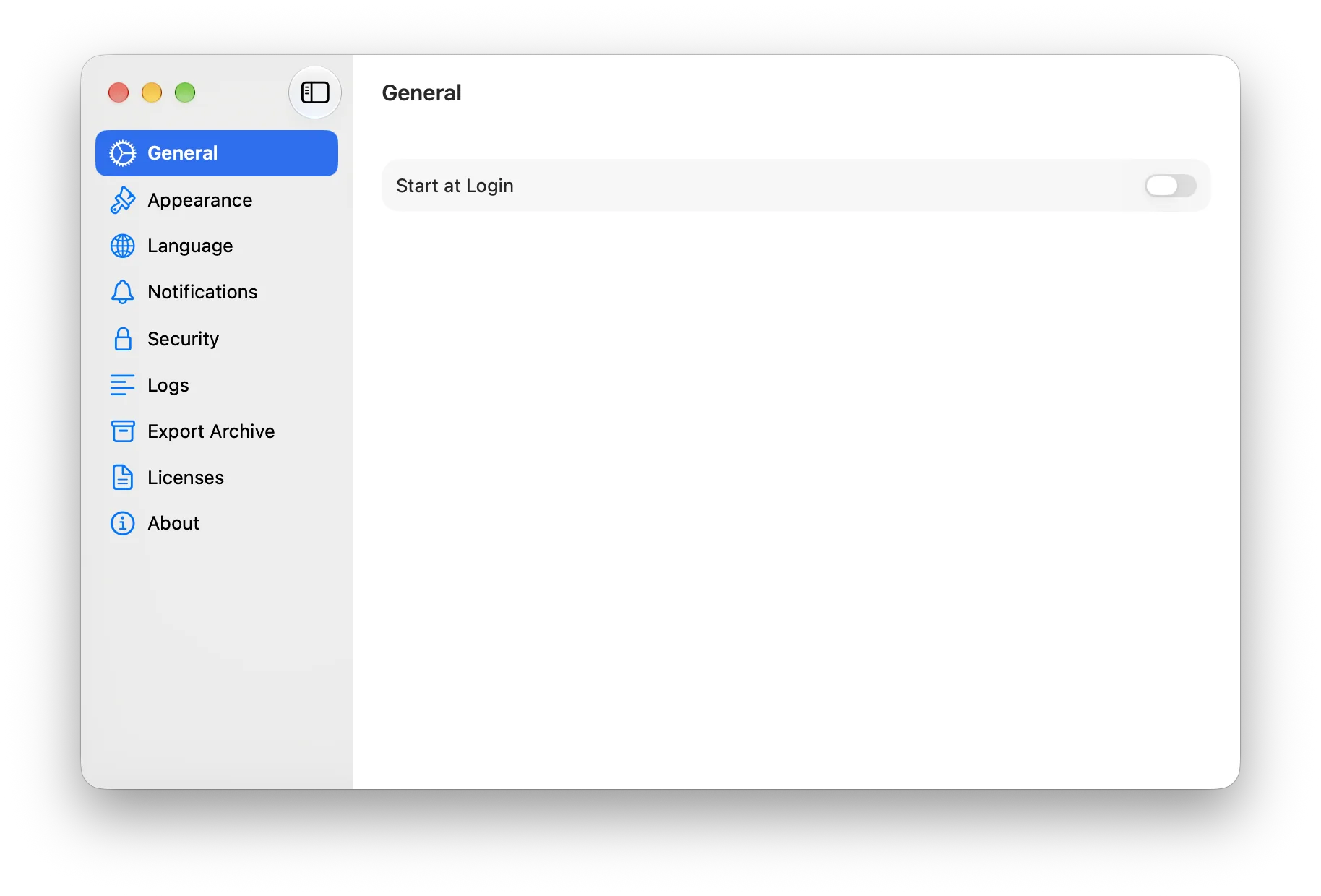
| Bereich | Inhalt |
|---|---|
| Allgemein | Schalter „Bei der Anmeldung öffnen“. |
| Erscheinungsbild | Auswahl zwischen System, Hell und Dunkel. |
| Sprache | Anleitung und Verknüpfung zur macOS-Einstellung für die App-Sprache. |
| Mitteilungen | Separate Schalter für die einzelnen Mitteilungsereignisse. |
| Sicherheit | App-Sperre: aus, Touch ID oder Code beziehungsweise TOTP aus einer Authenticator-App. |
| Protokolle | Anzeige für App- und Tunnelprotokolle mit Kopier- und Löschfunktion. |
| Archiv exportieren | ZIP-Export benutzererstellter Tunnel über den macOS-Sichern-Dialog. |
| Lizenzen | Open-Source-Hinweise zu enthaltenen Abhängigkeiten. |
| Über | App-Version, Version des WireGuard-Backends und Links zu rechtlichen Dokumenten. |
hinweis
Unter macOS 12 gibt es kein separates Einstellungsfenster. ⌘ , öffnet stattdessen das ältere modale Sheet mit denselben Inhalten. Ab macOS 13 steht die oben beschriebene Seitenleiste zur Verfügung.
Menüleiste
Ein Klick auf das Statusobjekt öffnet ein an WireGuard angelehntes Menü mit dem zusätzlichen Vylos-Eintrag „Einstellungen…“. Ab macOS 13 lässt ⌘Q im Hauptfenster das Menüleistenobjekt aktiv, sodass du ohne erneute Authentifizierung zurückkehren kannst; Vylos beenden im Menü schließt die App vollständig.
Vylos fügt der Menüleiste ein Statusobjekt hinzu, über das Sie Tunnel prüfen und umschalten können, ohne das Hauptfenster in den Vordergrund zu holen. Das Vylos-Symbol ist abgeblendet, wenn alle Tunnel inaktiv sind, und vollständig sichtbar, sobald ein Tunnel aktiv ist.
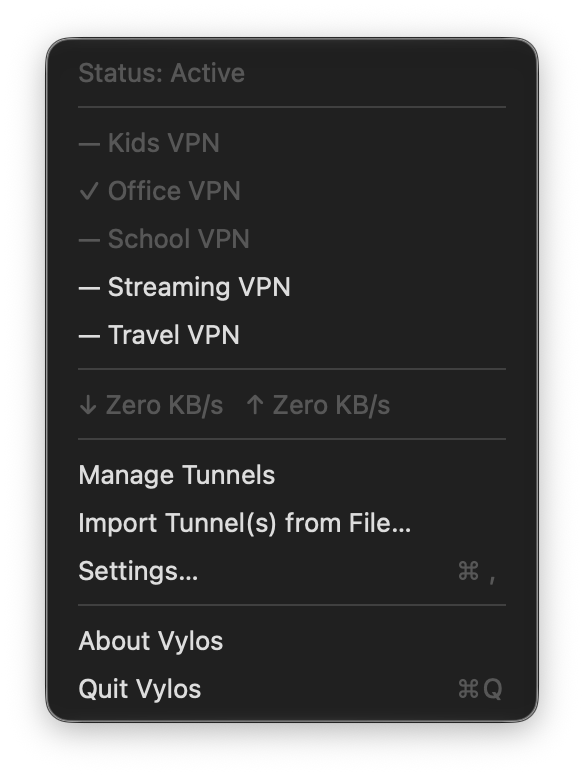
Aktive Tunnel sind mit einem Häkchen, inaktive mit einem Gedankenstrich gekennzeichnet. App-Tunnel lassen sich direkt im Menü ein- und ausschalten. Verwaltete Tunnel sind schreibgeschützt, weil ihr Zustand durch die MDM-Richtlinie bestimmt wird.
Unter macOS 13 oder neuer zeigt das Menü bei einem aktiven Tunnel die kombinierte Empfangs- (↓) und Senderate (↑) an und aktualisiert sie einmal pro Sekunde, solange es geöffnet ist. Ohne aktive Verbindung wird die Zeile ausgeblendet. Tunnel verwalten öffnet das Hauptfenster, Tunnel aus Datei importieren… die Dateiauswahl und Einstellungen… das Einstellungsfenster.
hinweis
Unter macOS 12 sind derselbe Verbindungsstatus, dieselbe Tunnelliste und dieselben Verwaltungsaktionen verfügbar; die Live-Übertragungsrate wird jedoch nicht angezeigt.
Tunnel hinzufügen
Die +-Taste in der Symbolleiste ist ein geteiltes Menü mit zwei direkten Einstiegen anstelle des segmentierten iOS-Sheets. Dieselben Einträge stehen im Menü Ablage, damit die Tastaturkurzbefehle auch ohne geöffnetes Menü funktionieren.
| Menüeintrag | Oberfläche |
|---|---|
| Manuell hinzufügen… | Fokussiertes Sheet mit dem gemeinsamen Tunnelformular und nativen Abbrechen-/Hinzufügen-Tasten. Kurzbefehl ⌘ N. |
| Aus Datei importieren… | macOS-Öffnen-Dialog für .conf, .vylos und .zip mit Mehrfachauswahl. Kurzbefehl ⌘ O. |
Nach einem Import mehrerer Dateien fasst das Ergebnis-Sheet den Ausgang jeder Datei zusammen, damit Fehler leicht zu erkennen sind.
macOS 12 verwendet die ältere Symbolleiste, neuere Versionen den aktuellen Stil. Beide öffnen dasselbe fokussierte Eingabe-Sheet und denselben Mehrfach-Dateiauswahldialog.
Detailbereich
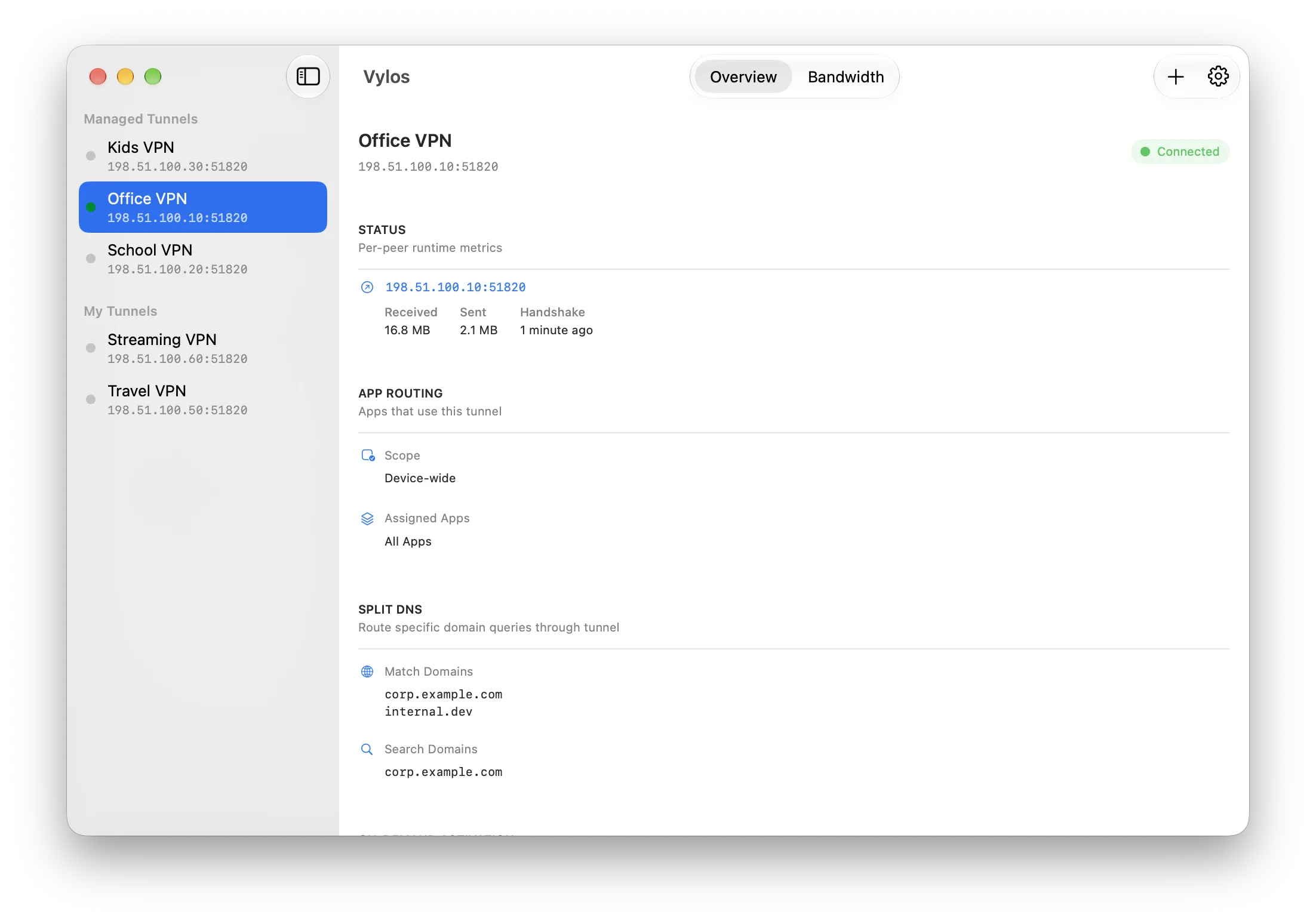
Bei Auswahl eines Tunnels öffnet sich ein Detailbereich mit zwei Tabs:
| Tab | Inhalt | Kürzel |
|---|---|---|
| Übersicht | Verbindungsstatus, Peer-Metriken, Interface- und Peer-Konfiguration, Split DNS und On-Demand-Regeln. | ⌘ 1 |
| Bandbreite | Diagramme für 24 Stunden und 30 Tage sowie Empfangs- und Sendegesamtwerte. | ⌘ 2 |
Verwaltete Tunnel bleiben schreibgeschützt. App- und WireGuard-Protokolle finden Sie unter Einstellungen > Protokolle. Vylos zeichnet Bandbreitendaten weiter auf, auch wenn der Detailbereich geschlossen ist.
Die Diagramme für 24 Stunden und 30 Tage sind unter macOS 13 oder neuer verfügbar. Unter macOS 12 bleiben Gesamtwerte, Handshake sowie Empfangs- und Sendezähler verfügbar; im Diagrammbereich erscheint ein Hinweis, dass das Diagramm nicht verfügbar ist.
Einen Tunnel bearbeiten
Drücken Sie ⌘ E, um den ausgewählten benutzererstellten Tunnel zu bearbeiten. Unter macOS 14 und neuer öffnet sich das Formular in einem eigenen Fenster, unter macOS 12 und 13 in einem modalen Blatt. Das Formular bietet Abbrechen und Sichern; beim Sperren von Vylos wird der Editor geschlossen.
Bearbeiten in mehreren Fenstern (macOS 14+)
Klicken Sie in Meine Tunnel mit der rechten Maustaste auf einen Tunnel und wählen Sie In neuem Fenster öffnen, um einen eigenständigen Editor zu öffnen. Mehrere Editoren können nebeneinander stehen und mit ⌘ W oder über das Menü Fenster geschlossen werden. Unter macOS 12 ist der Befehl nicht verfügbar und unter macOS 13 ausgeblendet.
hinweis
Die Bearbeitung in mehreren Fenstern erfordert macOS 14. In neuem Fenster öffnen ist unter macOS 12 nicht verfügbar und unter macOS 13 ausgeblendet.
Wiederherstellung des Fensterzustands
Vylos merkt sich den ausgewählten Tunnel und den aktiven Detail-Tab (Übersicht oder Bandbreite) und stellt beide beim nächsten Start wieder her. Separate Editorfenster behalten ihren Formularzustand, solange sie geöffnet sind. Die Bearbeitungsblätter unter macOS 12 und 13 werden beim Start nicht erneut geöffnet.
Allgemeine Informationen finden Sie unter Funktionen und Plattformunterstützung.
info
Allgemeine Informationen findest du unter Was Vylos kann und Funktionskompatibilität.