Tunnel verwalten
Erstellen, anzeigen, bearbeiten und löschen Sie WireGuard-VPN-Tunnel über den Vylos-Startbildschirm und die Tunnel-Detailansichten.
Layout des Startbildschirms
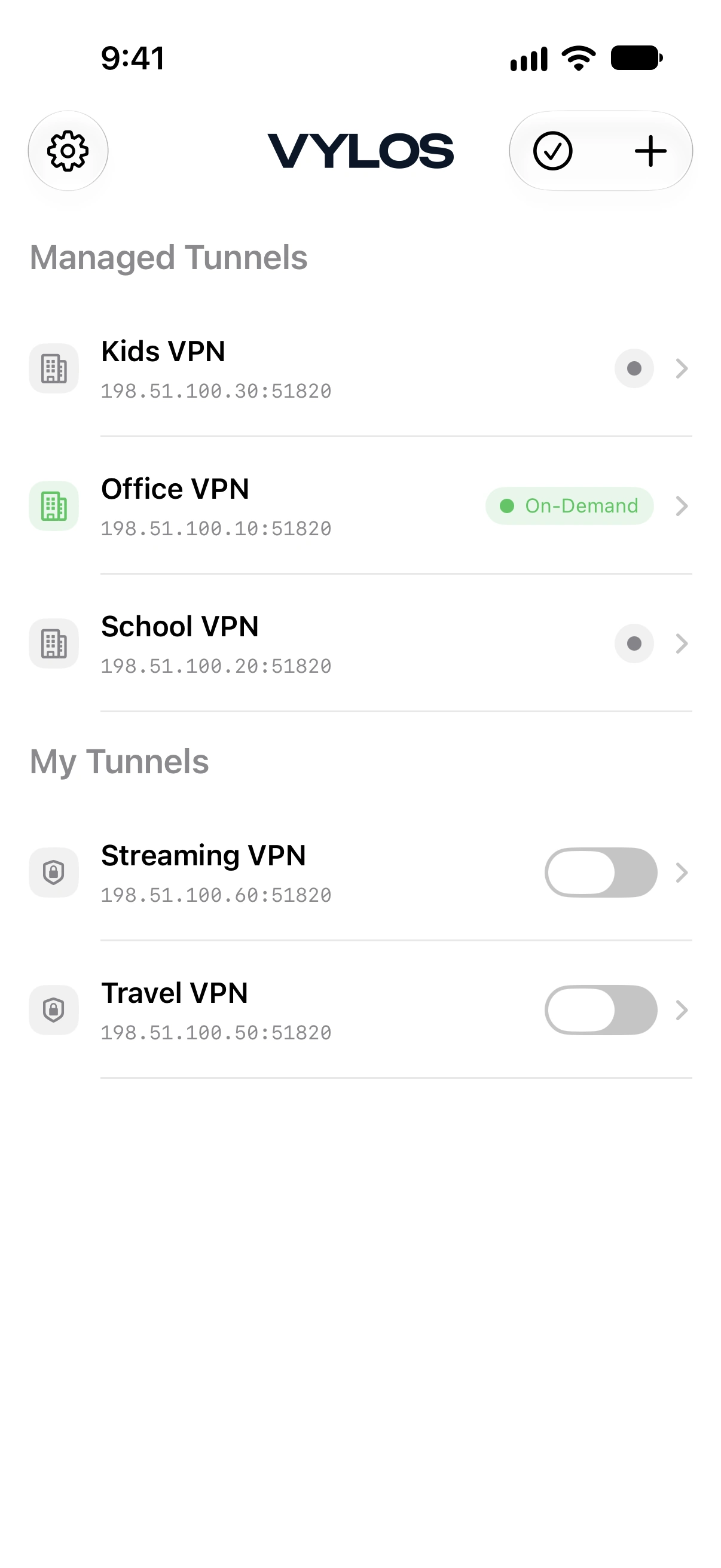
Der Startbildschirm zeigt Ihre Tunnel in bis zu zwei Bereichen an:
- Verwaltete Tunnel — Tunnel, die mit einem Apple-VPN-Konfigurationsprofil installiert und per MDM oder als
.mobileconfig-Datei bereitgestellt wurden. Sie sind schreibgeschützt und können nicht bearbeitet oder gelöscht werden. - Meine Tunnel — Tunnel, die Sie erstellt oder importiert haben. Sie können diese Tunnel frei bearbeiten, löschen und umschalten.
Tunnelstatus
Jeder Tunnel zeigt eine Statusanzeige. Standard-Tunnel (ohne On-Demand-Regeln) zeigen folgende Status:
| Status | Farbe | Bedeutung |
|---|---|---|
| Verbunden | Grün | Der Tunnel ist aktiv und leitet Datenverkehr. |
| Verbinden | Hellgrün | Der Tunnel wird gerade aktiviert. |
| Trennen | Hellgrün | Der Tunnel wird gerade deaktiviert. |
| Getrennt | Grau | Der Tunnel ist nicht aktiv. |
On-Demand-Statuslabels
Vylos hängt „(On-Demand)“ nicht an normale Verbindungszustände an. In der Übersicht bleibt On-Demand in beiden Ruhezuständen die Zusammenfassung: Gelb bedeutet, dass der Tunnel bereit, aber inaktiv ist; Grün bedeutet, dass er bereit und derzeit verbunden ist.
Die Detailansicht ist genauer und zeigt für den gelben Ruhezustand On-Demand und für den grünen aktiven Zustand Verbunden.
| Tunnelzustand | Übersicht | Detailanzeige | Bedeutung |
|---|---|---|---|
| Regeln aktiviert; kein passender Auslöser | On-Demand (gelb) | On-Demand | On-Demand ist aktiviert, aber das aktuelle Netzwerk entspricht keiner Regel. |
| Verbindung wird hergestellt | Verbindung wird hergestellt | Verbindung wird hergestellt | On-Demand ist aktiviert und der Tunnel verbindet sich. |
| Verbunden | On-Demand (grün) | Verbunden | On-Demand ist aktiviert und der Tunnel ist verbunden. |
| Verbindung wird getrennt | Verbindung wird getrennt | Verbindung wird getrennt | Der Tunnel wird getrennt. |
| Regeln deaktiviert; inaktiv | Getrennt (grau) | Getrennt | Der Tunnel hat On-Demand-Regeln, aber diese sind derzeit ausgeschaltet. |
| Verbindung wird wiederhergestellt | Verbindung wird wiederhergestellt | Verbindung wird wiederhergestellt | Die Verbindung wird nach einem Netzwerkwechsel wiederhergestellt. |
| Wird neu gestartet | Wird neu gestartet | Wird neu gestartet | Vylos startet den Provider nach einer Konfigurationsänderung neu. |
| Wartet | Wartet | Wartet | Die Aktivierungsanfrage wartet hinter einem anderen Tunnel oder einem Systemübergang. |
info
Ein bereiter Tunnel mit der Anzeige On-Demand ist normal. Er stellt automatisch eine Verbindung her, sobald eine Netzwerkregel oder der Auslöser einer verwalteten App passt.
Weitere Informationen findest du unter On-Demand einrichten.
Verbinden und Trennen
Tunnel im Bereich "Meine Tunnel" können ein- und ausgeschaltet werden. In der Detailansicht können Sie den Tunnel über einen Umschalter verbinden oder trennen.
Bei On-Demand-Tunneln aktiviert oder deaktiviert der Umschalter die On-Demand-Regeln, anstatt direkt zu verbinden oder zu trennen.
Verwaltete Tunnel haben in Vylos keinen Schalter. Benutzer können sie in Apples VPN-Einstellungen ein- oder ausschalten; On-Demand-Regeln im Apple-VPN-Konfigurationsprofil können sie außerdem automatisch steuern.
Tunneldetails anzeigen
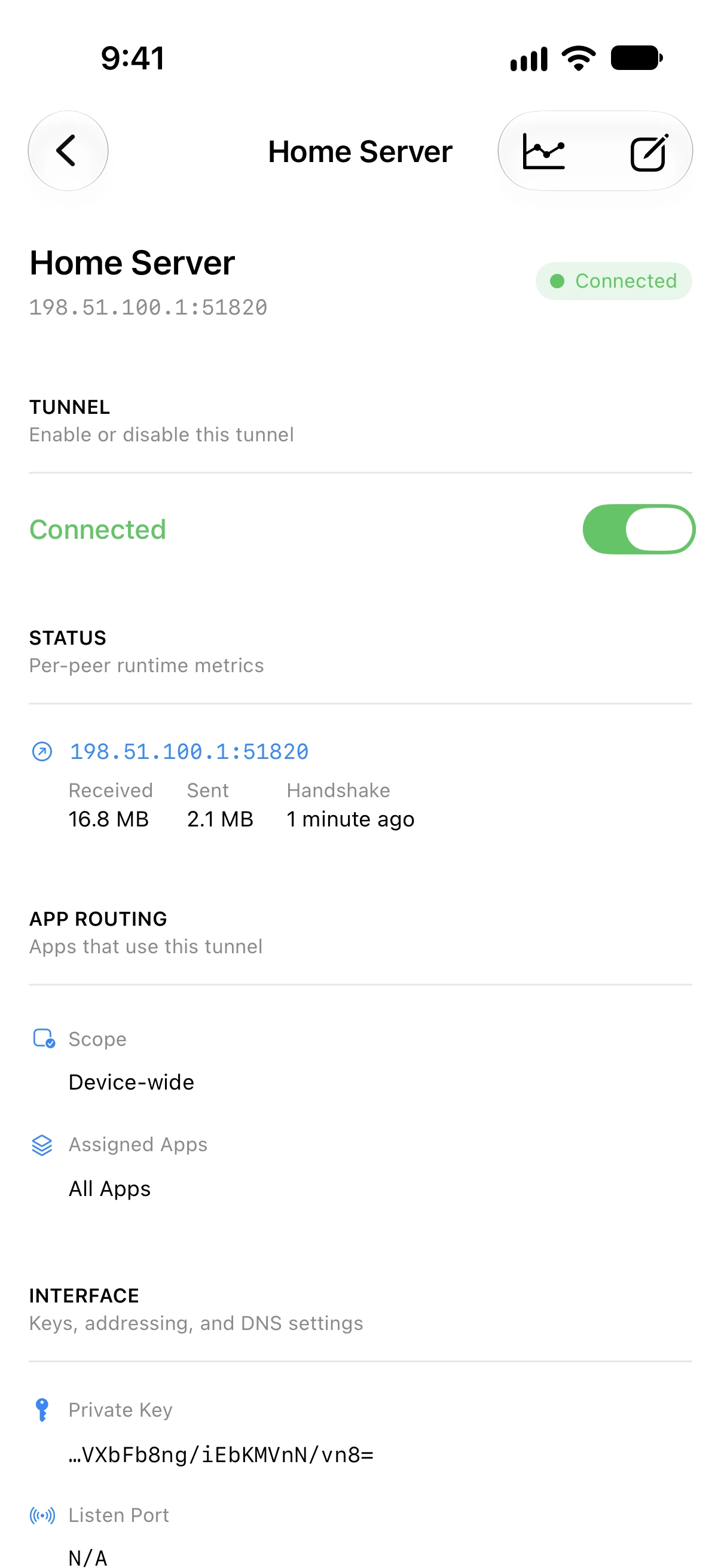
Tippen Sie auf eine Tunnelzeile, um die Detailansicht zu öffnen. Der Detailbildschirm zeigt einen Zusammenfassungskopf mit dem Tunnelnamen, dem Endpunkt und einem Status-Pill.
Die angezeigten Abschnitte hängen von der Tunnelquelle ab.
info
Unter macOS hat die Detailansicht die Tabs „Übersicht“ und „Bandbreite“ (⌘ 1–2). „Übersicht“ kombiniert Status und Konfiguration; App- und WireGuard-Protokolle befinden sich in den Einstellungen.
Die Bearbeitung wird unter macOS 14 oder neuer in einem separaten Fenster und unter macOS 12 und 13 als Sheet geöffnet. Das vollständige Mac-Layout findest du unter Vylos unter macOS → Detailbereich.
Abschnitte für alle Tunnel
Die folgenden Abschnitte werden sowohl für App-Tunnel als auch für verwaltete Tunnel angezeigt:
Status. Wenn ein Tunnel verbunden ist und ein Handshake hergestellt wurde, werden Laufzeitstatistiken pro Peer angezeigt:
- Empfangen — Gesamte empfangene Bytes.
- Gesendet — Gesamte gesendete Bytes.
- Handshake — Relativer Zeitstempel des letzten WireGuard-Handshakes (z. B. "vor 2 Minuten").
Bei beiden Tunnelarten aktualisiert Vylos diese Statistiken automatisch jede Sekunde, solange der Tunnel aktiv oder für On-Demand bereit ist und seine Detailansicht geöffnet ist.
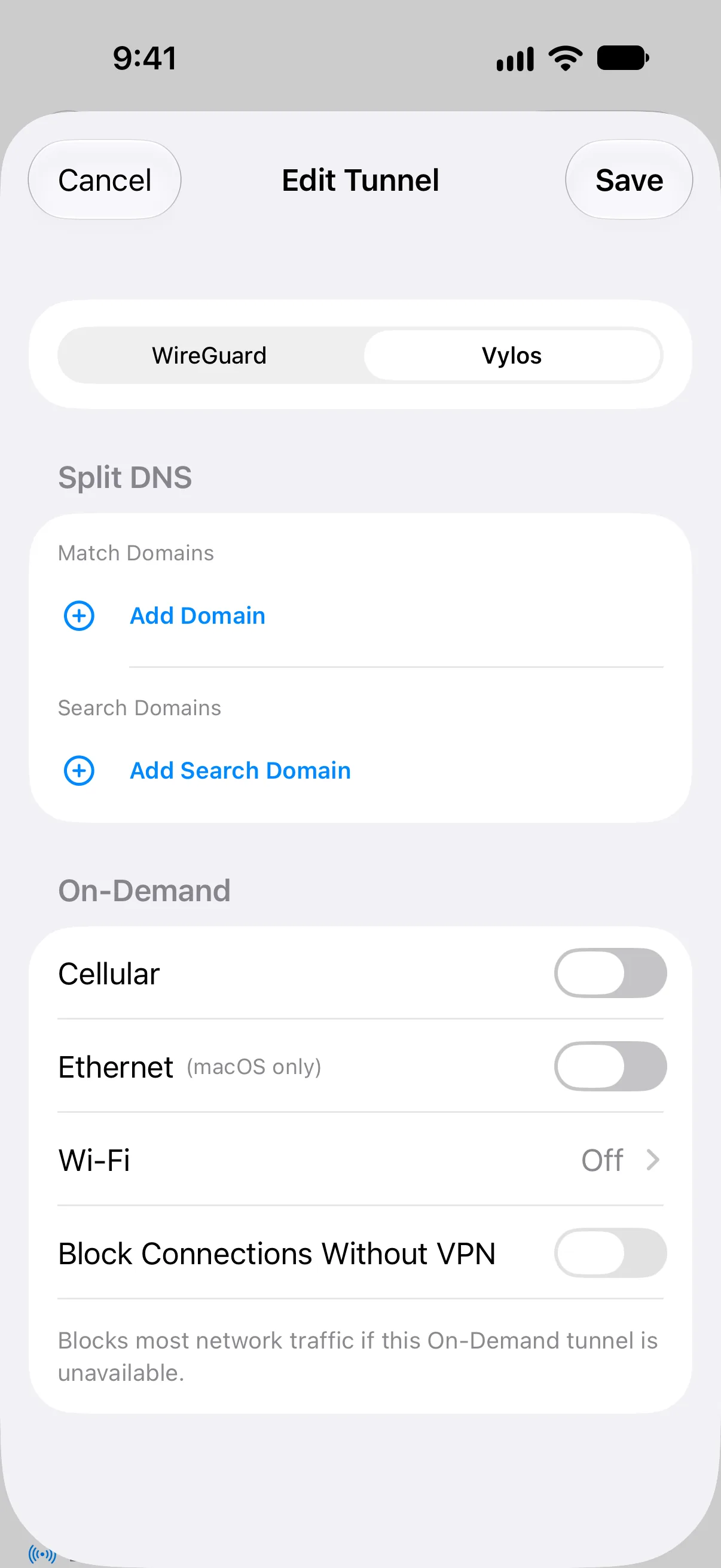
Split-DNS. Zeigt die konfigurierten Übereinstimmungsdomänen und Suchdomänen für den Tunnel.
On-Demand-Aktivierung. Zeigt die konfigurierten Regeln für Mobilfunk, Ethernet und WLAN mit Hinweisen zur Plattformverfügbarkeit.
Abschnitte nur für App-Tunnel
Die folgenden Abschnitte sind nur für Tunnel im Bereich "Meine Tunnel" sichtbar. Verwaltete Tunnel zeigen diese Abschnitte nicht an.
Tunnel. Ein Umschalter zum Verbinden oder Trennen des Tunnels.
Interface. Die WireGuard-Interface-Konfiguration:
- Privater Schlüssel — Der private Schlüssel des Tunnels (gekürzt angezeigt; tippen zum Kopieren des vollständigen Schlüssels).
- Überwachungsport — Der UDP-Überwachungsport, falls konfiguriert.
- Adresse — Die dem Tunnel-Interface zugewiesenen IP-Adressen.
- DNS — Die DNS-Server, die verwendet werden, wenn der Tunnel aktiv ist.
- MTU — Die maximale Übertragungseinheit, falls konfiguriert.
Peer. Für jeden Peer zeigt die Detailansicht:
- Öffentlicher Schlüssel — Der öffentliche Schlüssel des Peers (gekürzt angezeigt; tippen zum Kopieren).
- Preshared Key — Der vorgeteilte Schlüssel, falls konfiguriert (gekürzt angezeigt; tippen zum Kopieren).
- Endpunkt — Die Adresse und der Port des Peers.
- Erlaubte IPs — Die durch den Peer geleiteten IP-Bereiche.
- Persistentes Keepalive — Das Keepalive-Intervall (z. B. "Alle 25 Sekunden"), falls konfiguriert.
Tunnel löschen. Eine destruktive Schaltfläche zum Löschen des Tunnels mit Bestätigungsaufforderung.
Die Symbolleiste enthält auch eine Bandbreitendiagramm-Schaltfläche (sowohl für App- als auch für verwaltete Tunnel) und eine Bearbeiten-Schaltfläche (nur für App-Tunnel).
Tunnel bearbeiten
Nur Tunnel im Bereich "Meine Tunnel" können bearbeitet werden. Verwaltete Tunnel sind schreibgeschützt.
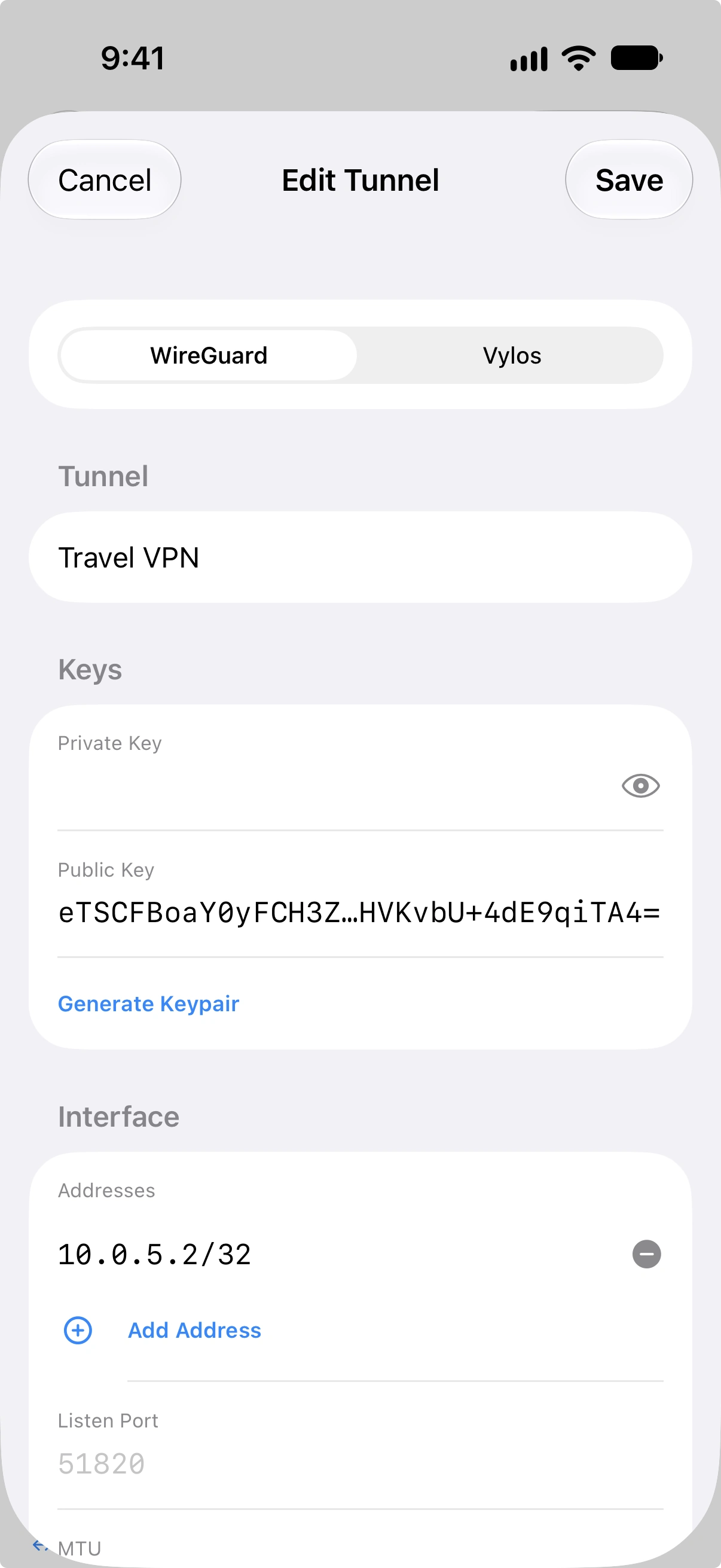
Um einen Tunnel zu bearbeiten, öffnen Sie seine Detailansicht und tippen Sie auf die Bearbeiten-Schaltfläche in der Symbolleiste. Das Bearbeitungsformular ermöglicht die Änderung aller WireGuard-Felder (Interface-Einstellungen und Peer-Einstellungen) sowie Vylos-spezifischer Einstellungen einschließlich Split-DNS und On-Demand-Aktivierungsregeln.
Auf visionOS öffnet das Tippen auf Bearbeiten im kontextuellen Ornament unter dem Detailbereich den Editor in einem eigenen freischwebenden Fenster im Raum. Jeder Editor befindet sich in einer dedizierten Fensterszene, sodass mehrere Tunnel nebeneinander bearbeitet werden können, ohne den Entwurfsstatus des jeweils anderen zu verlieren.
warnung
Tunnelnamen haben eine maximale Länge von 253 Zeichen. Namen, die dieses Limit überschreiten, werden vom Formular abgelehnt.
Tunnel löschen
Es gibt zwei Möglichkeiten, Tunnel aus dem Bereich "Meine Tunnel" zu löschen:
- Wischen zum Löschen — Wischen Sie eine Tunnelzeile nach links und tippen Sie auf die Schaltfläche Löschen.
- Mehrfach löschen — Tippen Sie auf die Auswahl-Schaltfläche in der Symbolleiste, um den Auswahlmodus zu aktivieren. Wählen Sie einen oder mehrere Tunnel aus und tippen Sie dann auf "Ausgewählte löschen" am unteren Bildschirmrand. Bestätigen Sie die Löschung, wenn Sie dazu aufgefordert werden.
gefahr
Das Löschen eines Tunnels entfernt ihn dauerhaft. Verwaltete Tunnel können nicht innerhalb der App gelöscht werden.
Zum Aktualisieren ziehen
Ziehen Sie die Tunnelliste nach unten, um den angezeigten Status mit der System-VPN-Konfiguration zu synchronisieren. Dies ist nützlich, wenn sich der Status eines Tunnels außerhalb der App geändert hat.
Startbildschirm-Schnellaktionen (iOS)
Auf iOS registriert Vylos bis zu vier Startbildschirm-Schnellaktionen basierend auf Ihren zuletzt verwendeten Tunneln im Bereich "Meine Tunnel". Drücken Sie lange auf das Vylos-App-Symbol auf dem Startbildschirm, um diese Kurzbefehle zu sehen — durch Tippen auf einen wird der jeweilige Tunnel ein- oder ausgeschaltet.