受管理 App 設定
透過你的MDM服務所提供的 Apple 標準受管理 App 設定管道,設定 Vylos 的行為。
部署步驟
- 將 Vylos(
io.cbnventures.vylos)安裝或指派為受管理 App。 - 在 MDM 服務中建立 App 設定字典。
- 只加入你要管理的限制、偏好設定與組織資料鍵。
- 將字典指派給目標裝置或使用者。
- 啟動 Vylos,或將它切回前景,然後在受管理設定中確認各項值。
移除選用的偏好設定鍵後,該設定會重新交由使用者控制。移除整個字典後,Vylos 會在下次重新整理時停用受管理 App 設定。
傳送要求
受管理 App 設定是由 MDM 指派給 Vylos App(io.cbnventures.vylos)的字典。Vylos 會從 Apple 的標準位置 com.apple.configuration.managed 讀取該字典。
此字典不是可安裝的 .mobileconfig 檔案,也不能透過在裝置上開啟描述檔來加入。如需安裝受管理 VPN 通道,請使用 .mobileconfig 描述檔。
你的 MDM 可能將這項功能稱為受管理 App 設定、App 設定、自訂 App 設定或受管理 App 偏好設定。必須先將 Vylos 安裝或指派為受管理 App,iOS、macOS 或 visionOS 才能向它傳送字典。
支援的鍵
限制
| 鍵 | 類型 | 預設值 | 用途 |
|---|---|---|---|
allowManualTunnels | 布林值 | true | 允許使用者建立的通道,以及建立、修改或啟用這些通道的操作。 |
allowSettings | 布林值 | true | 允許存取 Vylos 設定。 |
blockJailbrokenDevices | 布林值 | false | 在 iOS 上偵測到越獄時,完全阻止 Vylos 執行。 |
如需瞭解每項限制的完整行為,請參閱管理限制;完整阻擋流程則請參閱執行越獄政策。
受管理偏好設定
| 鍵 | 類型 | 可接受的值 | 效果 |
|---|---|---|---|
notificationsEnabled | 布林值 | true、1、false 或 0 | 覆寫 Vylos 的通知總開關與全部四種中斷連線通知。此設定無法授予 Apple 系統通知權限;如果管理員啟用通知但禁止存取 App 內設定,Vylos 會從主畫面要求權限。 |
appearance | 字串 | system、light 或 dark | 在 iOS 與 macOS 上強制使用指定外觀。visionOS 會顯示已傳送的值供管理員核對,但仍使用系統自動調整的玻璃外觀。 |
appIcon | 字串 | default、midnight、slate、steel、ocean、carbon、arctic、ember、forest 或 obsidian | 在 iOS 上強制使用替代 App 圖示。macOS 與 visionOS 會顯示已傳送的值供管理員核對,但不會更改 App 圖示。 |
Vylos 會保留使用者先前的選擇,並在管理員移除相應覆寫後恢復這些選擇。若選用鍵缺少或格式不正確,即使其他受管理鍵仍然有效,該偏好設定也會繼續由使用者控制。
語言不是 Vylos 的受管理偏好設定。使用者與管理員需透過作業系統的 App 專用語言控制項選擇 App 語言。
組織資料
| 鍵 | 類型 | 顯示為 |
|---|---|---|
companyName | 字串 | 公司 |
contactEmail | 字串 | 電子郵件 |
contactPhone | 字串 | 電話 |
contactAddress | 字串 | 地址 |
Vylos 會移除頭尾空白,並略過空白的組織資料值。已提供的值會顯示在受管理設定中,讓使用者知道由誰管理 App,以及需要協助時該與誰聯絡。
布林值
不同 MDM 產品序列化設定值的方式不同,因此 Vylos 接受布林值、數字或字串。Vylos 會將每個值轉成字串、移除頭尾空白,再以不分大小寫的方式進行比較。
true和1表示真。false和0表示假。- 缺少限制鍵時,會使用文件所列的預設值。
- 偏好設定覆寫缺少或格式不正確時,會繼續使用使用者的設定。
例如," False "、"FALSE" 和數字 0 都會解讀為假。"yes" 等值的格式無效,不會在沒有提示的情況下啟用對應的鍵。
設定優先順序
只要有效的受管理偏好設定鍵仍然存在,它就會覆寫對應的手動設定。Vylos 會另外保留使用者的選擇,而不是將它覆蓋。
各項限制會分別評估。提供一個受管理鍵,不會改變其他未提供鍵的預設值。
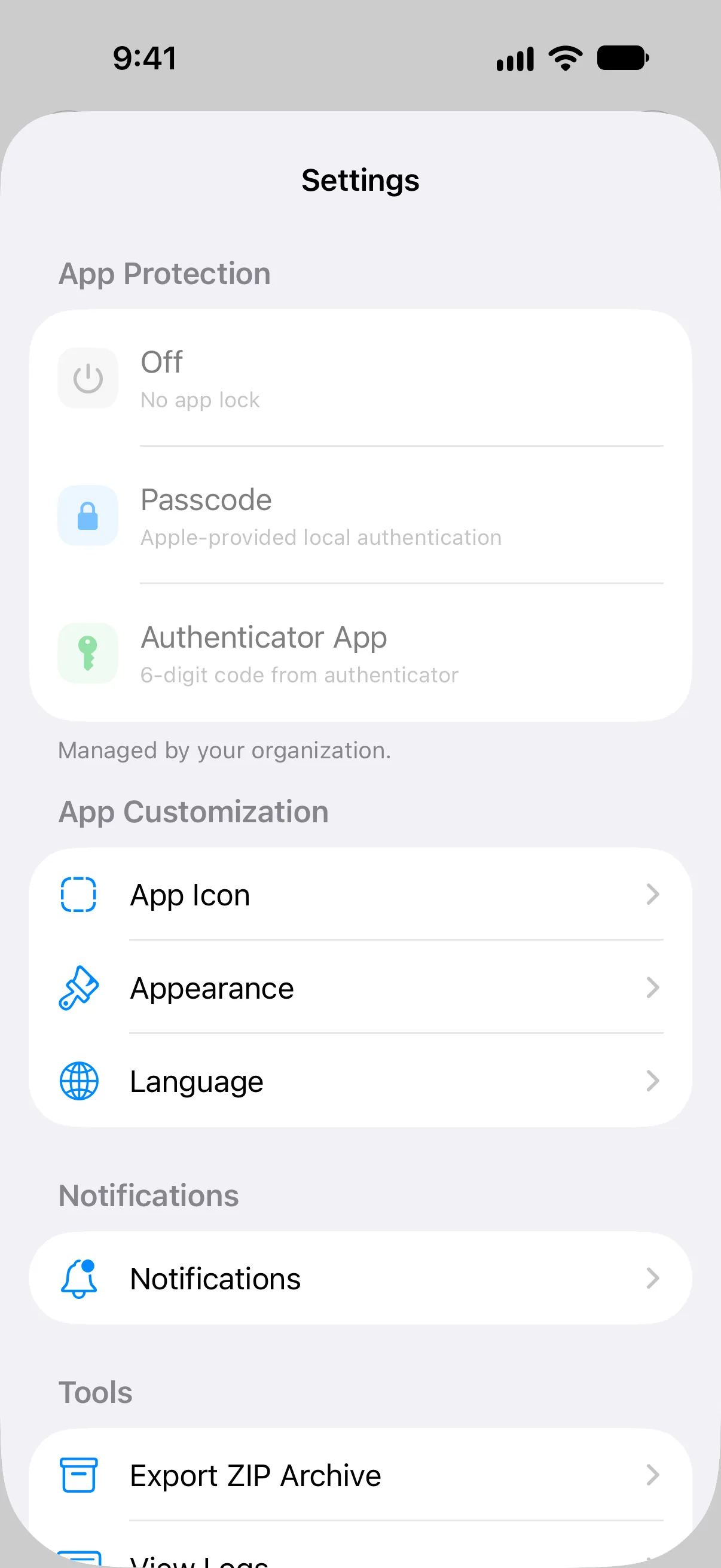
任何非空白的受管理設定都會略過 Vylos 內建 App 鎖定的驗證步驟。受管理限制仍會生效:allowManualTunnels=false 會暫停使用者建立的通道,並拒絕其已儲存的捷徑;allowSettings=false 則會繼續阻止存取設定。
重新整理時機
Vylos 會在 App 啟動時,以及場景回到前景或變為使用中時讀取受管理字典。移除字典後,使用者控制的偏好設定會在下次重新整理時恢復。
這個時機與通道狀態和統計資料的重新整理彼此獨立。受管理通道出現在 Vylos 中之後,已開啟的詳細資料畫面會和使用者建立的通道一樣,每秒更新即時統計資料。由於 Apple 會依自己的時機發佈受管理描述檔,新安裝或替換的 VPN 描述檔仍可能稍後才出現;請參閱部署受管理通道。
完整範例
將下列屬性列表字典貼到 MDM 的 App 設定編輯器中,或在其鍵值表單中輸入相同的鍵:
<?xml version="1.0" encoding="UTF-8"?>
<!DOCTYPE plist PUBLIC "-//Apple//DTD PLIST 1.0//EN" "http://www.apple.com/DTDs/PropertyList-1.0.dtd">
<plist version="1.0">
<dict>
    <key>allowManualTunnels</key>
    <false/>
    <key>allowSettings</key>
    <false/>
    <key>blockJailbrokenDevices</key>
    <true/>
    <key>notificationsEnabled</key>
    <true/>
    <key>appearance</key>
    <string>dark</string>
    <key>appIcon</key>
    <string>ocean</string>
    <key>companyName</key>
    <string>Example Company</string>
    <key>contactEmail</key>
    <string>it@example.com</string>
    <key>contactPhone</key>
    <string>+1 (212) 555-0100</string>
    <key>contactAddress</key>
    <string>100 Example Street, New York, NY</string>
</dict>
</plist>
此範例會套用下列政策:
| 鍵 | 範例值 | 在 Vylos 中的結果 |
|---|---|---|
allowManualTunnels | false | 隱藏並暫停使用者建立的通道,且禁止使用這些通道。受管理通道仍可使用。 |
allowSettings | false | 阻止存取 App 內的「設定」區域。 |
blockJailbrokenDevices | true | 在 iOS 上偵測到越獄時,阻止使用 Vylos 及其通道。 |
notificationsEnabled | true | 開啟 Vylos 通知總開關和全部四種通知類型。 |
appearance | dark | 在 iOS 和 macOS 上強制使用深色外觀;visionOS 會記錄該值,但繼續使用系統的適應性玻璃效果。 |
appIcon | ocean | 在 iOS 上選擇 Ocean 圖示;macOS 和 visionOS 只會顯示受管理值。 |
companyName | Example Company | 在受管理設定中顯示管理組織的名稱。 |
contactEmail | it@example.com | 顯示組織的支援電子郵件。 |
contactPhone | +1 (212) 555-0100 | 顯示組織的支援電話號碼。 |
contactAddress | 範例地址 | 顯示組織的郵寄地址。 |
請移除組織不打算控制的選用鍵。不要傳送空白字串來將偏好設定交還使用者控制;請移除該鍵。
MDM 鍵值編輯器
請完全依照上方顯示的鍵拼字和值類型。例如,如果 MDM 支援有類型的欄位,請將 allowSettings 新增為布林值,而不是文字 "false"。對於以不同方式序列化值的主控台,Vylos 也接受文件中列出的字串和數字布林值形式。
使用者看到的內容
設定生效後,受管理設定會先顯示組織資料,再顯示已提供的限制與受管理偏好設定。這個畫面僅供參考,使用者無法更改受管理值。
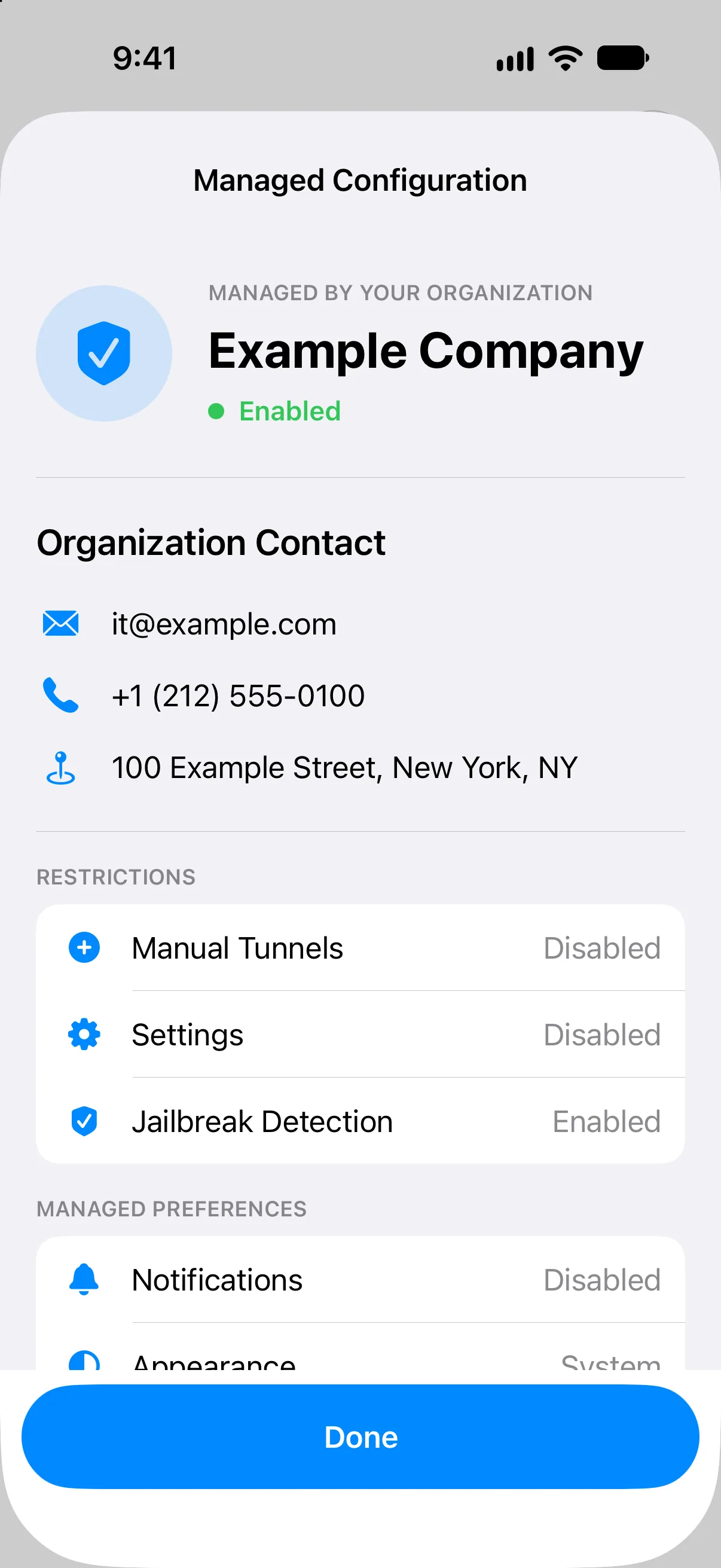
沒有字典時,使用者可以在 App 保護設定中開啟關於受管理 App 設定。該畫面顯示「已停用」並不表示缺少 VPN 描述檔;這兩種部署管道彼此獨立。