監控和疑難排解
使用 Vylos 內建的記錄功能、頻寬追蹤和版本資訊來監控 VPN 活動並排除問題。
選擇要檢查的內容
| 如果你需要… | 請開啟… |
|---|---|
| 查看 App 操作或生命週期事件 | 設定 → 日誌 → App |
| 診斷通道啟動或 WireGuard 行為 | 設定 → 日誌 → WireGuard |
| 檢查即時傳輸和交握資訊 | 通道狀態顯示方式 |
| 比較最近接收和傳送的流量 | 通道頻寬顯示方式 |
| 在支援要求中提供版本資訊 | 設定底部的版本詳細資料 |
記錄檔
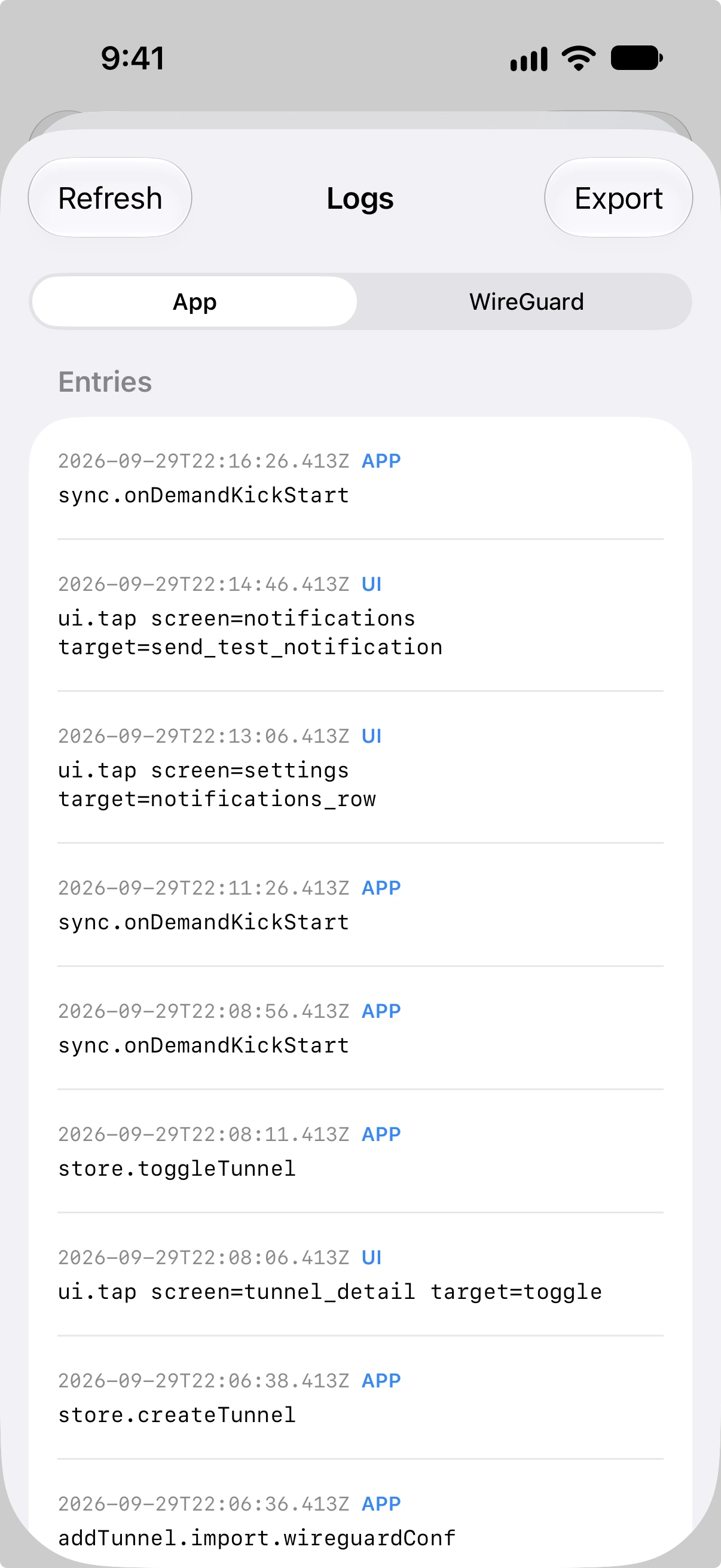
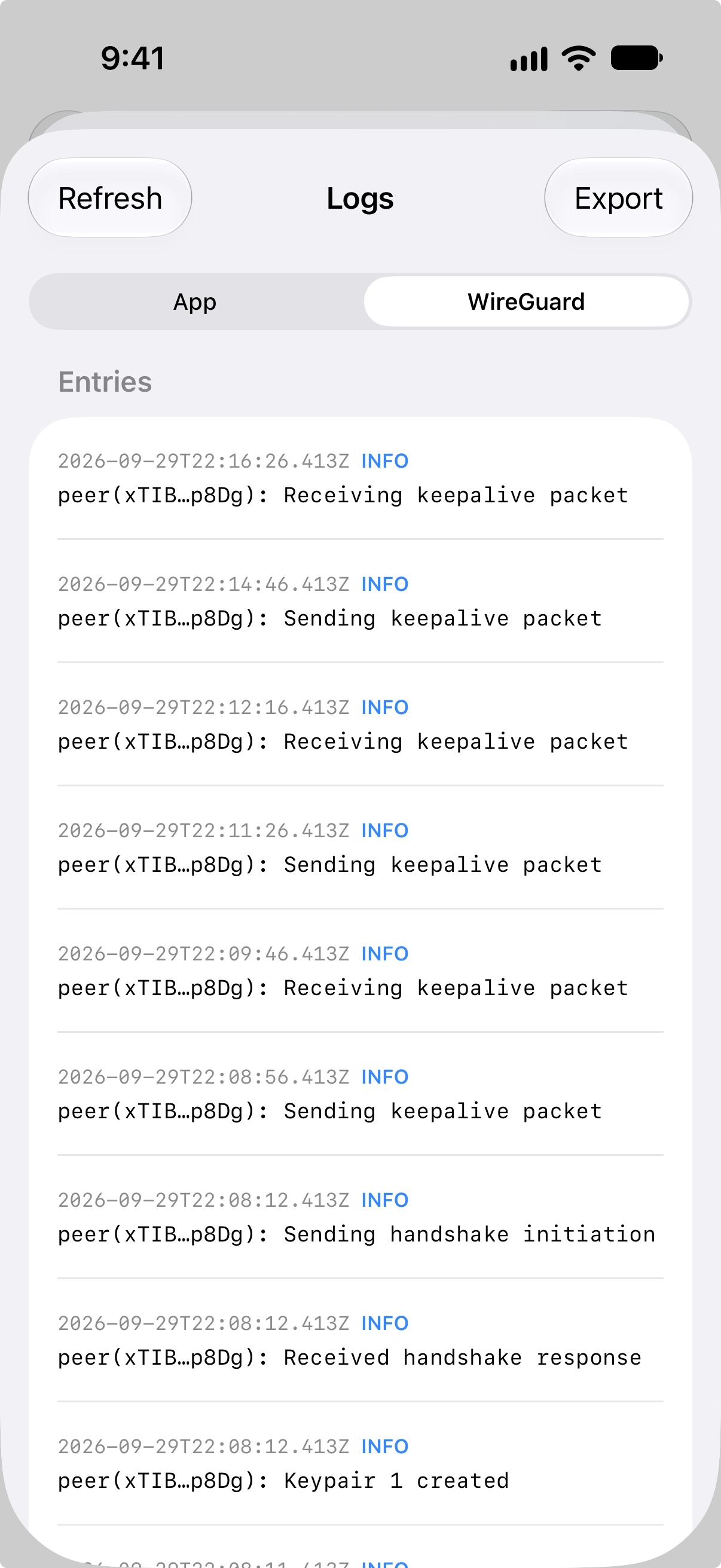
記錄檔畫面可從設定中存取,包含兩個分頁:
- App — 應用程式層級的操作記錄,涵蓋 UI 互動、生命週期事件、同步操作、遷移事件、通道建立和設定變更。
- WireGuard — 來自在背景執行的 WireGuard 通道提供者的網路延伸功能診斷記錄。
記錄檔案
每個分頁對應一對記錄檔:
| 分頁 | 目前工作階段檔案 | 前一個工作階段檔案 |
|---|---|---|
| App | app-actions.log | app-actions-prev.log |
| WireGuard | network-extension.log | network-extension-prev.log |
當新的工作階段開始時,目前的記錄檔會輪轉為前一個工作階段檔案。這讓你可以存取目前和最近一次前一個工作階段的記錄。
記錄檔在主執行緒外解析,以避免影響 App 的回應速度。
匯出記錄檔
每個分頁可以個別匯出。點按匯出按鈕以產生帶有時間戳記檔名的文字檔:
- App 記錄匯出為
vylos-app-TIMESTAMP.txt - WireGuard 記錄匯出為
vylos-wireguard-TIMESTAMP.txt
匯出使用系統分享工作表,讓你可以儲存檔案、透過電子郵件傳送、AirDrop 或透過任何其他可用方式分享。
頻寬統計
Vylos 為每個通道個別追蹤接收(Rx)和傳送(Tx)資料。你可以從通道詳細資料畫面檢視頻寬統計。
時間範圍
提供兩種時間範圍:
| 範圍 | 間隔 | 說明 |
|---|---|---|
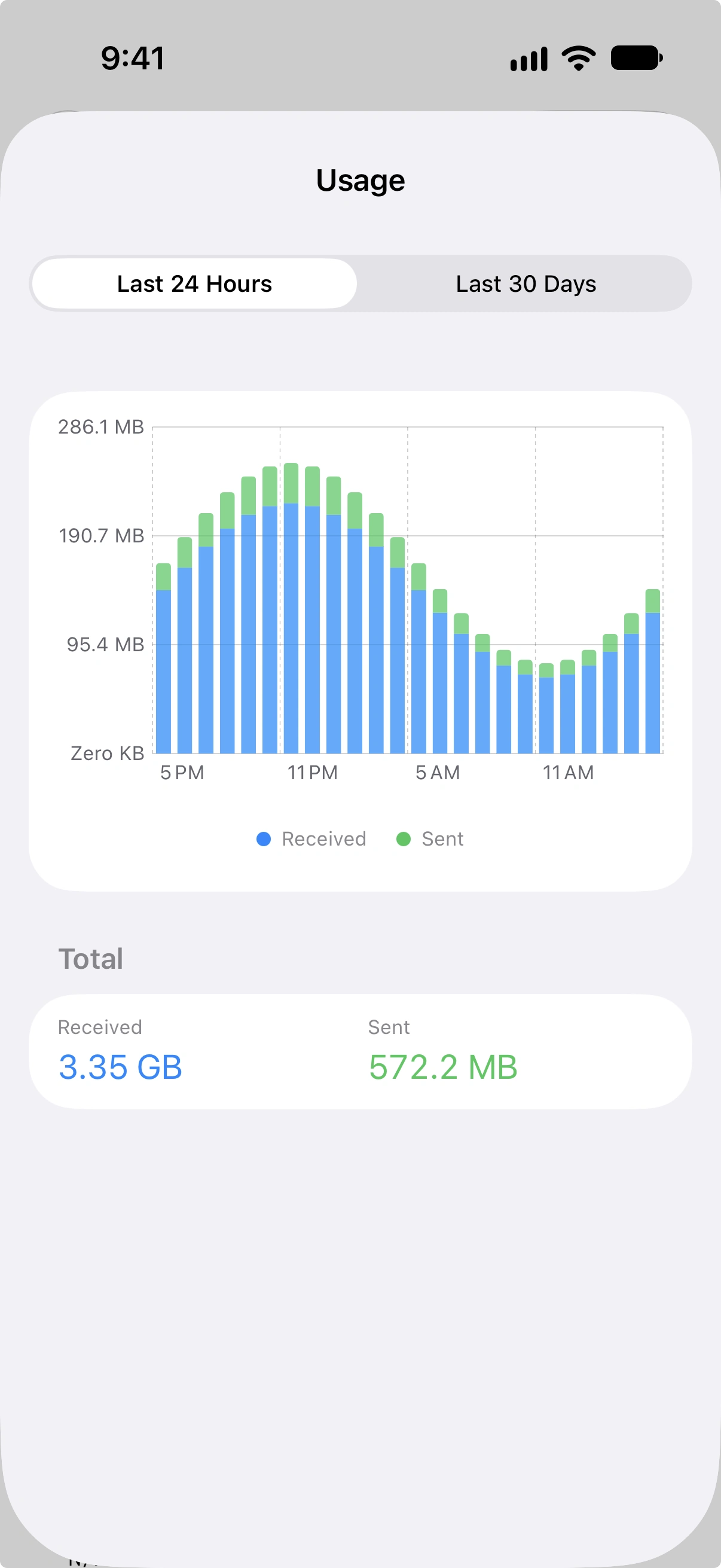
| 過去 24 小時 | 每小時 | 過去一天每小時一個資料點。 |
| 過去 30 天 | 每日 | 過去一個月每天一個資料點。 |
圖表顯示
在 iOS 16 或以上版本、macOS 13 或以上版本和 visionOS 1 或以上版本上,頻寬資料會以長條圖顯示。在 iOS 15 和 macOS 12 上,圖表區域會顯示無法使用的訊息,但仍可查看累計總量。
即時交握資訊和 Rx/Tx 計數器仍會顯示在通道狀態中。
圖表下方會顯示所選時間範圍的累計 Rx 和 Tx 總量。圖表每 60 秒自動重新整理一次。
頻寬資料的運作方式
頻寬統計由快照建構,每個快照記錄一個時間戳記以及累計接收和傳送位元組計數。圖表中顯示的間隔是作為連續快照之間的差量計算,呈現每個時間段內傳輸的資料量。
版本資訊
設定畫面在底部顯示版本詳細資料:
- App 版本和建置編號 — 以
X.Y.Z (build)格式顯示,其中X.Y.Z是行銷版本,build是內部建置編號。 - WireGuard Go 版本 — 網路延伸功能使用的 WireGuard Go 後端版本。