macOS 功能
在 macOS 上使用原生分割檢視、選單列選單、鍵盤快速鍵和登入時啟動功能來管理 WireGuard VPN 通道。
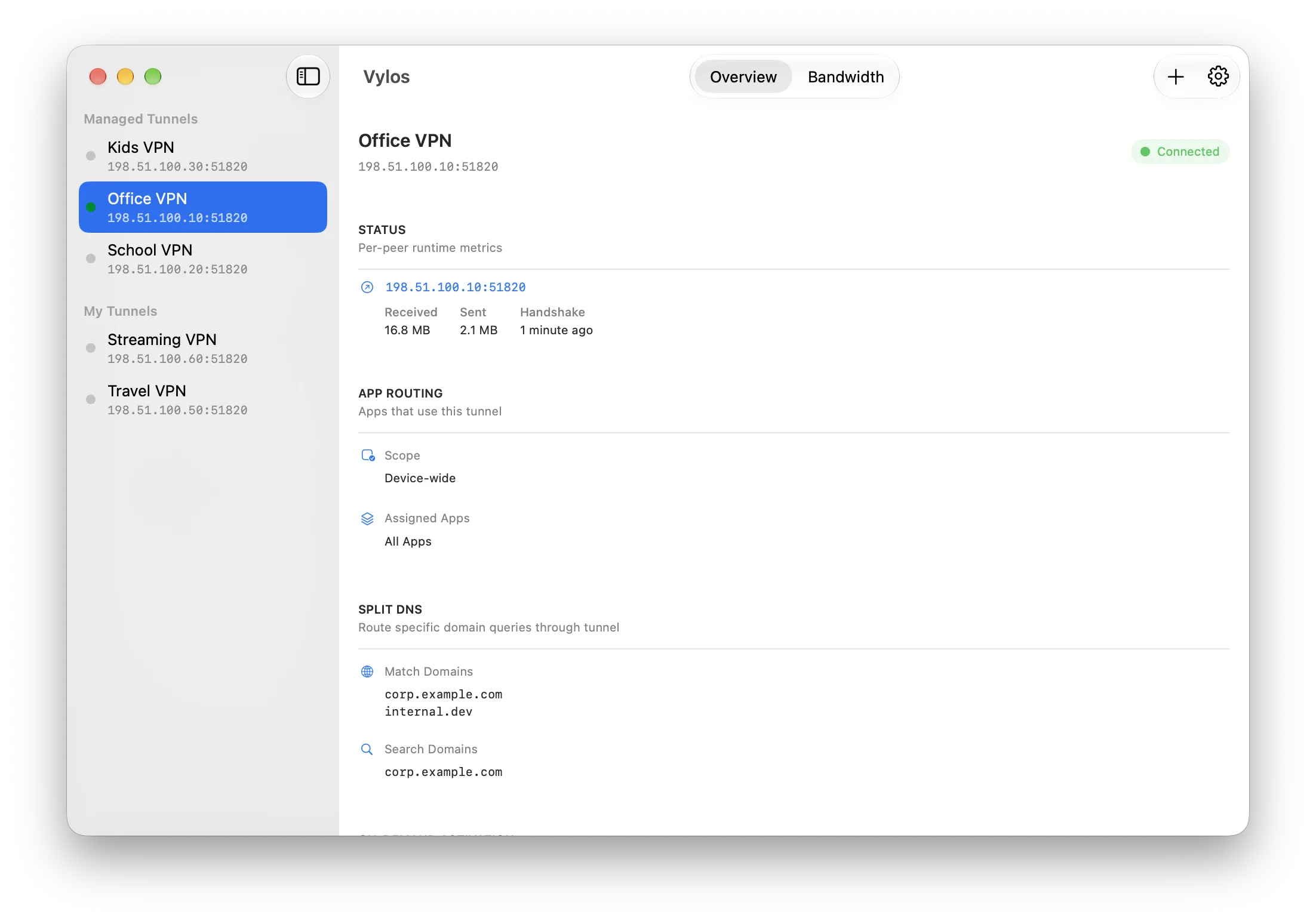
生命週期與鍵盤快速鍵
Vylos 遵循標準 Mac App 生命週期。使用紅色按鈕關閉主視窗不會結束 Vylos,因此選單列狀態項目仍然可用。即使選單列選單已開啟,點按 Dock 圖示也會將主視窗帶到最前方。
主選單
| 選單 | 項目 | 快速鍵 |
|---|---|---|
| Vylos | 設定… | ⌘ , |
| 檔案 | 新增通道… | ⌘ N |
| 檔案 | 匯入… | ⌘ O |
| 檔案 | 匯出封存檔… | ⌘ ⇧ E |
| 通道 | 連線 | ⌘ K |
| 通道 | 中斷連線 | ⌘ ⇧ K |
| 通道 | 編輯通道… | ⌘ E |
| 通道 | 刪除通道… | ⌘ ⌫ |
| 顯示方式 | 顯示概覽 | ⌘ 1 |
| 顯示方式 | 顯示頻寬 | ⌘ 2 |
通道和顯示方式指令會保持顯示,但在側邊欄選取通道前都會停用;選取後,適用於該通道的指令才會啟用。
設定
按下 ⌘ ,(或選擇 Vylos → 設定…)會打開獨立的「設定」視窗,其側邊欄配置與 macOS「系統設定」相似。這個視窗與主要通道列表彼此獨立,因此通道保持連線時也能調整設定。
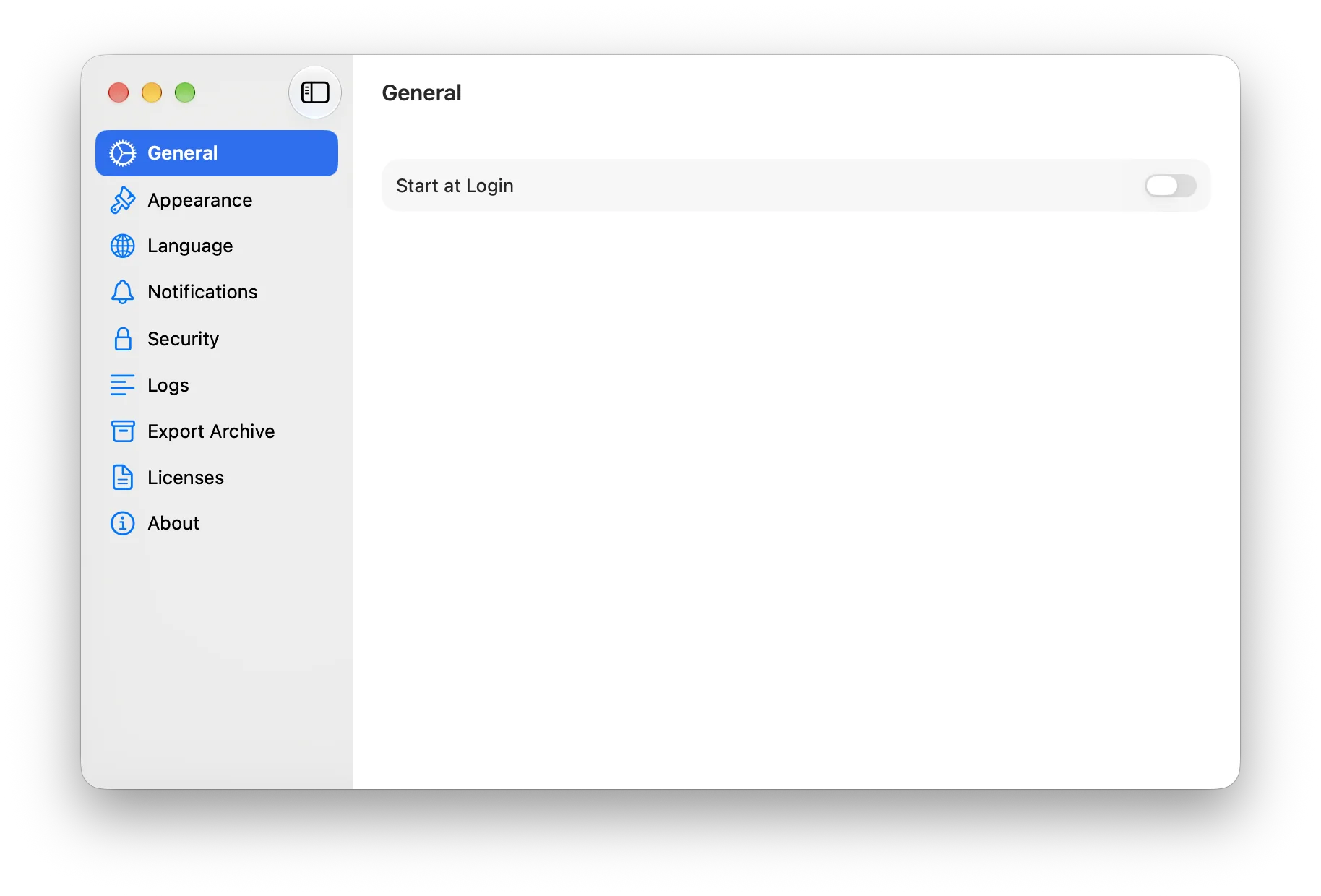
側邊欄包含以下九個面板:
| 面板 | 內容 |
|---|---|
| 一般 | 登入時打開 Vylos 的開關。 |
| 外觀 | 選擇跟隨系統、淺色或深色外觀。 |
| 語言 | 更改 macOS App 語言的說明與快速入口。 |
| 通知 | 依事件類型分別控制通知。 |
| 安全性 | App 鎖定方式:關閉、Touch ID / 密碼,或驗證器 App 的 TOTP。 |
| 記錄 | 檢視、複製或清除 App 與通道記錄。 |
| 輸出封存檔 | 透過 macOS 儲存面板,將使用者建立的通道輸出為 ZIP。 |
| 授權 | App 所含開放原始碼元件的授權聲明。 |
| 關於 | App 版本、WireGuard 後端版本,以及法律文件連結。 |
備註
macOS 12 不提供獨立的「設定」視窗;按下 ⌘ , 會打開包含相同內容的舊式模態表單。macOS 13 或以上版本使用上述側邊欄配置。
選單列
Vylos 會在選單列加入狀態項目,讓你不必將主視窗移到最前方也能查看及切換通道。所有通道都未啟用時,Vylos 圖示會變淡;只要有通道正在運作,圖示就會完整顯示。
按一下狀態項目會打開沿用 WireGuard 配置的下拉式選單,並加入 Vylos 的 設定… 項目。在 macOS 13 或以上版本中,於主要視窗按下 ⌘ Q 後,選單列狀態項目仍會繼續執行;再次返回 Vylos 時無須重新驗證。若要完全結束 App,請從選單選擇 結束 Vylos。
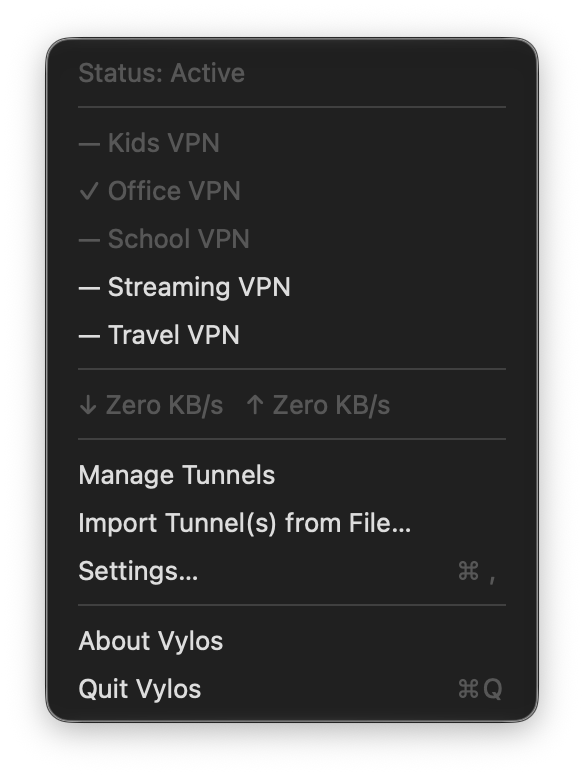
使用中的通道前方會顯示勾號,未使用的通道前方則顯示長破折號。App 通道可以直接從選單開啟或關閉。受管理通道的狀態由MDM政策控制,因此保持唯讀。
在 macOS 13 或以上版本中,只要有使用中的通道,選單就會顯示合併的接收(↓)和傳送(↑)速率,並在選單開啟時每秒更新一次。沒有連線時,此列會隱藏。管理通道會開啟主視窗,**從檔案匯入通道…**會開啟檔案選擇器,**設定…**則會開啟設定視窗。
備註
macOS 12 提供相同的連線狀態、通道列表和管理操作,但不顯示即時傳輸速率。
新增通道
工具列的 + 按鈕會打開包含兩種加入方式的選單。檔案選單中也提供相同項目,因此無須打開按鈕選單即可使用鍵盤快速鍵。
| 選單項目 | 打開的介面 |
|---|---|
| 手動加入… | 在表單中打開共用通道設定,並提供「取消」與「加入」按鈕。快速鍵:⌘ N。 |
| 從檔案輸入… | 打開適用於 .conf、.vylos 和 .zip 的標準 macOS「打開」面板,可一次選取多個檔案。快速鍵:⌘ O。 |
輸入多個檔案後,結果表單會集中列出每個檔案的處理結果,方便找出失敗項目。
macOS 12 使用舊式工具列外觀,較新版本使用目前樣式。兩者打開的手動設定表單與多檔案選擇器完全相同。
詳細資訊面板
選取通道會開啟包含兩個分頁的詳細資訊面板:
| 分頁 | 內容 | 快速鍵 |
|---|---|---|
| 概覽 | 摘要、連線控制、對等節點執行資訊、介面和對等節點設定、分割 DNS 以及隨需連線規則。 | ⌘ 1 |
| 頻寬 | 24 小時或 30 天圖表,以及累計接收和傳送資料。 | ⌘ 2 |
受管理通道保持唯讀。即使分頁未開啟,頻寬記錄仍會繼續。App 和 WireGuard 記錄位於設定 → 記錄。
24 小時和 30 天圖表適用於 macOS 13 或以上版本。在 macOS 12 中,累計總量、握手資訊以及接收和傳送計數器仍可查看,圖表區域會提示圖表無法使用。
編輯通道
按下 ⌘ E 以編輯所選的使用者通道。在 macOS 14 與更新版本中,表單會在獨立視窗中開啟;在 macOS 12 和 13 中,則在模態面板中開啟。受管理通道無法編輯,鎖定 Vylos 會關閉已開啟的編輯器。
多視窗編輯(macOS 14+)
在我的通道中開啟通道的情境選單,然後選擇在新視窗中開啟。每個編輯器都會保留自己的狀態。此選單項目在 macOS 13 中隱藏,在 macOS 12 中無法使用。
備註
多視窗編輯需要 macOS 14。在新視窗中打開在 macOS 12 中無法使用,在 macOS 13 中不會顯示。
視窗狀態還原
Vylos 會記住所選通道和使用中的分頁(概覽或頻寬),並在下次啟動時還原。macOS 12 和 13 中的編輯面板不會重新開啟。
資訊
如需整體功能資訊,請參閱 Vylos 可以做什麼和功能相容性。