Quick Look 預覽
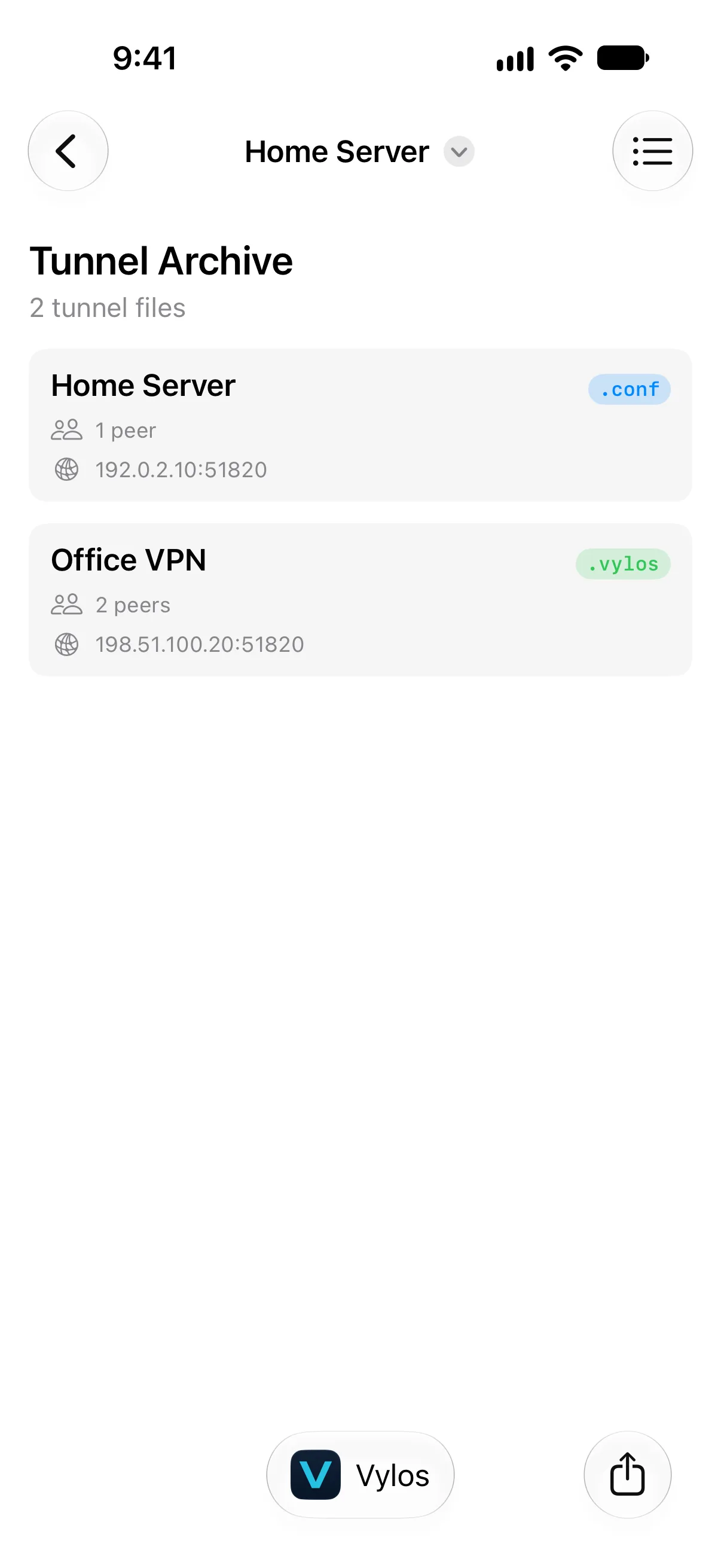
在 macOS 的 Finder 和 iOS 的「檔案」App 中,使用 Quick Look 延伸功能預覽 .conf、.vylos 和 .zip 通道檔案,在匯入前查看通道名稱、對等節點數量和主要端點。
預覽檔案
iPhone 和 iPad
開啟「檔案」App,找到 .conf 或 .vylos 檔案並點一下,以開啟預覽。Vylos 會在檔案資訊旁顯示通道摘要。
對於 .zip 封存檔,請長按它並選擇快速查看。「檔案」App 會先顯示 Apple 的封存檔封面;選擇預覽內容,即可開啟包含封存檔內所有支援通道的 Vylos 預覽。
即使 Vylos 內容代表整個封存檔,系統標題也可能使用其中第一個檔案的名稱。
Mac
在 Finder 中選擇 .conf 或 .vylos 檔案,然後按空白鍵。再按一次即可關閉預覽。
對於 .zip 封存檔,Apple 內建的 ZIP 預覽會優先顯示。請從快捷選單中選擇打開方式 → Vylos Quick Look以開啟 Vylos 預覽。
平台需求
| 平台 | 最低版本 | 介面 |
|---|---|---|
| iOS | 15.0 | 「檔案」App 預覽 |
| macOS | 12.0 | Finder 空白鍵預覽 |
Vylos 預覽延伸功能無法在 Apple Vision Pro 上使用。
顯示的內容
預覽中每個通道摘要顯示:
預覽包含多個通道的 .zip 封存檔時,Vylos 會分別列出每個支援的 .conf 和 .vylos 檔案。無法剖析的檔案會顯示在 Quick Look 預覽內的剖析問題中,方便你在匯入封存檔前發現損毀的項目。
隱私
Quick Look 預覽在嚴格沙箱化的延伸功能中執行,無法存取 App Group 容器、你的鑰匙圈或即時通道列表。延伸功能只解析你預覽的檔案並呈現結果 — 關於你現有通道的任何資訊都不會離開你的裝置。