Zarządzana konfiguracja aplikacji
Skonfiguruj zachowanie Vylos przez standardowy kanał zarządzanej konfiguracji aplikacji Apple udostępniany przez usługę MDM.
Etapy wdrożenia
- Zainstaluj lub przypisz Vylos (
io.cbnventures.vylos) jako aplikację zarządzaną. - Utwórz słownik konfiguracji aplikacji w usłudze MDM.
- Dodaj tylko te klucze ograniczeń, preferencji i danych organizacji, którymi chcesz zarządzać.
- Przypisz słownik do docelowych urządzeń lub użytkowników.
- Uruchom Vylos lub przywróć aplikację na pierwszy plan, a następnie sprawdź wartości w sekcji Zarządzana konfiguracja.
Usunięcie opcjonalnego klucza preferencji przywraca użytkownikowi kontrolę nad danym ustawieniem. Po usunięciu całego słownika Vylos wyłączy zarządzaną konfigurację aplikacji przy następnym odświeżeniu.
Wymagania dotyczące dostarczania
Zarządzana konfiguracja aplikacji to słownik przypisany przez MDM do aplikacji Vylos (io.cbnventures.vylos). Vylos odczytuje go ze standardowej lokalizacji Apple com.apple.configuration.managed.
Słownik nie jest instalowalnym plikiem .mobileconfig i nie można go wprowadzić przez otwarcie profilu na urządzeniu. Do instalowania zarządzanych tuneli VPN używaj profili .mobileconfig.
W zależności od produktu MDM funkcja może nazywać się Zarządzana konfiguracja aplikacji, Konfiguracja aplikacji, Niestandardowe ustawienia aplikacji lub Ustawienia aplikacji zarządzanej. Aby iOS, macOS lub visionOS dostarczył słownik, Vylos musi najpierw zostać zainstalowany lub przypisany jako aplikacja zarządzana.
Obsługiwane klucze
Ograniczenia
| Klucz | Typ | Domyślnie | Zastosowanie |
|---|---|---|---|
allowManualTunnels | logiczny | true | Zezwala na tunele użytkownika oraz ich tworzenie, modyfikowanie i aktywowanie. |
allowSettings | logiczny | true | Zezwala na dostęp do ustawień Vylos. |
blockJailbrokenDevices | logiczny | false | Całkowicie blokuje działanie Vylos po wykryciu jailbreaku w iOS. |
Pełne zachowanie każdego ograniczenia opisuje strona Zarządzanie ograniczeniami, a proces pełnej blokady strona Egzekwowanie zasad jailbreaku.
Zarządzane preferencje
| Klucz | Typ | Dozwolone wartości | Działanie |
|---|---|---|---|
notificationsEnabled | logiczny | true, 1, false lub 0 | Zastępuje główny przełącznik powiadomień Vylos i wszystkie cztery typy powiadomień o rozłączeniu. Nie nadaje systemowego uprawnienia Apple; jeśli administrator włączy powiadomienia i zablokuje ustawienia aplikacji, Vylos poprosi o zgodę z ekranu głównego. |
appearance | ciąg | system, light lub dark | Wymusza wskazany wygląd w iOS i macOS. visionOS pokazuje dostarczoną wartość do kontroli administratora, ale nadal używa adaptacyjnego wyglądu szkła systemowego. |
appIcon | ciąg | default, midnight, slate, steel, ocean, carbon, arctic, ember, forest lub obsidian | Wymusza alternatywną ikonę aplikacji w iOS. macOS i visionOS pokazują dostarczoną wartość do kontroli administratora, ale nie zmieniają ikony aplikacji. |
Vylos zachowuje wcześniejsze wybory użytkownika i przywraca je po usunięciu odpowiedniego nadpisania przez administratora. Gdy opcjonalnego klucza brakuje lub ma nieprawidłowy format, dana preferencja pozostaje pod kontrolą użytkownika, nawet jeśli inne zarządzane klucze są prawidłowe.
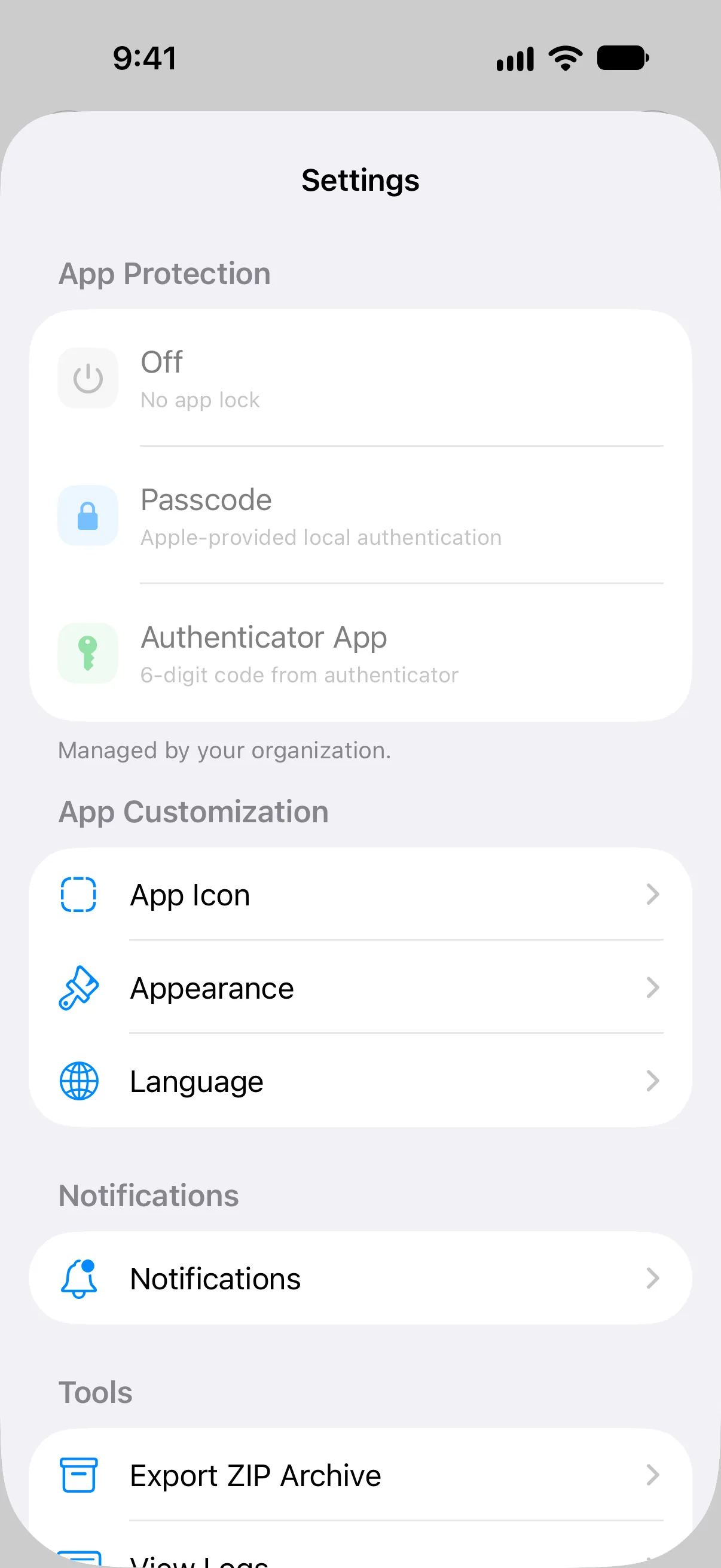
Język nie jest zarządzaną preferencją Vylos. Użytkownik lub administrator wybiera język aplikacji za pomocą systemowych ustawień języka dla aplikacji.
Dane organizacji
| Klucz | Typ | Wyświetlany jako |
|---|---|---|
companyName | ciąg | Firma |
contactEmail | ciąg | |
contactPhone | ciąg | Telefon |
contactAddress | ciąg | Adres |
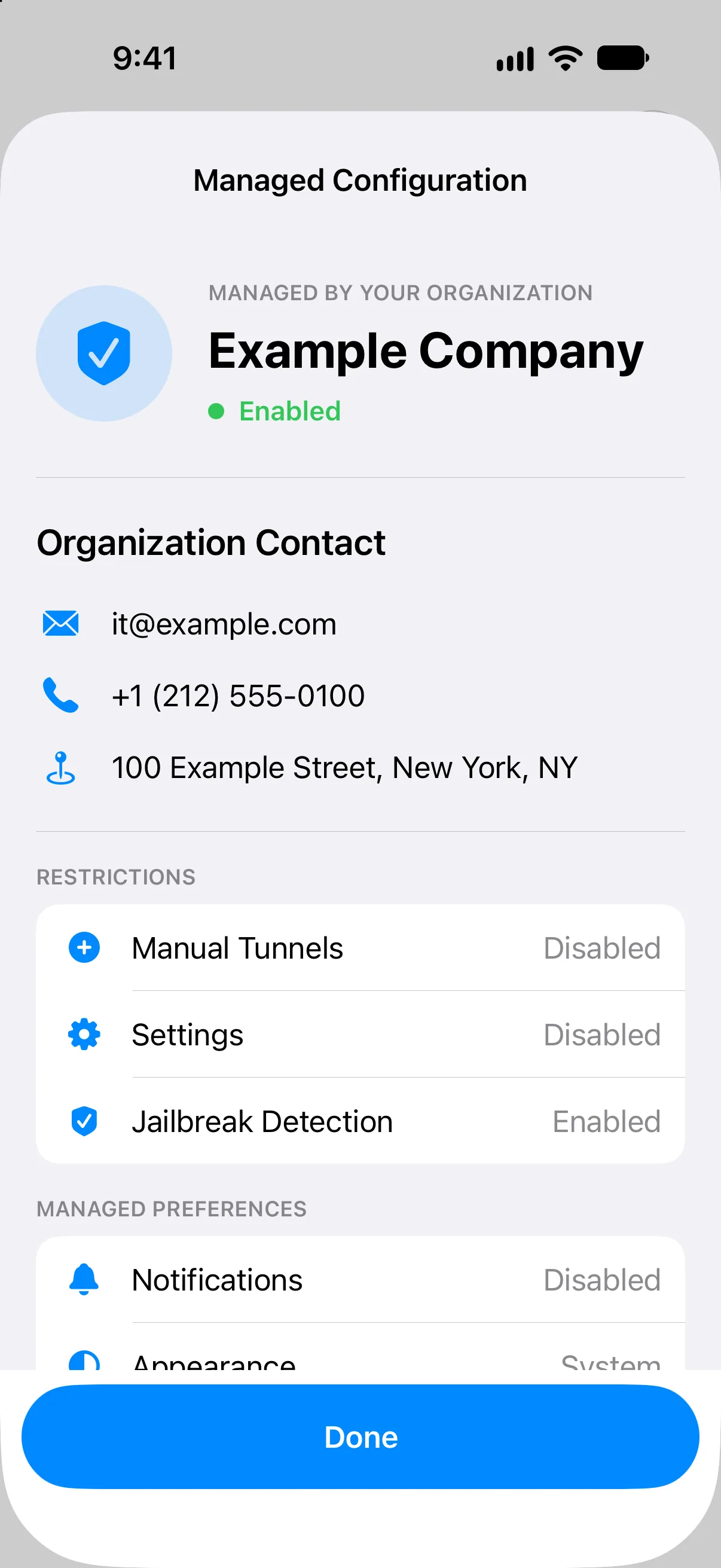
Vylos usuwa początkowe i końcowe odstępy oraz pomija puste wartości danych organizacji. Podane wartości pojawiają się w sekcji Zarządzana konfiguracja, aby użytkownik wiedział, kto zarządza aplikacją i jak uzyskać pomoc.
Wartości logiczne
Produkty MDM różnie serializują wartości konfiguracji, dlatego Vylos przyjmuje wartość logiczną, liczbę lub ciąg. Każdą wartość zamienia na ciąg, usuwa odstępy z obu stron i porównuje bez uwzględniania wielkości liter.
truei1oznaczają prawdę.falsei0oznaczają fałsz.- Brak klucza ograniczenia powoduje użycie wartości domyślnej podanej w dokumentacji.
- Brak lub błędny format nadpisania preferencji pozostawia ustawienie użytkownika.
Na przykład " False ", "FALSE" i liczba 0 są interpretowane jako fałsz. Wartość taka jak "yes" jest nieprawidłowa i nie włączy klucza po cichu.
Pierwszeństwo konfiguracji
Dopóki istnieje prawidłowy klucz zarządzanej preferencji, zastępuje on odpowiednie ustawienie ręczne. Vylos przechowuje wybór użytkownika osobno, zamiast go nadpisywać.
Każde ograniczenie jest oceniane niezależnie. Podanie jednego zarządzanego klucza nie zmienia wartości domyślnych pominiętych kluczy.
Każda niepusta zarządzana konfiguracja pomija uwierzytelnianie wbudowanej blokady aplikacji Vylos. Ograniczenia nadal obowiązują: allowManualTunnels=false wstrzymuje tunele użytkownika i odrzuca zapisane skróty, a allowSettings=false nadal blokuje dostęp do ustawień.
Czas odświeżania
Vylos odczytuje zarządzany słownik podczas uruchamiania aplikacji oraz gdy scena powraca na pierwszy plan lub staje się aktywna. Po usunięciu słownika preferencje użytkownika wracają przy następnym odświeżeniu.
Ten moment jest niezależny od odświeżania stanu i statystyk tunelu. Gdy zarządzany tunel pojawi się w Vylos, otwarty widok szczegółów odświeża statystyki na żywo co sekundę, tak samo jak w tunelu użytkownika. Apple publikuje zarządzane profile według własnego harmonogramu, więc nowy lub zastąpiony profil VPN może pojawić się później; zobacz Wdrażanie zarządzanych tuneli.
Pełny przykład
Wklej poniższy słownik listy właściwości do edytora konfiguracji aplikacji w MDM albo wprowadź równoważne klucze w formularzu klucz-wartość:
<?xml version="1.0" encoding="UTF-8"?>
<!DOCTYPE plist PUBLIC "-//Apple//DTD PLIST 1.0//EN" "http://www.apple.com/DTDs/PropertyList-1.0.dtd">
<plist version="1.0">
<dict>
    <key>allowManualTunnels</key>
    <false/>
    <key>allowSettings</key>
    <false/>
    <key>blockJailbrokenDevices</key>
    <true/>
    <key>notificationsEnabled</key>
    <true/>
    <key>appearance</key>
    <string>dark</string>
    <key>appIcon</key>
    <string>ocean</string>
    <key>companyName</key>
    <string>Example Company</string>
    <key>contactEmail</key>
    <string>it@example.com</string>
    <key>contactPhone</key>
    <string>+1 (212) 555-0100</string>
    <key>contactAddress</key>
    <string>100 Example Street, New York, NY</string>
</dict>
</plist>
Przykład stosuje następujące zasady:
| Klucz | Wartość przykładowa | Wynik w Vylos |
|---|---|---|
allowManualTunnels | false | Ukrywa i wstrzymuje tunele utworzone przez użytkownika oraz uniemożliwia ich używanie. Tunele zarządzane pozostają dostępne. |
allowSettings | false | Blokuje sekcję ustawień w aplikacji. |
blockJailbrokenDevices | true | W systemie iOS blokuje Vylos i jego tunele po wykryciu jailbreaku. |
notificationsEnabled | true | Włącza główne ustawienie powiadomień Vylos oraz wszystkie cztery typy powiadomień. |
appearance | dark | Wymusza ciemny wygląd w iOS i macOS; visionOS zapisuje wartość, ale nadal używa adaptacyjnego szkła systemowego. |
appIcon | ocean | Wybiera ikonę Ocean w iOS; macOS i visionOS tylko wyświetlają zarządzaną wartość. |
companyName | Example Company | Wyświetla nazwę organizacji zarządzającej w sekcji Konfiguracja zarządzana. |
contactEmail | it@example.com | Wyświetla adres e-mail pomocy technicznej. |
contactPhone | +1 (212) 555-0100 | Wyświetla numer telefonu pomocy technicznej. |
contactAddress | Przykładowy adres | Wyświetla adres pocztowy organizacji. |
Usuń każdy opcjonalny klucz, którego organizacja nie chce kontrolować. Nie wysyłaj pustego ciągu, aby oddać użytkownikowi kontrolę nad preferencją; usuń klucz.
Edytory klucz-wartość w MDM
Używaj dokładnej pisowni klucza i typu wartości podanych powyżej. Jeśli MDM obsługuje pola z typami, dodaj na przykład allowSettings jako wartość logiczną, a nie tekst "false". Vylos akceptuje też udokumentowane tekstowe i liczbowe formy wartości logicznych w konsolach, które serializują dane inaczej.
Co widzi użytkownik
Po włączeniu konfiguracji sekcja Zarządzana konfiguracja pokazuje najpierw dane organizacji, a następnie podane ograniczenia i zarządzane preferencje. Ekran ma charakter informacyjny — użytkownik nie może zmienić zarządzanych wartości.
Gdy nie ma słownika, użytkownik może otworzyć Zarządzana konfiguracja aplikacji — informacje w ustawieniach ochrony aplikacji. Wartość „Nieaktywna” nie oznacza braku profilu konfiguracji VPN; są to dwa niezależne kanały wdrożenia.