معاينة Quick Look
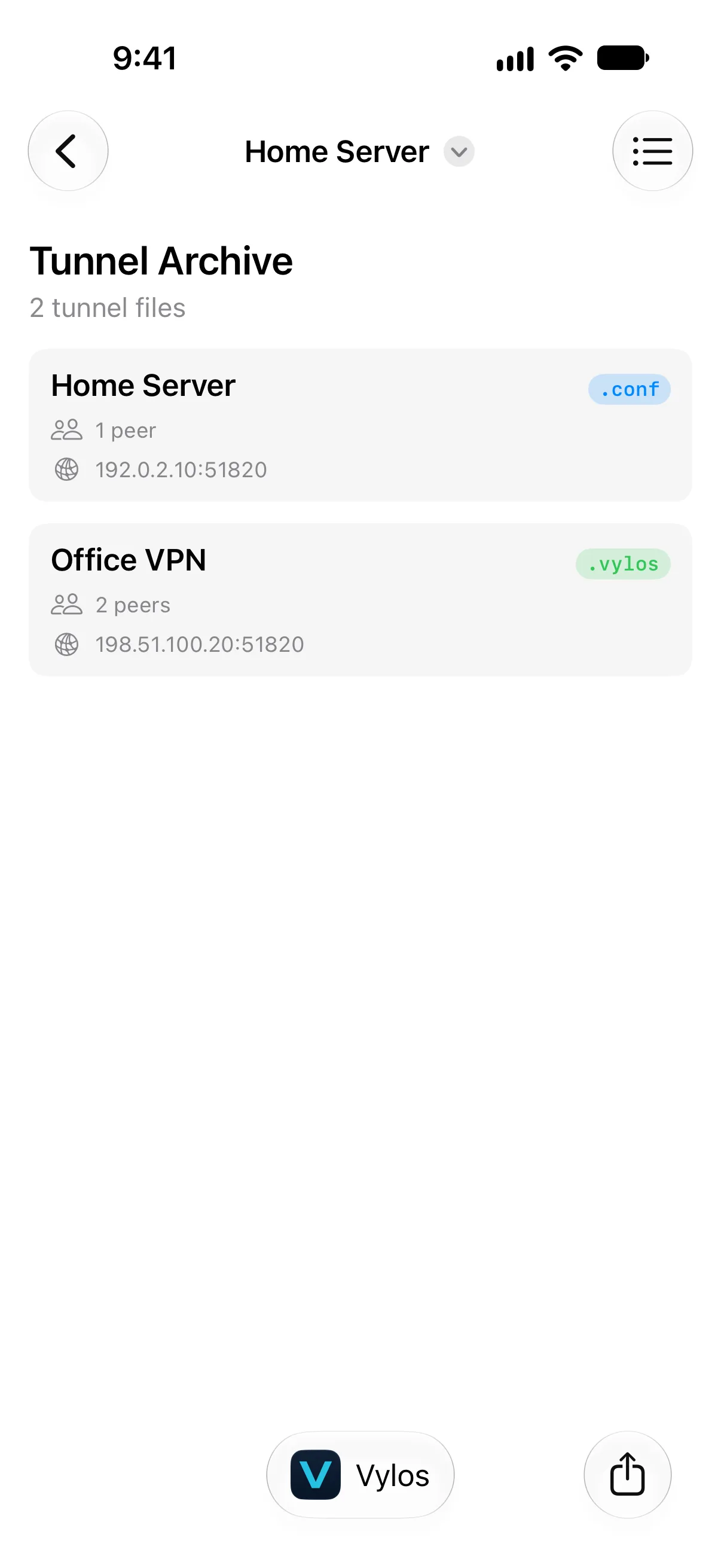
معاينة ملفات الأنفاق بصيغ .conf و.vylos و.zip في Finder على macOS وتطبيق الملفات على iOS بملحق Quick Look يعرض اسم النفق وعدد النظراء ونقطة النهاية الأساسية قبل الاستيراد.
معاينة ملف
iPhone وiPad
افتح تطبيق «الملفات»، وحدد ملف .conf أو .vylos، ثم اضغط عليه لفتح المعاينة. يعرض Vylos ملخص النفق بجانب بيانات الملف.
بالنسبة إلى أرشيف .zip، اضغط عليه مطولًا واختر نظرة سريعة. يعرض «الملفات» غلاف الأرشيف الخاص بالنظام أولًا؛ اختر معاينة المحتوى لفتح معاينة Vylos التي تعرض كل نفق مدعوم داخل الأرشيف.
قد يستخدم عنوان النظام اسم أول ملف داخل الأرشيف، حتى وإن كان محتوى Vylos يمثل الأرشيف كاملًا.
Mac
حدد ملف .conf أو .vylos في Finder واضغط على مفتاح المسافة. اضغط على مفتاح المسافة مرة أخرى لإغلاق المعاينة.
بالنسبة إلى أرشيف .zip، تكون الأولوية لمعاينة ZIP المضمنة في macOS. اختر فتح باستخدام ← Vylos Quick Look من القائمة المختصرة لفتح معاينة Vylos.
متطلبات المنصة
| المنصة | الإصدار الأدنى | السطح |
|---|---|---|
| iOS | 15.0 | معاينة تطبيق الملفات |
| macOS | 12.0 | معاينة Finder بمفتاح المسافة |
لا تتوفر إضافة معاينة Vylos على Apple Vision Pro.
ما يُعرض
يعرض كل ملخص نفق في المعاينة:
- الاسم — اسم النفق المُحلَّل من الملف.
- عدد النظراء — عدد أقسام
[Peer]في الإعدادات. - نقطة النهاية الأساسية — قيمة
Endpoint =الخاصة بأول نظير، عند وجودها.
عند معاينة أرشيف .zip يحتوي على عدة أنفاق، يسرد Vylos كل ملف .conf و.vylos مدعوم على حدة. وتظهر الملفات التي يتعذر تحليلها ضمن مشكلات التحليل داخل معاينة Quick Look نفسها، حتى تتمكن من اكتشاف الإدخال التالف قبل استيراد الأرشيف.
الخصوصية
تعمل معاينات Quick Look داخل ملحق مُحكم الحماية لا يملك وصولًا إلى حاوية مجموعة التطبيق أو سلسلة المفاتيح أو قائمة الأنفاق النشطة. يُحلّل الملحق الملف الذي عاينته ويعرض النتيجة — لا شيء عن أنفاقك الحالية يغادر جهازك.