Monitorowanie i rozwiązywanie problemów
Monitorowanie aktywności VPN i rozwiązywanie problemów za pomocą wbudowanego logowania, śledzenia przepustowości i informacji o wersji Vylos.
Wybierz informacje do sprawdzenia
| Jeśli chcesz… | Otwórz… |
|---|---|
| Przejrzeć działania aplikacji lub zdarzenia cyklu życia | Ustawienia → Dzienniki → Aplikacja |
| Zdiagnozować uruchamianie tunelu lub działanie WireGuard | Ustawienia → Dzienniki → WireGuard |
| Sprawdzić transfer i uzgadnianie na żywo | Widok stanu tunelu |
| Porównać ostatnio odebrany i wysłany ruch | Widok przepustowości tunelu |
| Dołączyć numer kompilacji do zgłoszenia | Szczegóły wersji u dołu Ustawień |
Dzienniki
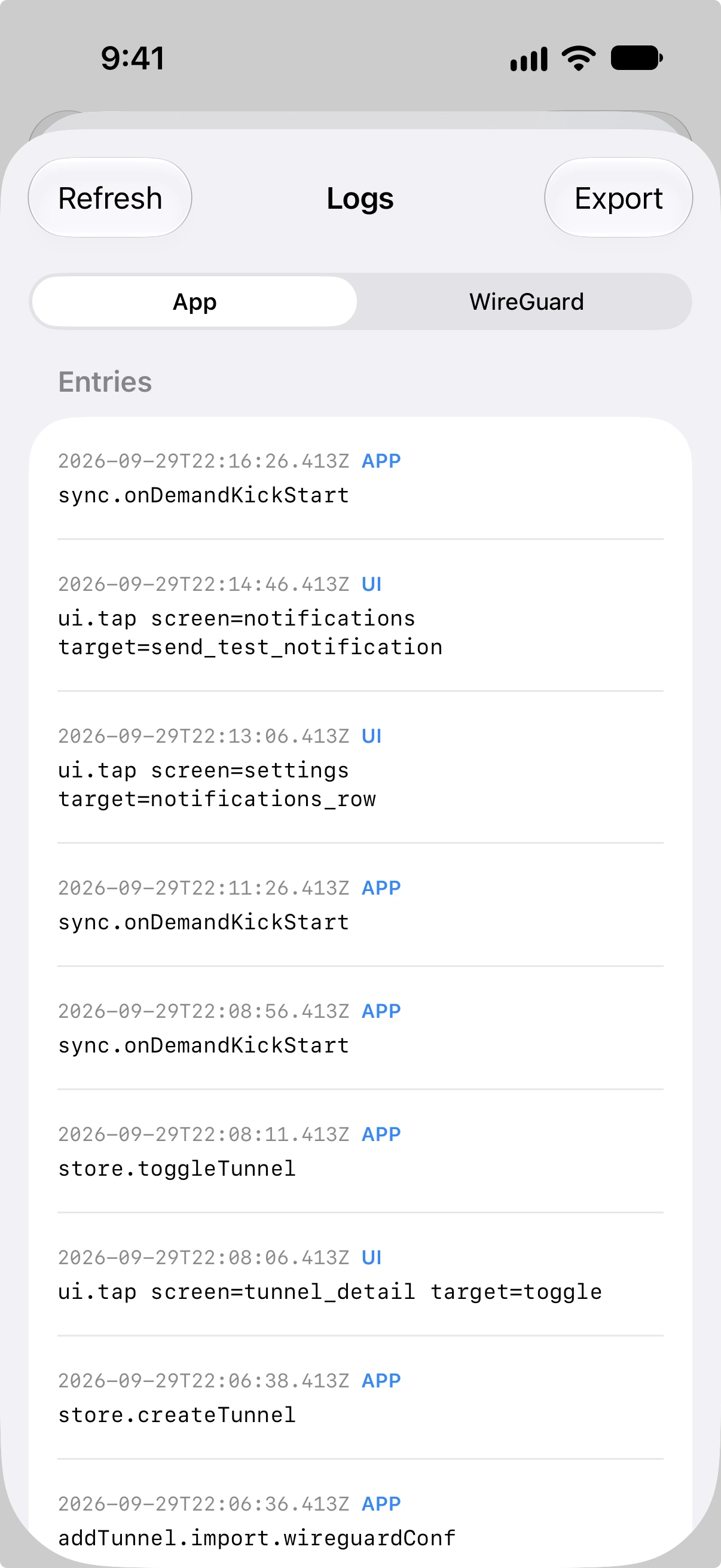
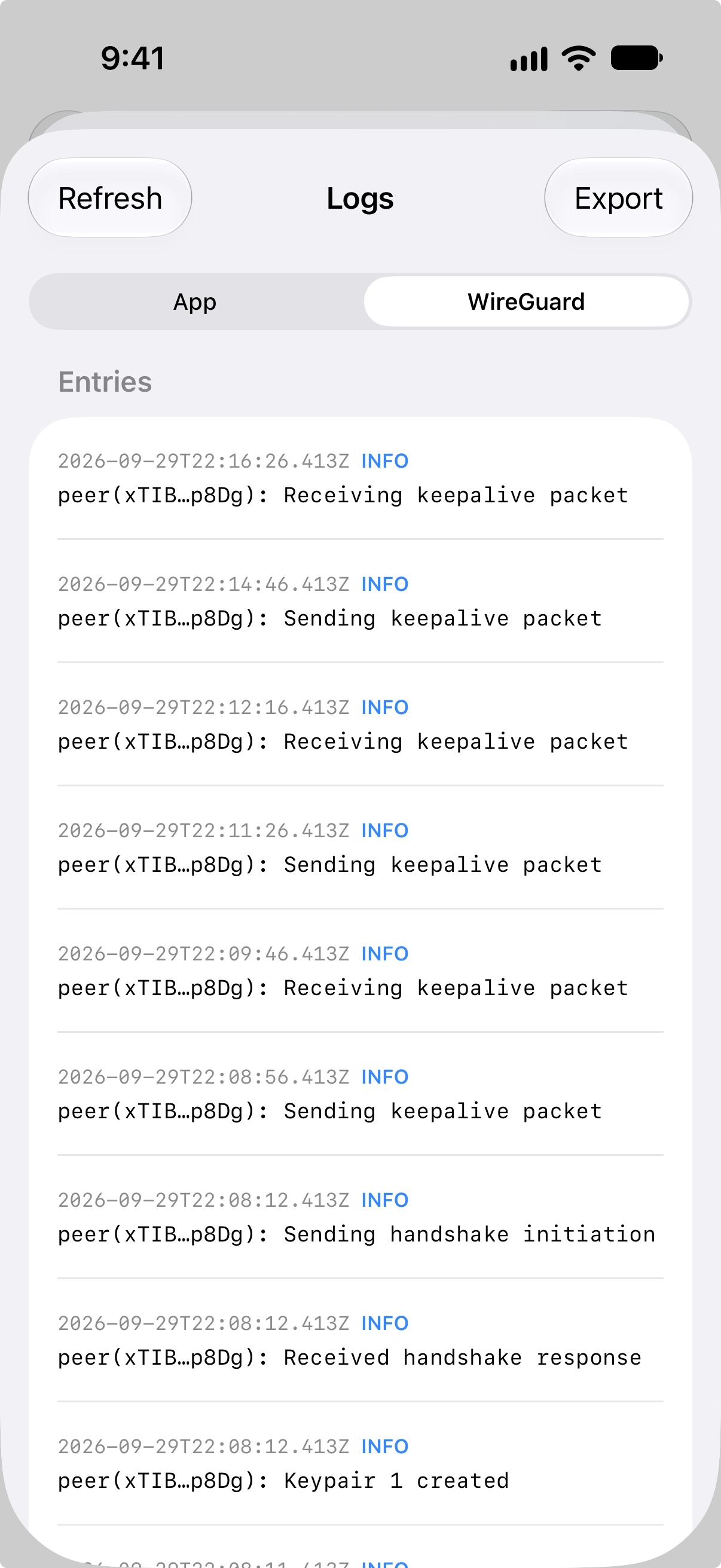
Ekran Dzienniki jest dostępny z Ustawień i zawiera dwie karty:
- Aplikacja — Dzienniki akcji na poziomie aplikacji obejmujące interakcje interfejsu, zdarzenia cyklu życia, operacje synchronizacji, zdarzenia migracji, tworzenie tuneli i zmiany ustawień.
- WireGuard — Dzienniki diagnostyczne rozszerzenia sieciowego od dostawcy tunelu WireGuard działającego w tle.
Pliki dzienników
Każda karta odpowiada parze plików dzienników:
| Karta | Plik bieżącej sesji | Plik poprzedniej sesji |
|---|---|---|
| Aplikacja | app-actions.log | app-actions-prev.log |
| WireGuard | network-extension.log | network-extension-prev.log |
Gdy rozpoczyna się nowa sesja, bieżący plik dziennika jest rotowany do pliku poprzedniej sesji. Daje to dostęp do dzienników zarówno z bieżącej, jak i z ostatniej sesji.
Pliki dzienników są parsowane poza głównym wątkiem, aby nie wpływać na responsywność aplikacji.
Eksportowanie dzienników
Każdą kartę można eksportować oddzielnie. Dotknij przycisku eksportu, aby wygenerować plik tekstowy z nazwą zawierającą znacznik czasu:
- Dzienniki aplikacji eksportują się jako
vylos-app-TIMESTAMP.txt - Dzienniki WireGuard eksportują się jako
vylos-wireguard-TIMESTAMP.txt
Eksport używa systemowego arkusza udostępniania, umożliwiając zapisanie pliku, wysłanie go e-mailem, przez AirDrop lub udostępnienie dowolną inną dostępną metodą.
Statystyki przepustowości
Vylos śledzi dane odebrane (Rx) i przesłane (Tx) dla każdego tunelu indywidualnie. Statystyki przepustowości można przeglądać z ekranu szczegółowego tunelu.
Zakresy czasowe
Dostępne są dwa zakresy czasowe:
| Zakres | Interwal | Opis |
|---|---|---|
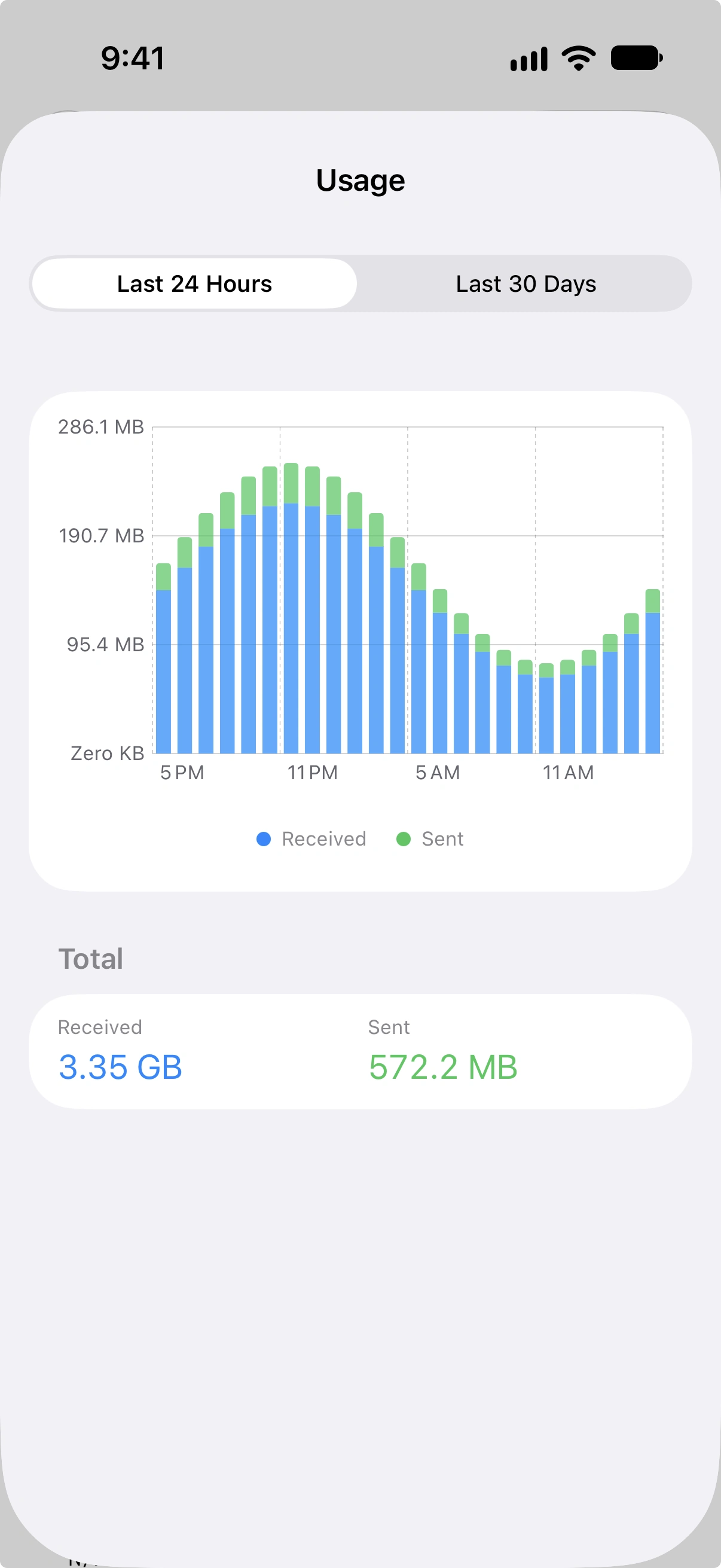
| Ostatnie 24 godziny | Godzinowy | Jeden punkt danych na godzinę za ostatni dzień. |
| Ostatnie 30 dni | Dzienny | Jeden punkt danych na dzień za ostatni miesiąc. |
Wyświetlanie wykresu
Dane o przepustowości są przedstawiane jako wykres słupkowy w systemach iOS 16 lub nowszym, macOS 13 lub nowszym oraz visionOS 1 lub nowszym. W iOS 15 i macOS 12 obszar wykresu pokazuje komunikat o niedostępności, ale sumy skumulowane pozostają dostępne.
Informacje o uzgadnianiu na żywo oraz liczniki Rx/Tx nadal są widoczne w stanie tunelu.
Pod wykresem wyświetlane są skumulowane sumy Rx i Tx dla wybranego zakresu. Wykres odświeża się automatycznie co 60 sekund.
Jak działają dane przepustowości
Statystyki przepustowości są budowane z migawek, gdzie każda migawka rejestruje znacznik czasu wraz ze skumulowanymi licznikami odebranych i przesłanych bajtów. Interwały wyświetlane na wykresie są obliczane jako różnice między kolejnymi migawkami, co daje ilość danych przesłanych w każdym okresie.
Informacje o wersji
Ekran Ustawień wyświetla szczegóły wersji na dole:
- Wersja aplikacji i numer kompilacji — Wyświetlane w formacie
X.Y.Z (build), gdzieX.Y.Zto wersja marketingowa, abuildto wewnętrzny numer kompilacji. - Wersja WireGuard Go — Wersja backendu WireGuard Go używanego przez rozszerzenie sieciowe.