Importowanie i eksportowanie tuneli
Import konfiguracji tuneli VPN z plików i kodów QR oraz eksport tuneli jako archiwów do tworzenia kopii zapasowych lub transferu.
Wybierz czynność
| Chcę… | Przejdź do… |
|---|---|
| Zaimportować plik lub archiwum | Dodaj tunel → Importuj z pliku lub archiwum |
| Zeskanować kod QR WireGuard w iOS | Dodaj tunel → Skanuj kod QR |
| Zaimportować kilka plików na Macu | Plik → Importuj… lub Dodaj tunel → Importuj z pliku… |
| Wyeksportować wszystkie tunele utworzone przez użytkownika | Ustawienia → Eksportuj archiwum ZIP, a następnie wybierz format |
Tunele zarządzane należą do swoich profili VPN Apple, dlatego Vylos nie obejmuje ich eksportem.
Jak działa importowanie i eksportowanie
Obsługiwane formaty importu
| Format | Rozszerzenie | Opis |
|---|---|---|
| WireGuard | .conf | Standardowy plik konfiguracji WireGuard. |
| Vylos | .vylos | Plik konfiguracji Vylos z Podzielonym DNS i regułami Na żądanie. Schemat opisano na stronie Format pliku Vylos. |
| Archiwum | .zip | Archiwum ZIP zawierające dowolną mieszankę plików .conf i .vylos. |
Maksymalny rozmiar każdego importowanego pliku to 2 MB.
Format WireGuard .conf
Konfiguracja WireGuard wymaga sekcji [Interface] dla urządzenia lokalnego. Konfiguracja bez elementów równorzędnych jest prawidłowa, tak jak w oficjalnej aplikacji WireGuard. Dodaj co najmniej jeden blok [Peer], gdy tunel ma łączyć się ze zdalnymi punktami końcowymi.
Poniższy przykład odpowiada wynikowi procedury wg genkey i wg pubkey na serwerze WireGuard.
[Interface]
PrivateKey = AAAAAAAAAAAAAAAAAAAAAAAAAAAAAAAAAAAAAAAAAAA=
Address = 10.0.0.2/32
DNS = 10.0.0.1

[Peer]
PublicKey = BBBBBBBBBBBBBBBBBBBBBBBBBBBBBBBBBBBBBBBBBBB=
AllowedIPs = 0.0.0.0/0
Endpoint = vpn.example.com:51820
PersistentKeepalive = 25
Zarówno PrivateKey, jak i PublicKey to przykładowe wartości Base64 — zastąp je kluczami wydanymi przez serwer WireGuard. Vylos akceptuje każdy klucz wg-quick(8), który akceptuje upstream klient WireGuard dla Apple.
Pełna dokumentacja znajduje się w dokumentacji pliku konfiguracyjnego projektu WireGuard.
Format Vylos .vylos
Plik .vylos to archiwum ZIP łączące standardową konfigurację WireGuard z rozszerzeniami Vylos: Podzielony DNS i Na żądanie. Strona Format pliku Vylos opisuje strukturę archiwum i schemat settings.conf.
Import z pliku
Konfiguracje tuneli można importować za pomocą selektora plików na wszystkich platformach. W iOS stuknij Dodaj tunel, wybierz Importuj z pliku lub archiwum i wskaż jeden plik .conf, .vylos lub .zip.
Archiwum .zip może zawierać wiele konfiguracji. W macOS i visionOS polecenie Importuj z pliku… pozwala zaznaczyć kilka plików jednocześnie.
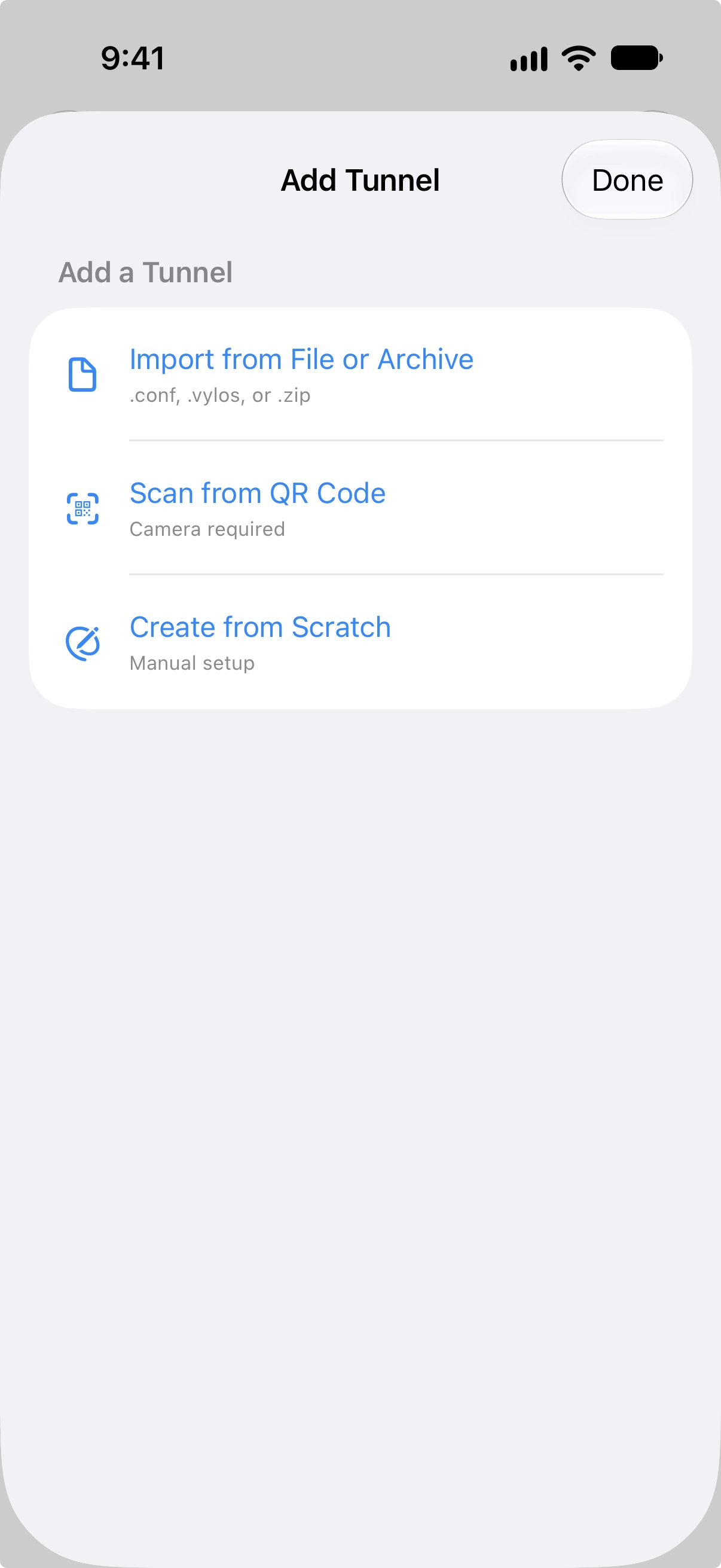
Na iOS można również importować pliki przez arkusz udostępniania lub menu „Otwierz za pomocą". Vylos rejestruje się jako handler dla plików .conf, .vylos i .zip, więc te typy plików pokazują Vylos jako opcje po dotknięciu Udostępnij lub Otwierz za pomocą z innej aplikacji (np. aplikacji Pliki lub załącznika e-mail).
Import z kodu QR
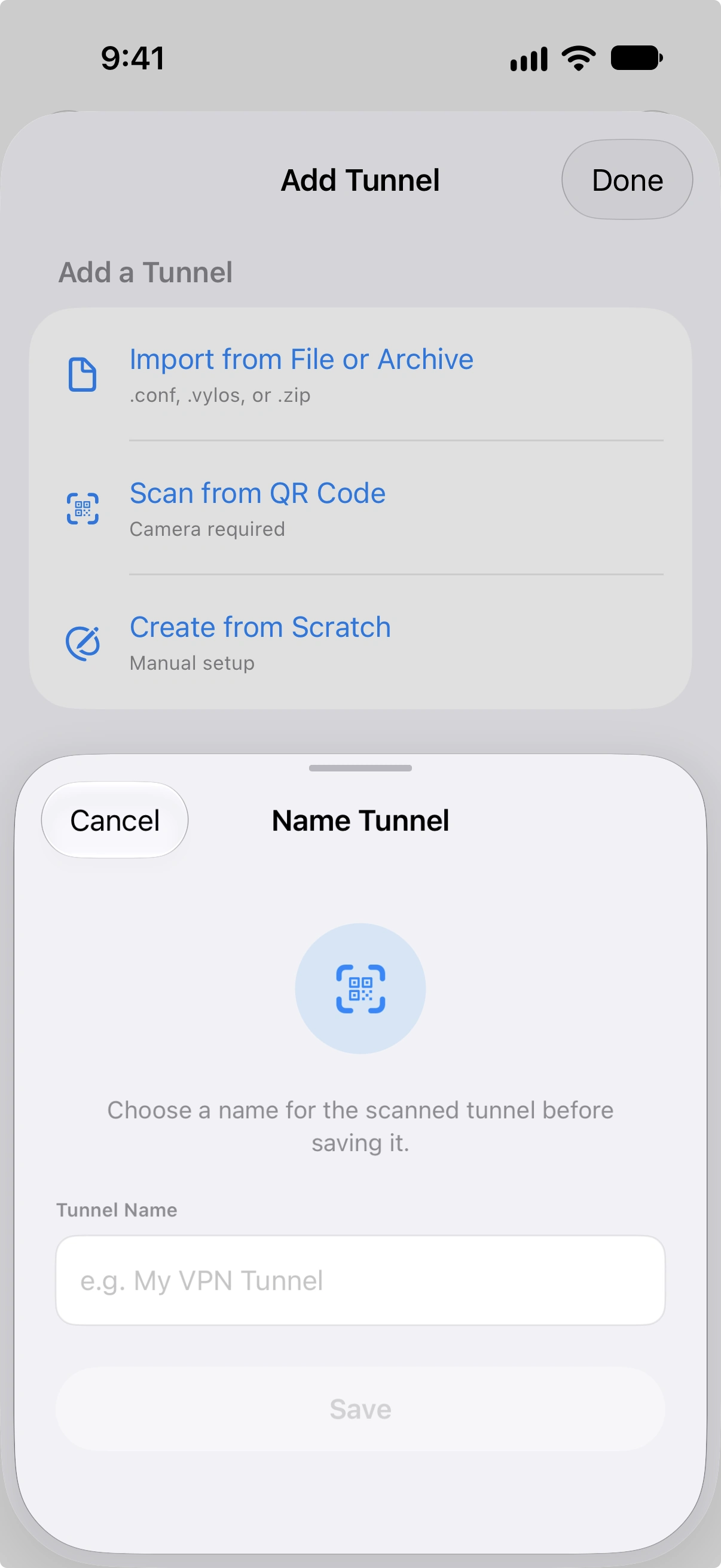
Importowanie kodu QR jest dostępne w iOS. Stuknij Dodaj tunel, wybierz Skanuj kod QR i skieruj aparat na kod.
W macOS i visionOS użyj importowania pliku lub ręcznego wprowadzania.
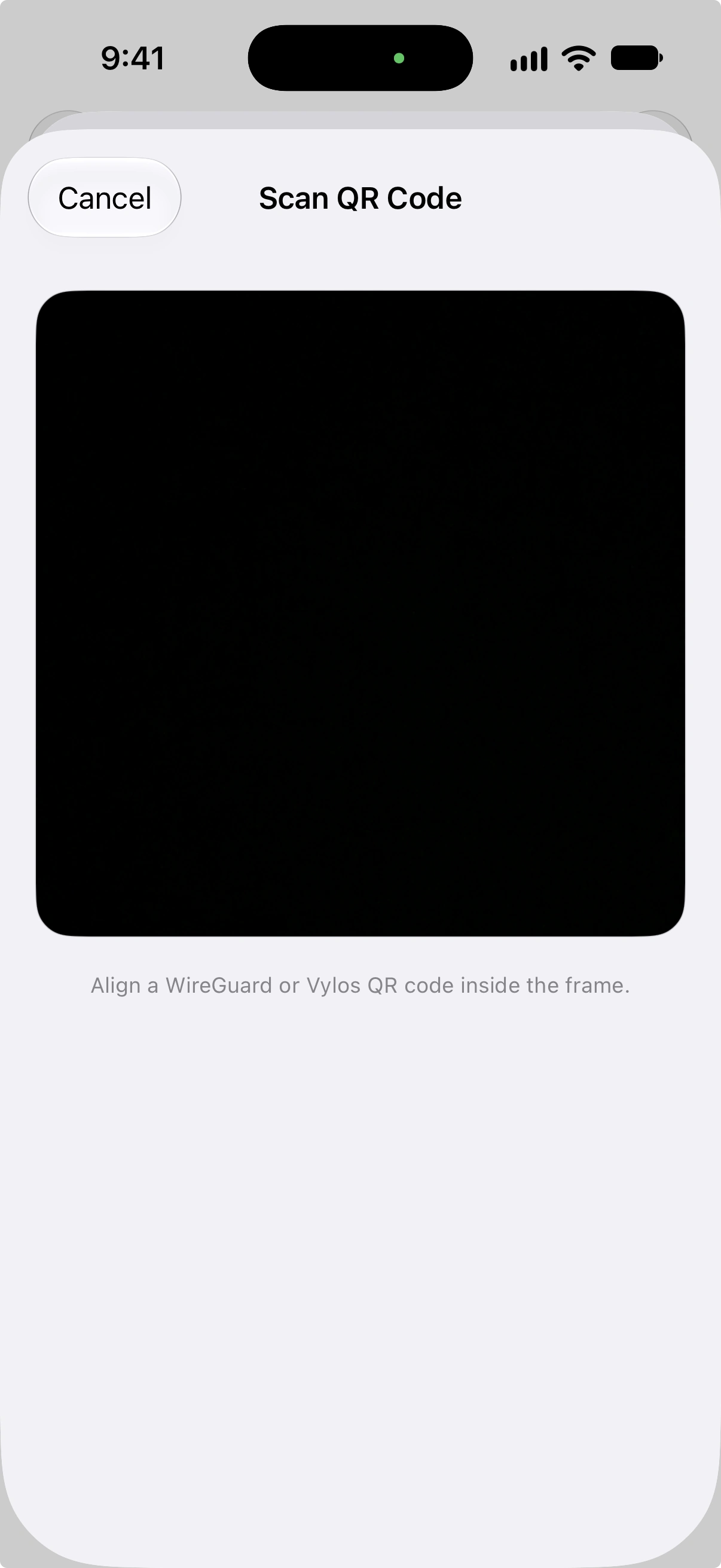
Vylos obsługuje dwa formaty kodów QR: standardowy tekst konfiguracji WireGuard (zawartość .conf w postaci tekstowej) i pakiety .vylos zakodowane w Base64. Aplikacja próbuje najpierw parsować tekst, a następnie przechodzi do dekodowania Base64.
Maksymalny rozmiar pakietu dla zawartości zakodowanej w Base64 to 16 KB. Po udanym skanowaniu aplikacja prosi o wprowadzenie nazwy tunelu przed zapisaniem.
Menu Dodaj tunel na macOS
W macOS przycisk + na pasku narzędzi otwiera menu z dwiema opcjami:
| Pozycja | Działanie |
|---|---|
| Dodaj ręcznie… | Otwiera osobny arkusz z formularzem tunelu. Skrót ⌘ N również otwiera ten arkusz. |
| Importuj z pliku… | Otwiera standardowy panel Otwórz systemu macOS, ograniczony do plików .conf, .vylos i .zip. Obsługuje wybór wielu plików. |
Te same czynności są dostępne w menu Plik: Nowy tunel… ⌘ N oraz Importuj… ⌘ O. Dzięki temu obie opcje są dostępne z klawiatury. macOS 12 używa wcześniejszego stylu paska narzędzi, ale zachowuje ten sam arkusz ręcznego wprowadzania i wybór wielu plików.
Import przeciągnij i upuść (macOS)
Na macOS 13 i nowszym można upuszczać pliki tuneli wszędzie, gdzie ma to sens:
- Pasek boczny — Przeciągnij jeden lub więcej plików
.conf,.vyloslub.zipz Findera na pasek boczny tuneli. Gdy kompatybilne przeciąganie jest trzymane nad paskiem bocznym, akcentowa ramka podświetla go; po zwolnieniu myszy Vylos importuje każdy plik przez ten sam przepływ co Importuj z pliku..., łącznie z arkuszem wyników wieloplikowych. - Ikona Docka — Upuść te same typy plików na ikonę Vylos w Docku, a Vylos otworzy się (lub wysunie na pierwszy plan) w celu ich importu. Działa niezależnie od tego, czy aplikacja już działa.
Pliki z nieobsługiwanymi rozszerzeniami są po cichu odrzucane — kursor nigdy nie pokazuje zielonej plakietki „upuść OK", więc jest jasne, że upuszczenie nie odniesie skutku. macOS 12 zachowuje tylko ścieżki importu oparte na menu; cel upuszczania na pasku bocznym nie jest dostępny w tej wersji.
Import zbiorczy
Podczas importu archiwum .zip Vylos przetwarza każdy plik konfiguracji w środku. Po zakończeniu importu ekran wyników pokazuje rezultat każdego pliku — czy zakończył się sukcesem, czy porażką — co pozwala zidentyfikować i naprawić ewentualne problemy.
Eksport tuneli
Eksport tworzy archiwum ZIP ze wszystkimi tunelami utworzonymi przez użytkownika. Tunele zarządzane zainstalowane przez profil VPN Apple nie są eksportowane, niezależnie od tego, czy profil dostarczono przez MDM, czy jako plik .mobileconfig.
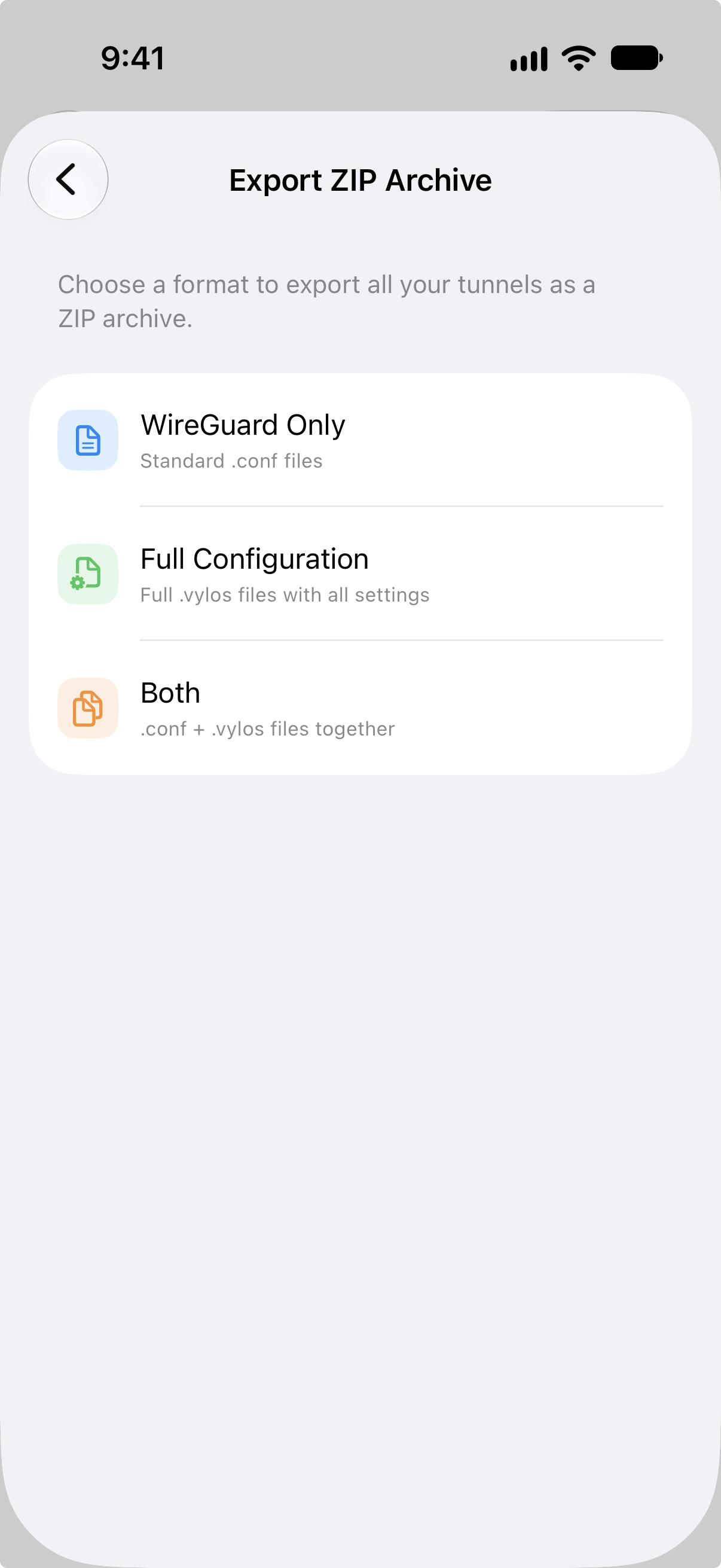
Otwórz Ustawienia, wybierz Eksportuj archiwum ZIP w sekcji Narzędzia, a następnie format:
| Format | Zawartość |
|---|---|
| Tylko WireGuard | Jeden plik .conf per tunel. |
| Pełna konfiguracja | Jeden plik .vylos per tunel (obejmuje podzielony DNS i reguły na zadanie). |
| Oba | Jeden plik .conf i jeden plik .vylos per tunel. |
Eksportowane archiwa zawierają klucze prywatne tuneli i nie są szyfrowane przez Vylos. Przechowuj je bezpiecznie i udostępniaj wyłącznie zaufanym odbiorcom.
W macOS panel Zachowaj pozwala wybrać miejsce zapisania archiwum. W iOS i visionOS użyj systemowych narzędzi udostępniania, aby je zachować lub wysłać.