Zarządzanie tunelami
Tworzenie, przeglądanie, edycja i usuwanie tuneli WireGuard VPN za pomocą ekranu głównego Vylos i widoków szczegółowych tuneli.
Układ ekranu głównego
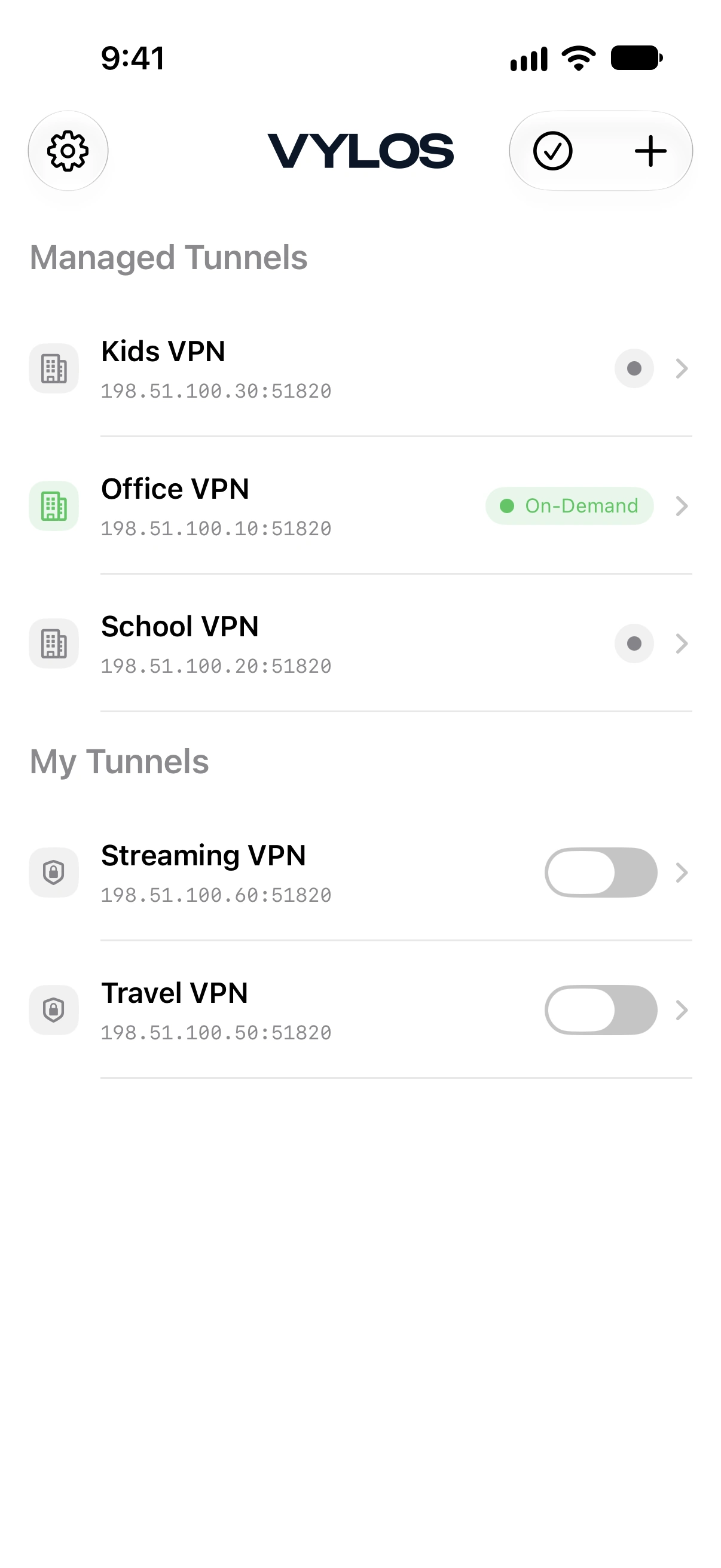
Ekran główny wyświetla tunele w maksymalnie dwóch sekcjach:
- Tunele zarządzane — Tunele zainstalowane przez profil konfiguracji VPN Apple, dostarczony przez MDM lub jako plik
.mobileconfig. Są tylko do odczytu i nie można ich edytować ani usuwać. - Moje tunele — Tunele utworzone lub zaimportowane samodzielnie. Można je swobodnie edytować, usuwać i przełączać.
Status tunelu
Każdy tunel wyświetla wskaźnik statusu. Standardowe tunele (bez reguł na zadanie) pokazują następujące statusy:
| Status | Kolor | Znaczenie |
|---|---|---|
| Połączony | Zielony | Tunel jest aktywny i przenosi ruch. |
| Łączenie | Jasnozielony | Tunel jest w trakcie aktywacji. |
| Rozłączanie | Jasnozielony | Tunel jest w trakcie dezaktywacji. |
| Rozłączony | Szary | Tunel nie jest aktywny. |
Etykiety statusu na zadanie
Vylos nie dodaje „(Na żądanie)” do zwykłych stanów połączenia. Na liście głównej Na żądanie pozostaje podsumowaniem obu stanów spoczynku: żółty oznacza, że tunel jest uzbrojony, ale bezczynny, a zielony — że jest uzbrojony i połączony.
Ekran szczegółów jest bardziej jednoznaczny: pokazuje Na żądanie dla żółtego stanu bezczynności oraz Połączony dla zielonego stanu aktywnego.
| Stan tunelu | Podsumowanie na ekranie głównym | Etykieta w szczegółach | Znaczenie |
|---|---|---|---|
| Reguły włączone; brak zgodnego wyzwalacza | Na żądanie (żółty) | Na żądanie | Aktywacja na zadanie jest włączona, ale bieżąca sieć nie pasuje do żadnej reguły. |
| Łączenie | Łączenie | Łączenie | Aktywacja na zadanie jest włączona i tunel się łączy. |
| Połączony | Na żądanie (zielony) | Połączony | Aktywacja na zadanie jest włączona i tunel jest połączony. |
| Rozłączanie | Rozłączanie | Rozłączanie | Tunel się rozłącza. |
| Reguły wyłączone; nieaktywny | Rozłączony (szary) | Rozłączony | Tunel ma reguły na zadanie, ale są one wyłączone. |
| Ponowne nawiązywanie | Ponowne nawiązywanie | Ponowne nawiązywanie | Połączenie jest ponownie nawiązywane po zmianie sieci. |
| Ponowne uruchamianie | Ponowne uruchamianie | Ponowne uruchamianie | Vylos ponownie uruchamia dostawcę po zmianie konfiguracji. |
| Oczekiwanie | Oczekiwanie | Oczekiwanie | Żądanie aktywacji czeka za innym tunelem lub przejściem systemowym. |
informacja
Tunel uzbrojony ze stanem Na żądanie działa prawidłowo. Połączy się automatycznie, gdy zostanie spełniona reguła sieci lub wyzwalacz aplikacji zarządzanej.
Szczegółowe informacje znajdziesz na stronie Konfigurowanie połączenia na żądanie.
Łączenie i rozłączanie
Tunele w sekcji „Moje tunele" można włączać i wyłączać. W widoku szczegółowym przełącznik umożliwia łączenie lub rozłączanie tunelu.
Dla tuneli na zadanie przełącznik włącza lub wyłącza reguły na zadanie, a nie bezpośrednio łączy lub rozłącza tunel.
Tunele zarządzane nie mają przełącznika w Vylos. Użytkownik może je włączyć lub wyłączyć w ustawieniach VPN Apple, a reguł na zadanie w profilu konfiguracji VPN Apple mogą sterować nimi automatycznie.
Przeglądanie szczegółów tunelu
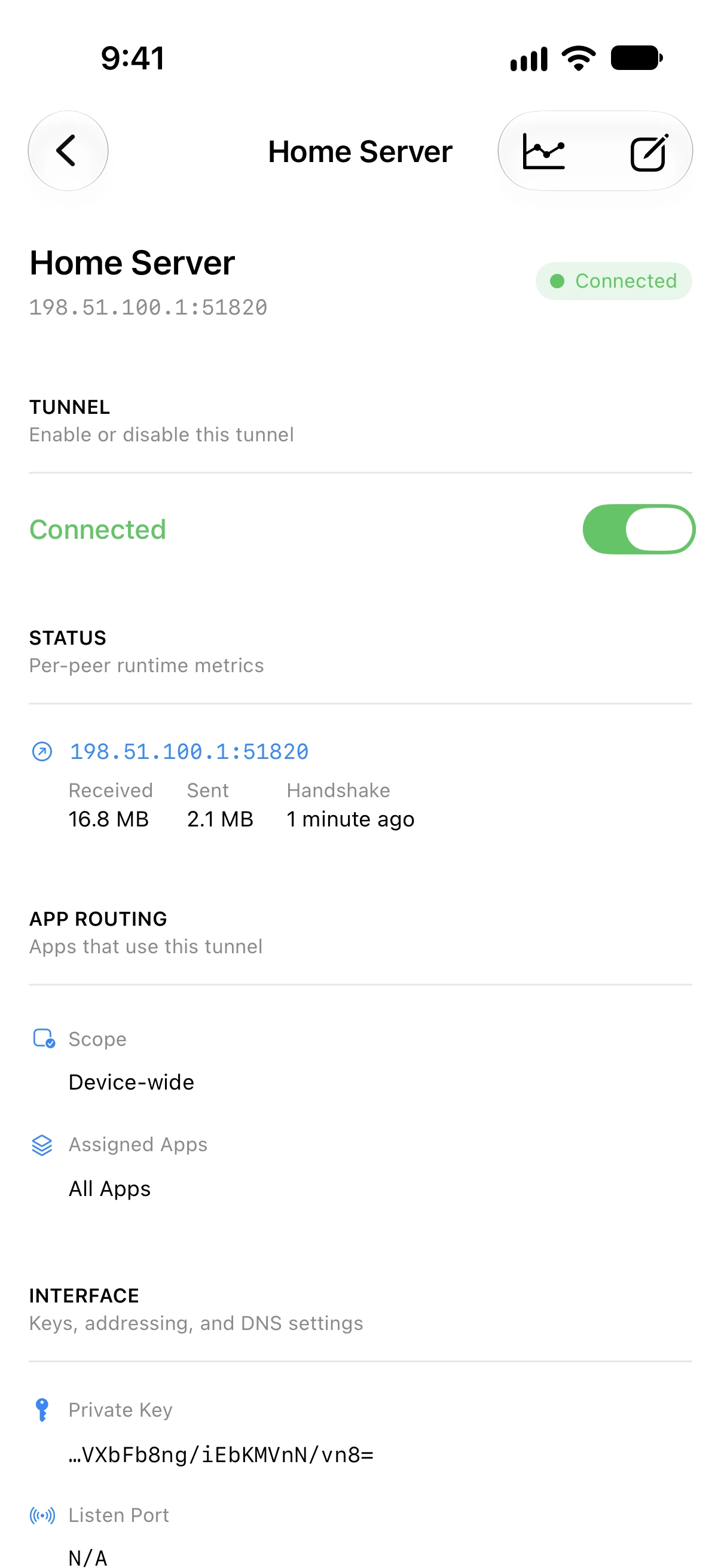
Dotknij wiersza tunelu, aby otworzyć widok szczegółowy. Ekran szczegółowy pokazuje nagłówek podsumowania z nazwą tunelu, punktem końcowym i plakietką statusu.
Wyświetlane sekcje zależą od źródła tunelu.
informacja
W systemie macOS widok szczegółów ma karty Przegląd i Przepustowość (⌘ 1–2). Przegląd łączy stan z konfiguracją, a dzienniki aplikacji i WireGuard znajdują się w Ustawieniach.
Edycja otwiera się w osobnym oknie w macOS 14 lub nowszym albo jako arkusz w macOS 12 i 13. Pełny układ Maca opisano na stronie Vylos w macOS → Panel szczegółów.
Sekcje wyświetlane dla wszystkich tuneli
Następujące sekcje są wyświetlane zarówno dla tuneli aplikacji, jak i tuneli zarządzanych:
Status. Gdy tunel jest połączony i uzgadnianie zostało nawiązane, wyświetlane są statystyki czasu wykonania per peer:
- Odebrano — Całkowitą liczbę odebranych bajtów.
- Wysłano — Całkowitą liczbę wysłanych bajtów.
- Uzgadnianie — Względny znacznik czasu ostatniego uzgadniania WireGuard (np. „2 minuty temu").
W przypadku obu typów tuneli Vylos automatycznie odświeża te statystyki co sekundę, gdy tunel jest aktywny lub uzbrojony dla połączenia Na żądanie, a jego widok szczegółów jest otwarty.
Podzielony DNS. Pokazuje skonfigurowane domeny dopasowania i domeny wyszukiwania tunelu.
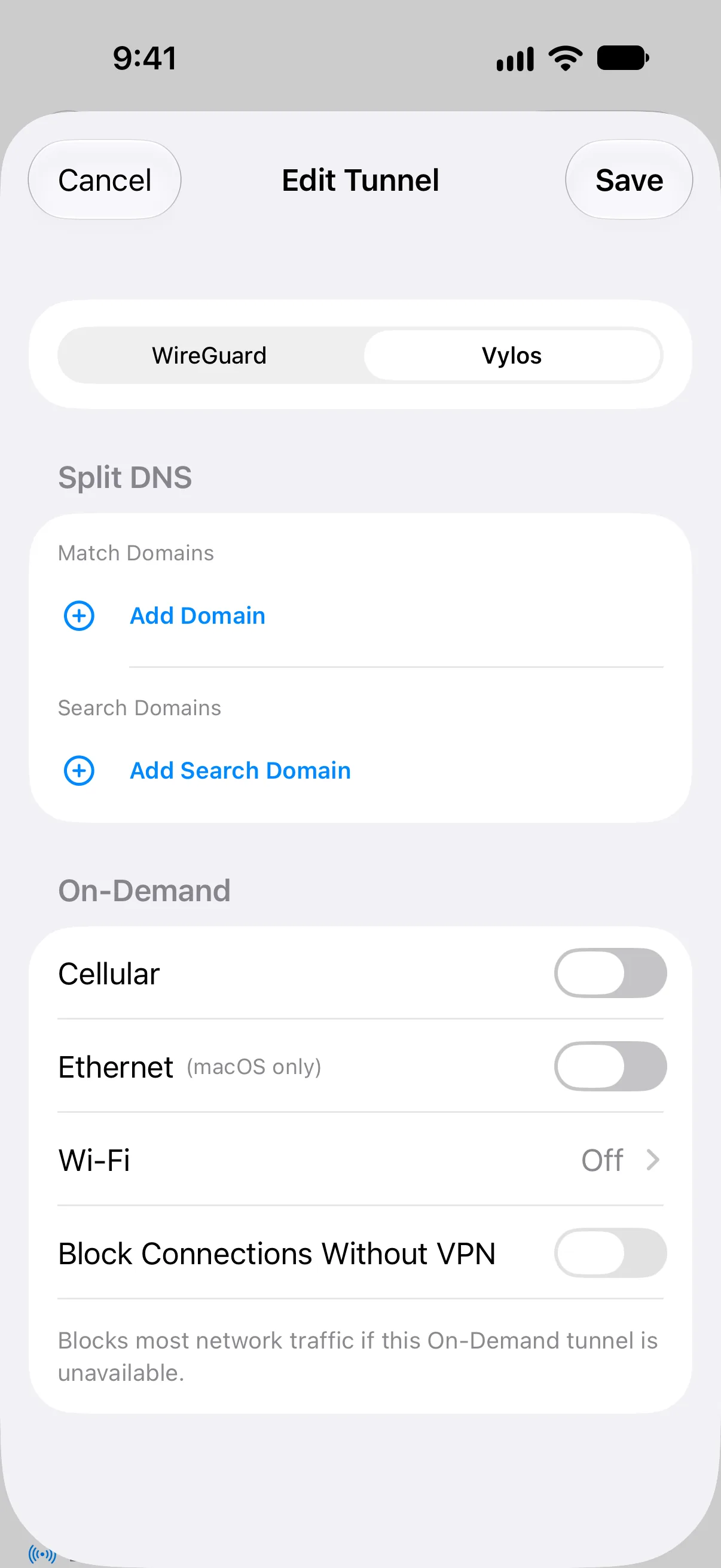
Aktywacja na żądanie. Pokazuje skonfigurowane reguły sieci komórkowej, Ethernet i Wi‑Fi wraz z informacjami o dostępności na poszczególnych platformach.
Sekcje wyświetlane tylko dla tuneli aplikacji
Następujące sekcje są widoczne tylko dla tuneli w sekcji „Moje tunele". Tunele zarządzane nie wyświetlają tych sekcji.
Tunel. Przełącznik do łączenia lub rozłączania tunelu.
Interfejs. Konfiguracja interfejsu WireGuard:
- Klucz prywatny — Klucz prywatny tunelu (wyświetlany skrócony; dotknij, aby skopiować pełny klucz).
- Port nasłuchiwania — Port UDP nasłuchiwania, jeśli skonfigurowany.
- Adres — Adresy IP przypisane do interfejsu tunelu.
- DNS — Serwery DNS używane, gdy tunel jest aktywny.
- MTU — Maksymalna jednostka transmisji, jeśli skonfigurowana.
Peer. Dla każdego peera widok szczegółowy pokazuje:
- Klucz publiczny — Klucz publiczny peera (wyświetlany skrócony; dotknij, aby skopiować).
- Klucz współdzielony — Klucz współdzielony, jeśli skonfigurowany (wyświetlany skrócony; dotknij, aby skopiować).
- Punkt końcowy — Adres i port peera.
- Allowed IPs — Zakresy IP kierowane przez peera.
- Trwały keepalive — Interwal keepalive (np. „Co 25 sekund"), jeśli skonfigurowany.
Usuń tunel. Destruktywny przycisk do usuwania tunelu z monitem potwierdzenia.
Pasek narzędzi zawiera również przycisk wykresu przepustowości (wyświetlany zarówno dla tuneli aplikacji, jak i tuneli zarządzanych) oraz przycisk edycji (wyświetlany tylko dla tuneli aplikacji).
Edycja tuneli
Tylko tunele w sekcji „Moje tunele" można edytować. Tunele zarządzane są tylko do odczytu.
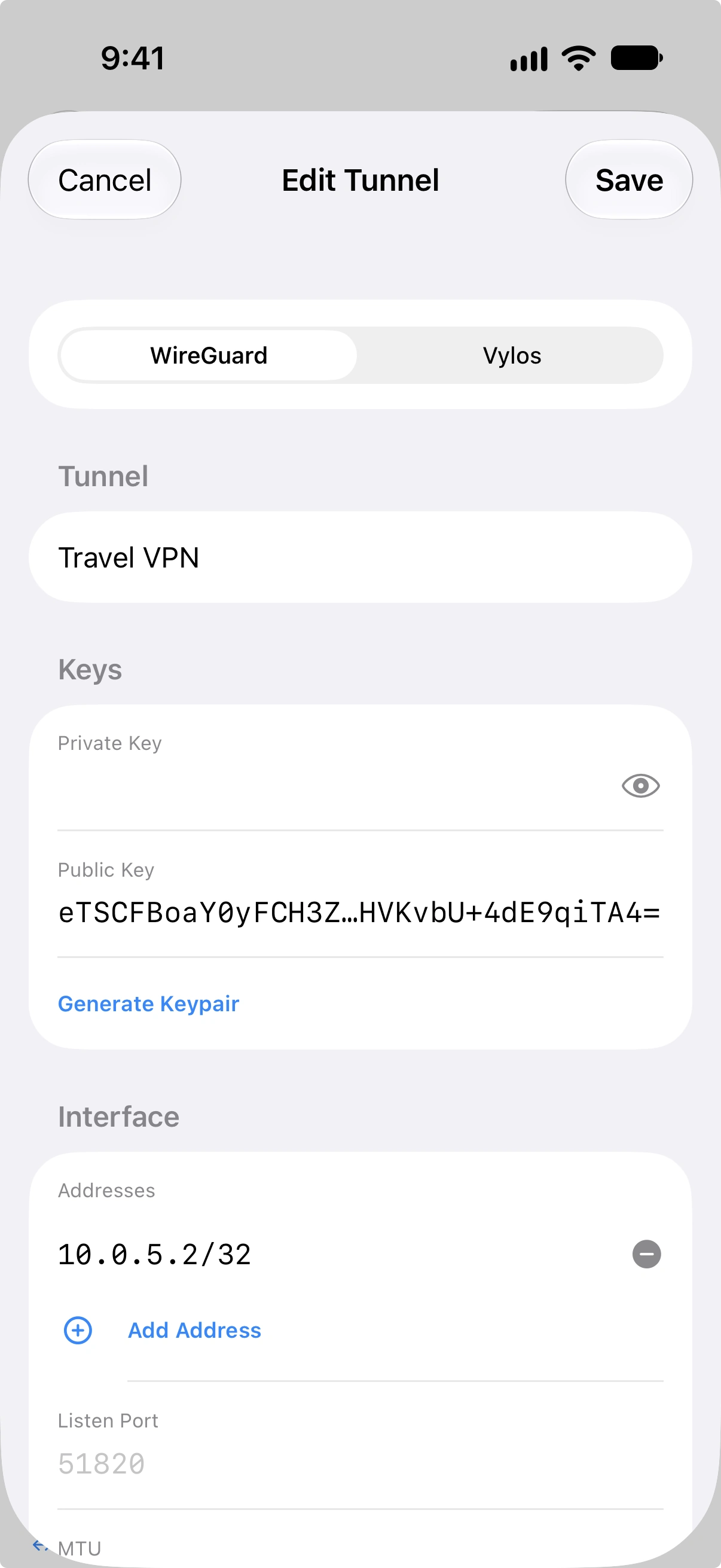
Aby edytować tunel, otwórz widok szczegółowy i dotknij przycisku edycji na pasku narzędzi. Formularz edycji umożliwia modyfikacje wszystkich pól WireGuard (ustawienia interfejsu i ustawienia peera) oraz ustawień specyficznych dla Vylos, w tym podzielonego DNS i reguł aktywacji na zadanie.
Na visionOS dotknięcie Edytuj na kontekstowym ornamencie pod panelem szczegółowym otwiera edytor we własnym wolno stojącym oknie w przestrzeni. Każdy edytor zajmuje dedykowaną scenę okna, więc wiele tuneli można edytować obok siebie bez utraty stanu roboczego każdego z nich.
ostrzeżenie
Nazwy tuneli mają maksymalną długość 253 znaków. Nazwy przekraczające ten limit będą odrzucane przez formularz.
Usuwanie tuneli
Istnieją dwa sposoby usuwania tuneli z sekcji „Moje tunele":
- Przesunięcie, aby usunąć — Przesuń wiersz tunelu w lewo i dotknij przycisku Usuń.
- Usuwanie zbiorcze — Dotknij przycisku wyboru na pasku narzędzi, aby wejść w tryb wyboru. Zaznacz jeden lub więcej tuneli, a następnie dotknij „Usuń zaznaczone" na dole ekranu. Potwierdź usuwanie po wyświetleniu monitu.
niebezpieczeństwo
Usuwanie tunelu usuwa go trwałe. Tuneli zarządzanych nie można usunąć z poziomu aplikacji.
Pociągnij, aby odświeżyć
Pociągnij w dół na liście tuneli, aby zsynchronizować wyświetlany stan z konfiguracją VPN systemu. Jest to przydatne, jeśli status tunelu zmienił się poza aplikacją.
Szybkie akcje ekranu głównego (iOS)
Na iOS Vylos rejestruje do czterech szybkich akcji ekranu głównego na podstawie ostatnio używanych tuneli w sekcji „Moje tunele". Przytrzymaj ikonę aplikacji Vylos na ekranie głównym, aby zobaczyć te skróty — dotknięcie jednego przełącza dany tunel.