導入の概要
組織で導入するVylosの動作に合わせて、適切なAppleの管理方式を選択してください。
3つの独立した管理レイヤー
Vylosでは、アプリポリシー、デバイス全体のVPN、アプリ別VPNを、それぞれ別のAppleの仕組みで管理します。各レイヤーは個別に導入することも、同じ管理対象デバイスで組み合わせることもできます。
| 目的 | Appleの仕組み | デバイスへの配信方法 |
|---|---|---|
| Vylosの制限と設定を管理する | 管理対象アプリの構成 | MDMが管理対象Vylosアプリに構成辞書を割り当てます。 |
| デバイス全体のWireGuardトンネルをインストールする | com.apple.vpn.managed構成プロファイル | MDMによる配信、または.mobileconfigファイルの直接インストール。 |
| 選択した管理対象アプリをWireGuard経由でルーティングする | com.apple.vpn.managed.applayerと割り当て | MDMがトンネルをインストールし、管理対象アプリをそのVPNUUIDに関連付けます。直接インストールだけではアプリを割り当てられません。 |
「管理対象アプリの構成」はVPNプロファイルではなく、VPNプロファイルがVylosの設定を自動的に管理することもありません。この区別により、アプリポリシーの辞書をインストール可能な.mobileconfigファイルと取り違えずに済みます。
アプリポリシー
管理対象アプリの構成は、対応するすべてのキー、値の解釈、優先順位、更新タイミング、完全な構成辞書の例をまとめた基準資料です。制限を管理するでは、強制される各機能がユーザーにどのように見えるかを説明します。
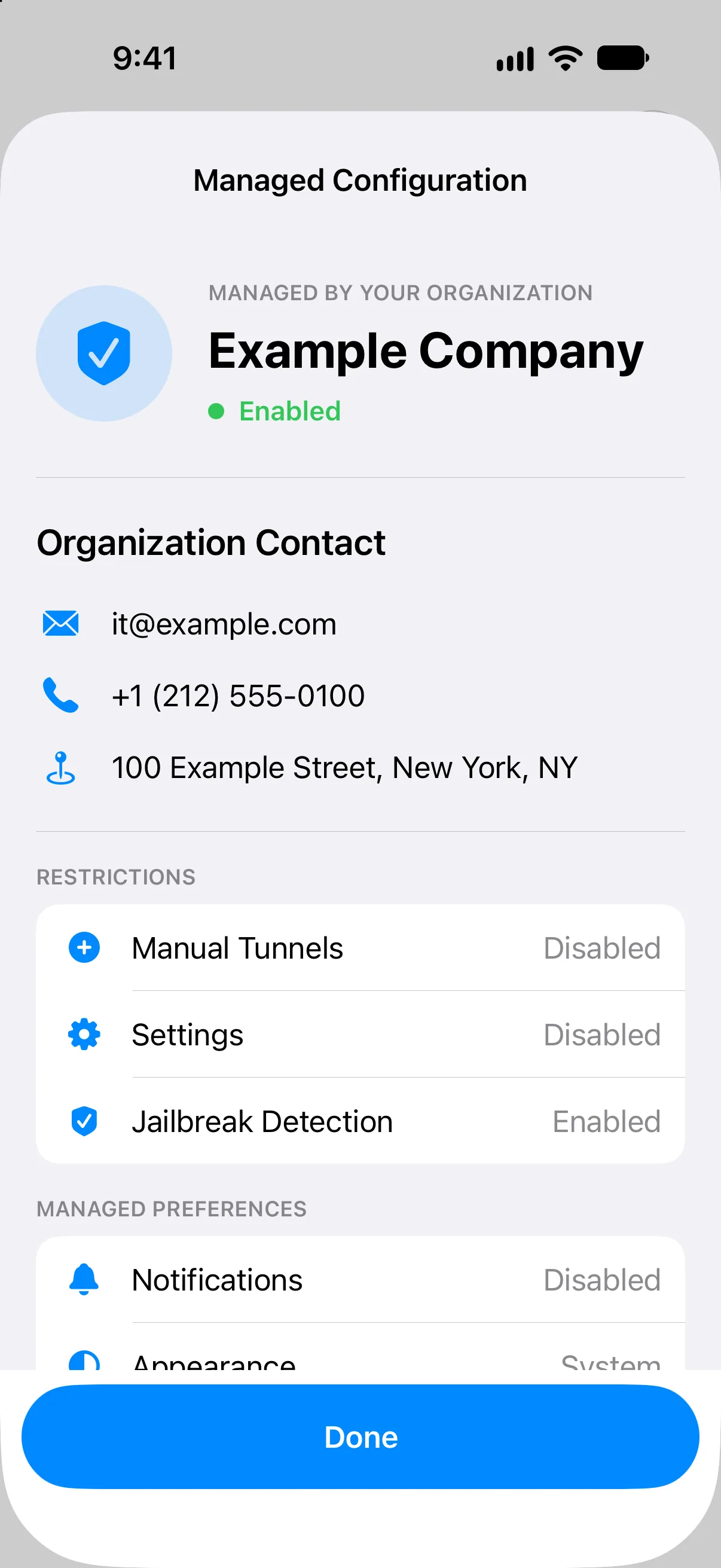
空でない管理対象辞書がある場合、デバイスへのアクセスを組織が管理しているため、Vylosのアプリロック認証は省略されます。辞書内の制限は省略されません。
構成が有効な場合、Vylosは組織の連絡先情報を先頭に表示し、その後に制限と管理対象設定を表示します。ユーザーは値を確認できますが、Vylos内で変更することはできません。
管理対象VPNトンネル
.mobileconfigプロファイルで導入するには、WgQuickConfigBase64を含むデバイス全体およびアプリ別ペイロードの基準例があります。管理対象トンネルを導入するでは、Vylosでの表示と動作を説明します。
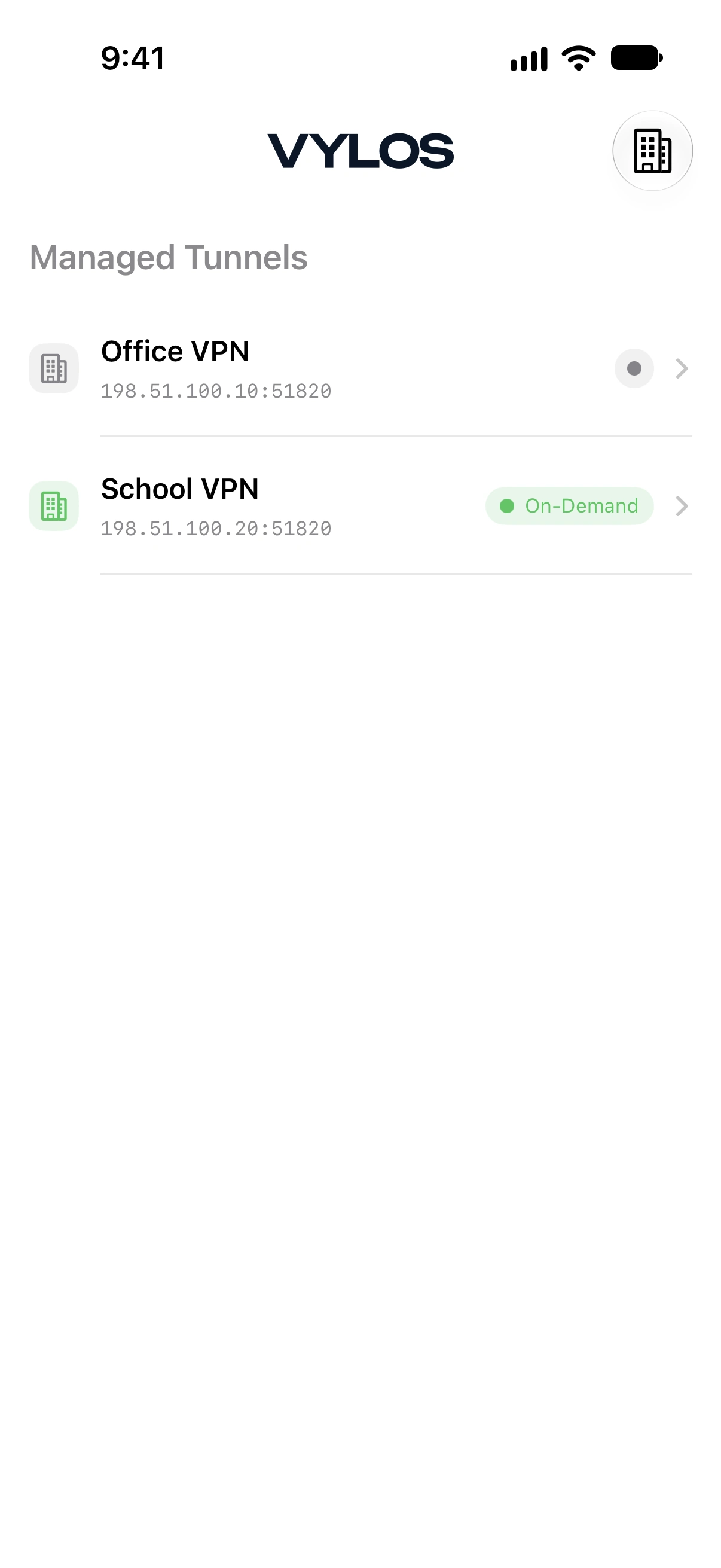
Vylosはどちらの種類のトンネルも、専用の読み取り専用セクションに表示します。ユーザーは組織の構成を編集することなく、状態、ルーティング範囲、帯域幅、スプリットDNS、オンデマンド動作を確認できます。
アプリ別ルーティング
本番環境でアプリ別ルーティングを行うには、iOS、iPadOS、visionOSでMDMによる管理対象アプリの割り当てが必要です。macOSでは、AppLayerVPNプロファイルに加えて管理対象アプリのマッピングペイロードを使用します。アプリ別VPNを構成するでは、VPNUUIDの割り当て、アプリの置き換えと削除、対応するルーティング項目、Vylosに表示できる情報を説明します。割り当てなしでプロファイルだけをインストールするとVPN項目は作成されますが、どのアプリの通信も選択されません。
更新と遅延配信
Vylosは起動時と、シーンがアクティブになったときやフォアグラウンドに戻ったときに「管理対象アプリの構成」を読み取ります。また、Appleが配信済みプロファイルを少し遅れて公開する場合があるため、フォアグラウンド復帰後は最大30秒間、2秒ごとに新しいVPNプロファイルを確認します。
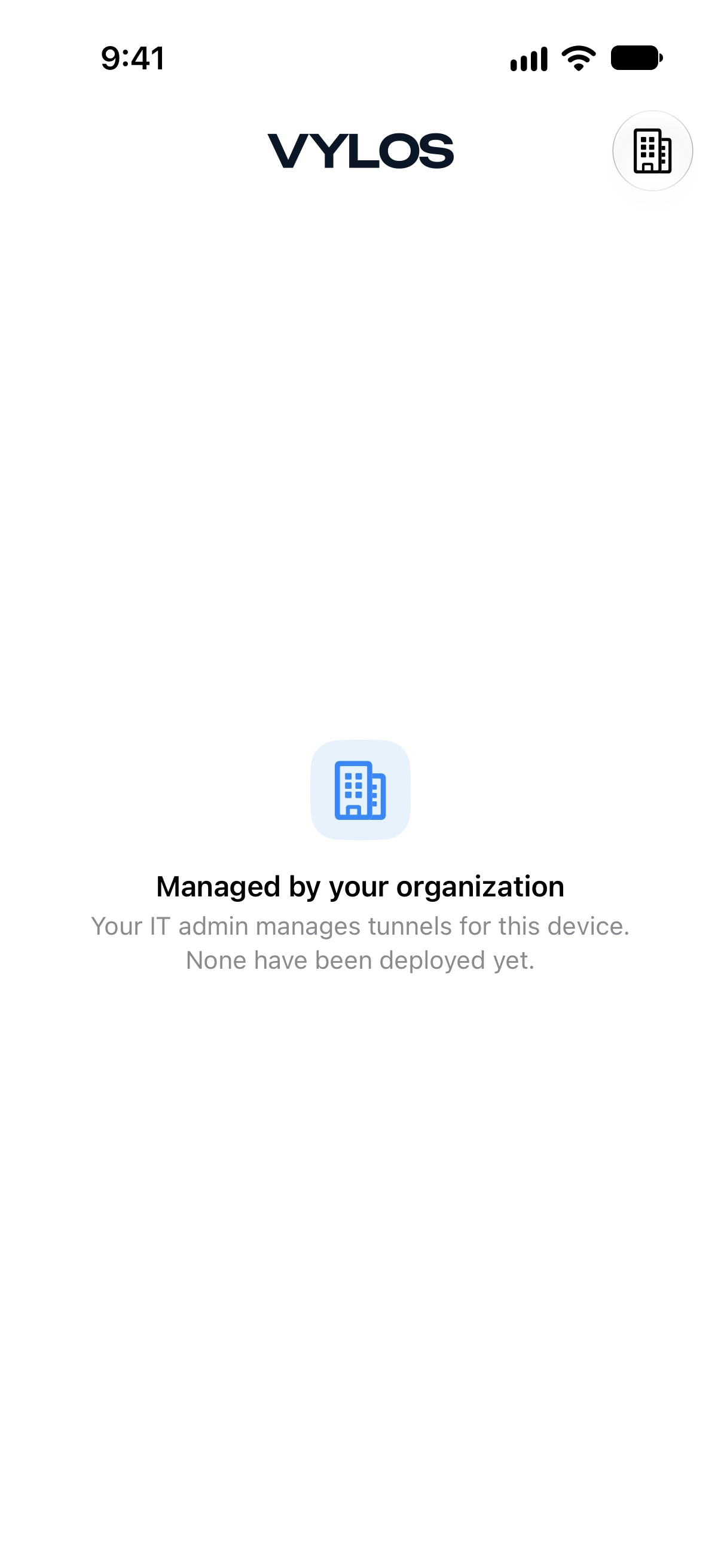
アプリポリシーで手動トンネルが無効になっていて、管理対象VPNがまだ届いていない場合、ホーム画面には組織からトンネルが割り当てられていないことが表示されます。管理対象外ユーザー向けの一般的な空の状態は表示されません。
導入チェックリスト
- 管理対象アプリの構成またはアプリ別ルーティングを使用する場合は、Vylosを管理対象アプリとしてインストールまたは割り当てます。
- デバイス全体またはアプリ別のVPNを選び、対応する
.mobileconfigペイロードを作成します。 - アプリ別VPNでは、対象となる各管理対象アプリをトンネルの
VPNUUIDに関連付けます。 - 組織で管理する必要がある「管理対象アプリの構成」キーだけを追加します。
- Vylosを起動するかフォアグラウンドに戻し、ポリシー値、管理対象トンネル、表示されるルーティング範囲を確認します。
管理対象アプリの割り当て、アプリ構成辞書、VPNプロファイルの削除は、それぞれ別の管理操作です。古いアプリルーティングやポリシーがデバイスに残らないよう、使用したすべてのレイヤーを更新してください。