Panoramica della distribuzione
Scegli il canale di gestione Apple che corrisponde al comportamento di Vylos che la tua organizzazione vuole distribuire.
Tre livelli di gestione distinti
Vylos supporta criteri dell’app, VPN per l’intero dispositivo e VPN per-app tramite meccanismi Apple distinti. Puoi distribuirli separatamente o combinarli sullo stesso dispositivo gestito.
| Obiettivo | Meccanismo Apple | Come arriva sul dispositivo |
|---|---|---|
| Controllare restrizioni e preferenze di Vylos | Configurazione app gestita | L’MDM assegna un dizionario di configurazione all’app Vylos gestita. |
| Installare un tunnel WireGuard per l’intero dispositivo | Profilo di configurazione com.apple.vpn.managed | Distribuzione MDM o installazione diretta di un file .mobileconfig. |
| Instradare app gestite selezionate attraverso WireGuard | com.apple.vpn.managed.applayer più assegnazione | L’MDM installa il tunnel e associa le app gestite al relativo VPNUUID; la sola installazione diretta non può assegnare app. |
La configurazione app gestita non è un profilo VPN e un profilo VPN non gestisce automaticamente le preferenze di Vylos. Questa distinzione evita di scambiare un dizionario di criteri dell’app per un file .mobileconfig installabile.
Criteri dell’app
Configurazione app gestita è il riferimento principale per tutte le chiavi supportate, l’interpretazione dei valori, la precedenza, i tempi di aggiornamento e il dizionario di esempio completo. Gestire le restrizioni spiega l’effetto visibile di ogni funzionalità imposta.
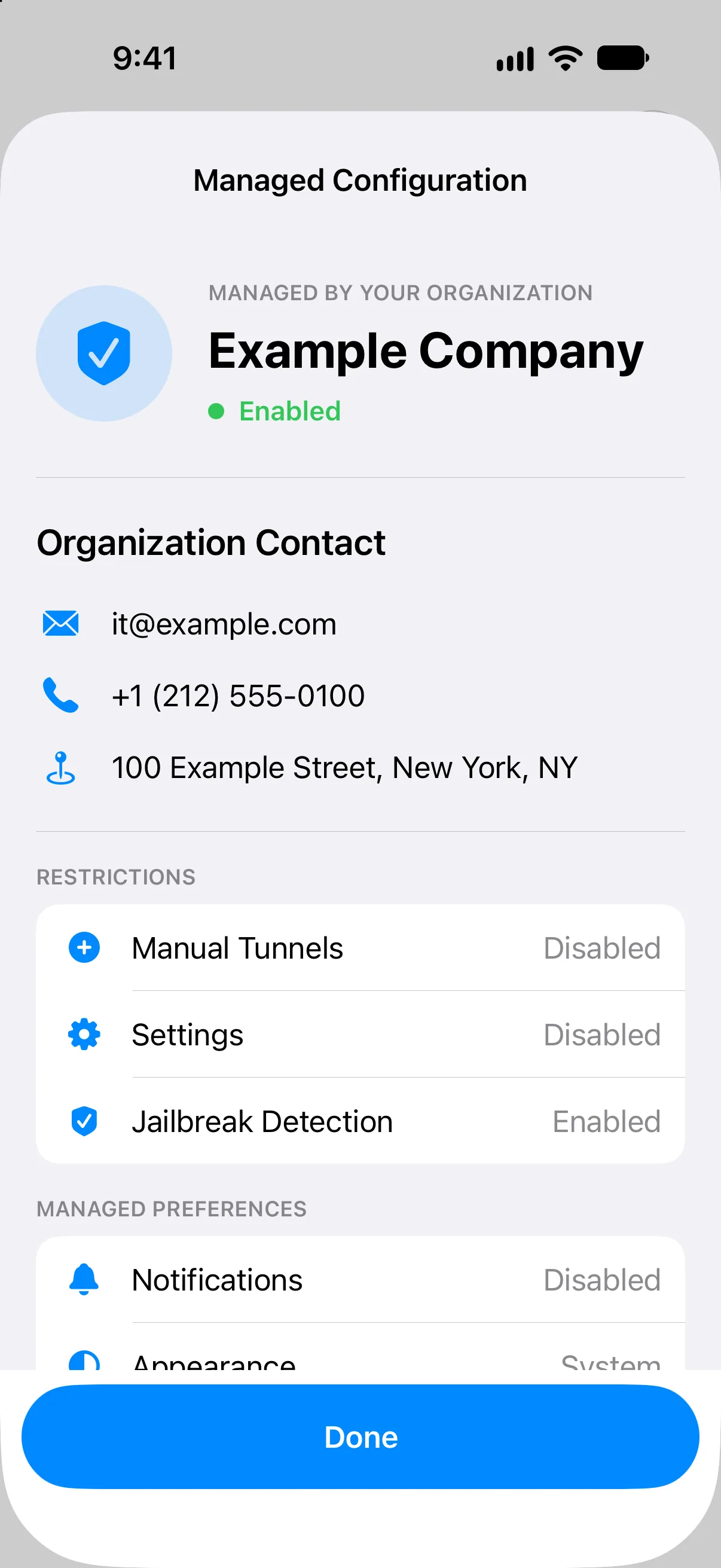
Qualsiasi dizionario gestito non vuoto ignora l’autenticazione di Blocco app di Vylos, perché l’accesso al dispositivo è controllato dall’organizzazione. Non ignora le restrizioni contenute nel dizionario.
Quando la configurazione è attiva, Vylos mostra prima i contatti dell’organizzazione, poi restrizioni e preferenze gestite. Gli utenti possono consultare i valori, ma non modificarli in Vylos.
Tunnel VPN gestiti
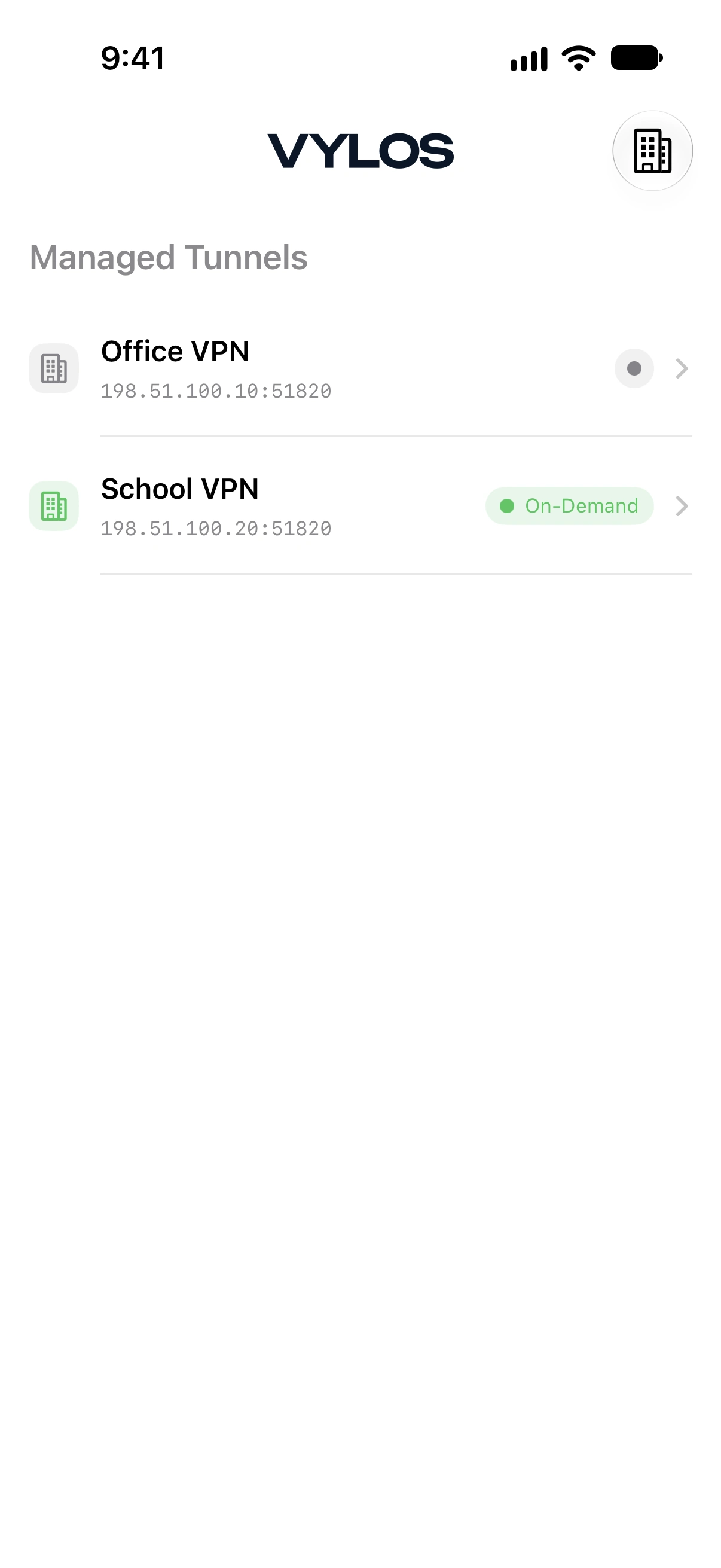
Distribuire con profili .mobileconfig contiene gli esempi principali dei payload per l’intero dispositivo e per-app, incluso WgQuickConfigBase64. Distribuire tunnel gestiti spiega come appaiono e si comportano in Vylos.
Vylos mostra entrambi i tipi di tunnel in una sezione dedicata di sola lettura. Gli utenti possono consultare stato, ambito di instradamento, larghezza di banda, Split DNS e comportamento On-Demand senza modificare la configurazione dell’organizzazione.
Instradamento per-app
In produzione, l’instradamento per-app richiede assegnazioni MDM delle applicazioni gestite su iOS, iPadOS e visionOS. macOS usa un payload gestito di associazione delle app insieme al profilo AppLayerVPN. Configurare VPN per-app spiega le assegnazioni VPNUUID, la sostituzione e la rimozione delle applicazioni, i campi di instradamento supportati e ciò che Vylos può mostrare. Installare il profilo senza queste assegnazioni crea la voce VPN, ma non seleziona il traffico di alcuna app.
Aggiornamento e consegna ritardata
Vylos legge la configurazione app gestita all’avvio e quando la scena diventa attiva o torna in primo piano. Dopo il ritorno in primo piano, controlla inoltre i nuovi profili VPN ogni due secondi per un massimo di 30 secondi, perché Apple potrebbe pubblicare un profilo consegnato con un breve ritardo.
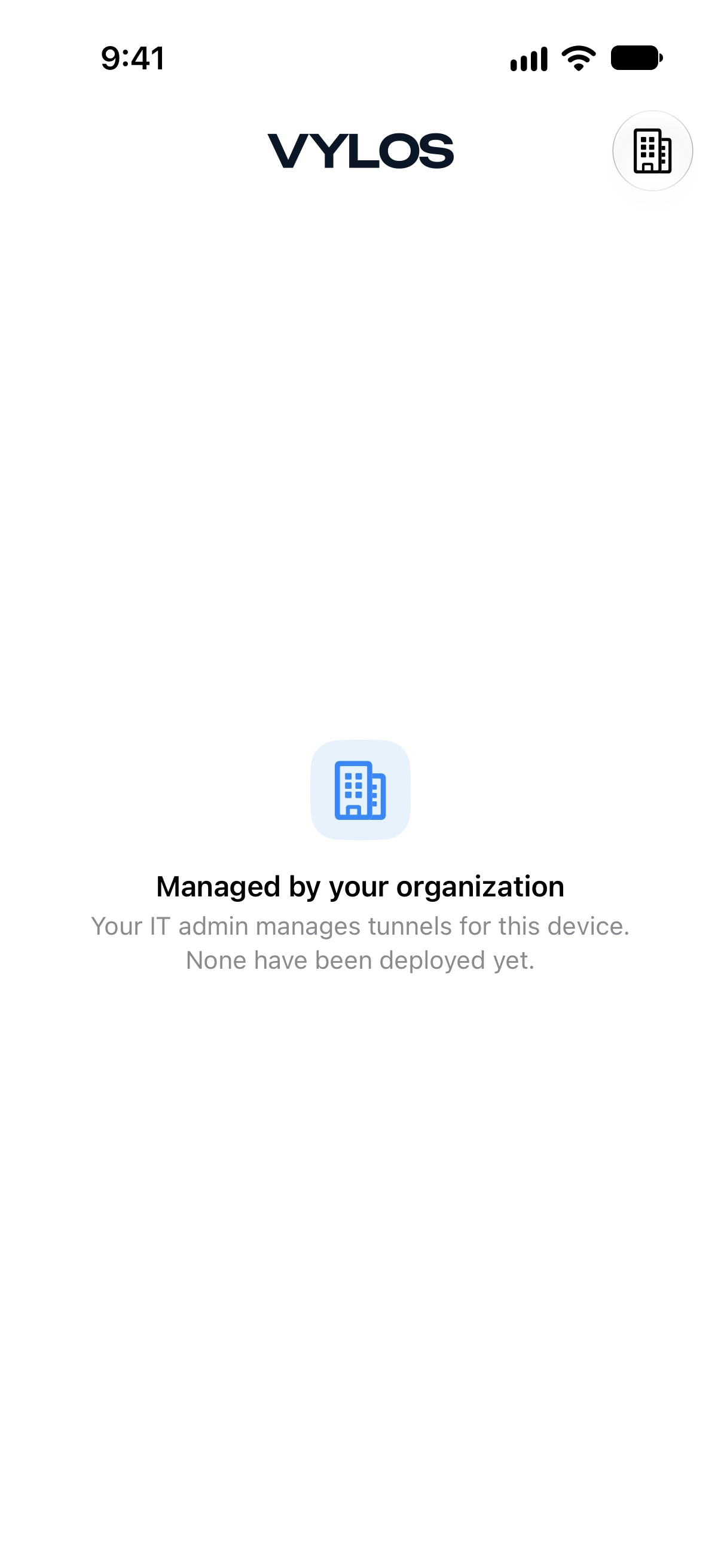
Se i criteri disabilitano i tunnel manuali ma non è ancora arrivata alcuna VPN gestita, Home spiega che l’organizzazione non ha assegnato un tunnel. Non mostra lo stato vuoto generico destinato a un utente non gestito.
Elenco di controllo della distribuzione
- Installa o assegna Vylos come app gestita quando ti serve la configurazione app gestita o l’instradamento per-app.
- Scegli una VPN per l’intero dispositivo o per-app e crea il payload
.mobileconfigcorrispondente. - Per una VPN per-app, associa ogni app gestita di destinazione al
VPNUUIDdel tunnel. - Aggiungi solo le chiavi di configurazione app gestita che la tua organizzazione intende controllare.
- Avvia Vylos o riporta l’app in primo piano e verifica i valori dei criteri, il tunnel gestito e l’ambito di instradamento indicato.
La rimozione di un’assegnazione app gestita, del dizionario di configurazione dell’app e del profilo VPN sono azioni amministrative separate. Aggiorna ogni livello usato affinché sul dispositivo non rimangano criteri o associazioni di instradamento obsoleti.