トンネルを読み込む/書き出す
ファイルやQRコードからVPNトンネル構成をインポートし、バックアップや転送のためにトンネルをアーカイブとしてエクスポートします。
操作を選ぶ
| 目的 | 操作 |
|---|---|
| ファイルまたはアーカイブを読み込む | トンネルを追加 → ファイルまたはアーカイブから読み込む |
| iOSでWireGuardのQRコードをスキャンする | トンネルを追加 → QRコードをスキャン |
| Macで複数のファイルを読み込む | ファイル → 読み込む…またはトンネルを追加 → ファイルから読み込む… |
| ユーザーが作成したすべてのトンネルを書き出す | 設定 → ZIPアーカイブを書き出すを開き、形式を選択 |
管理対象トンネルはApple VPNプロファイルに属するため、Vylosの書き出しには含まれません。
読み込みと書き出しの仕組み
サポートされるインポートフォーマット
| フォーマット | 拡張子 | 説明 |
|---|---|---|
| WireGuard | .conf | 標準のWireGuard構成ファイル。 |
| Vylos | .vylos | スプリットDNSとオンデマンドルールを含むVylos設定ファイルです。スキーマについてはVylosファイル形式を参照してください。 |
| アーカイブ | .zip | .confと.vylosファイルの任意の組み合わせを含むZIPアーカイブ。 |
インポートファイルの最大サイズは2 MBです。
WireGuard .confフォーマット
WireGuard設定には、ローカルデバイス用の[Interface]セクションが必要です。公式WireGuardアプリと同様に、ピアが0件の設定も有効です。トンネルでリモートエンドポイントに接続する場合は、1つ以上の[Peer]ブロックを追加します。
次の例は、WireGuardサーバーでwg genkeyとwg pubkeyを実行して作成する設定に相当します。
[Interface]
PrivateKey = AAAAAAAAAAAAAAAAAAAAAAAAAAAAAAAAAAAAAAAAAAA=
Address = 10.0.0.2/32
DNS = 10.0.0.1

[Peer]
PublicKey = BBBBBBBBBBBBBBBBBBBBBBBBBBBBBBBBBBBBBBBBBBB=
AllowedIPs = 0.0.0.0/0
Endpoint = vpn.example.com:51820
PersistentKeepalive = 25
PrivateKeyとPublicKeyのプレースホルダは例示用のBase64です。WireGuardサーバが発行する鍵に置き換えてください。Vylosはアップストリームの WireGuard Appleクライアントが受け入れるすべてのwg-quick(8)キーを受け入れます。
完全なリファレンスについてはWireGuardプロジェクトのconfファイルドキュメントを参照してください。
Vylos .vylosフォーマット
.vylosファイルは、標準のWireGuard設定と、Vylosが追加するスプリットDNSおよびオンデマンドの拡張機能をまとめたZIPアーカイブです。アーカイブ構造とsettings.confスキーマについてはVylosファイル形式を参照してください。
ファイルからのインポート
すべてのプラットフォームで、ファイル選択画面からトンネル設定を読み込めます。iOSではトンネルを追加をタップし、ファイルまたはアーカイブから読み込むを選んで、.conf、.vylos、または.zipファイルを1つ選択します。
.zipアーカイブには複数のトンネル設定を含められます。macOSとvisionOSでは、**ファイルから読み込む…**で複数のファイルを同時に選択できます。
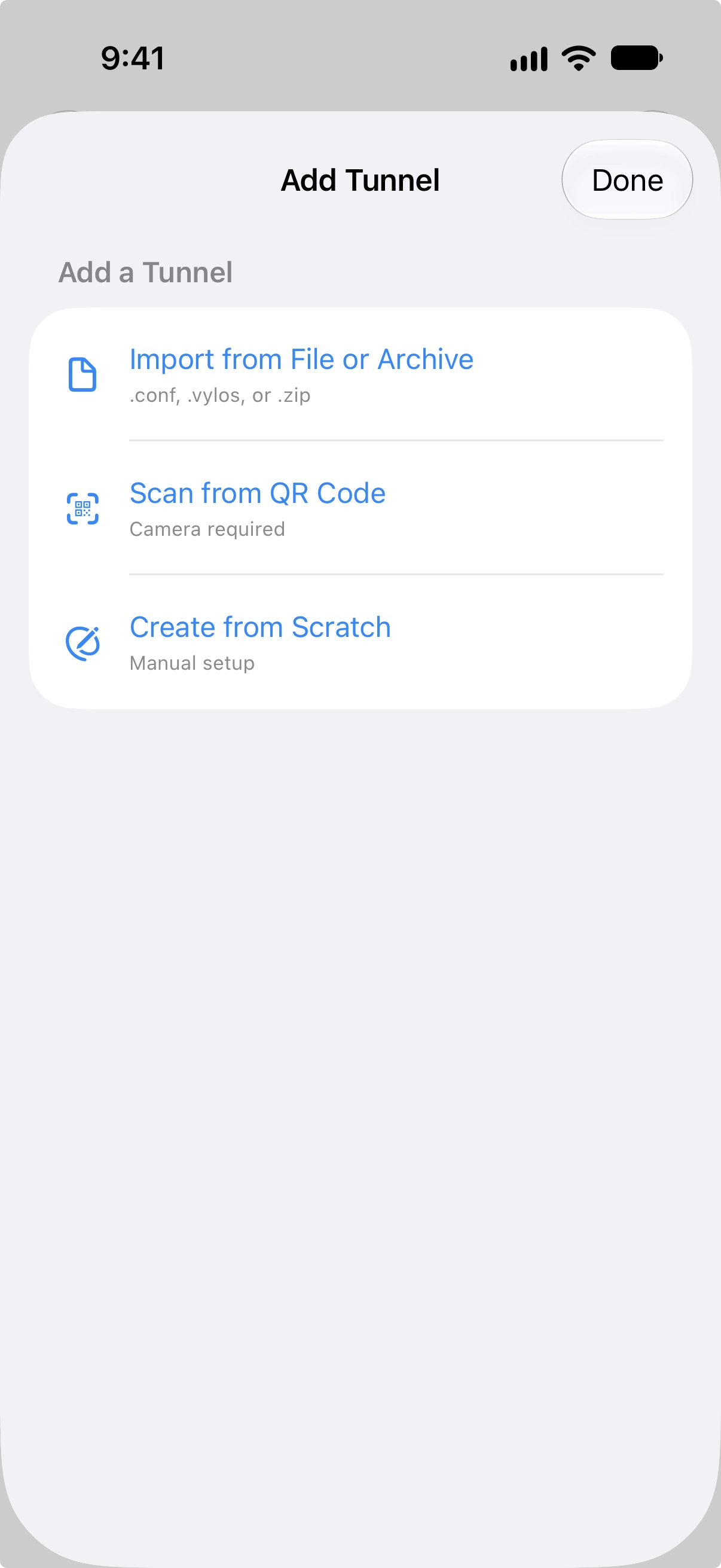
iOSでは、共有シートや「次の方法で開く」メニューからもファイルをインポートできます。Vylosは.conf、.vylos、.zipファイルのハンドラとして登録されているため、別のアプリ(ファイルアプリやメール添付ファイルなど)から共有または次の方法で開くをタップするとVylosがオプションとして表示されます。
QRコードからのインポート
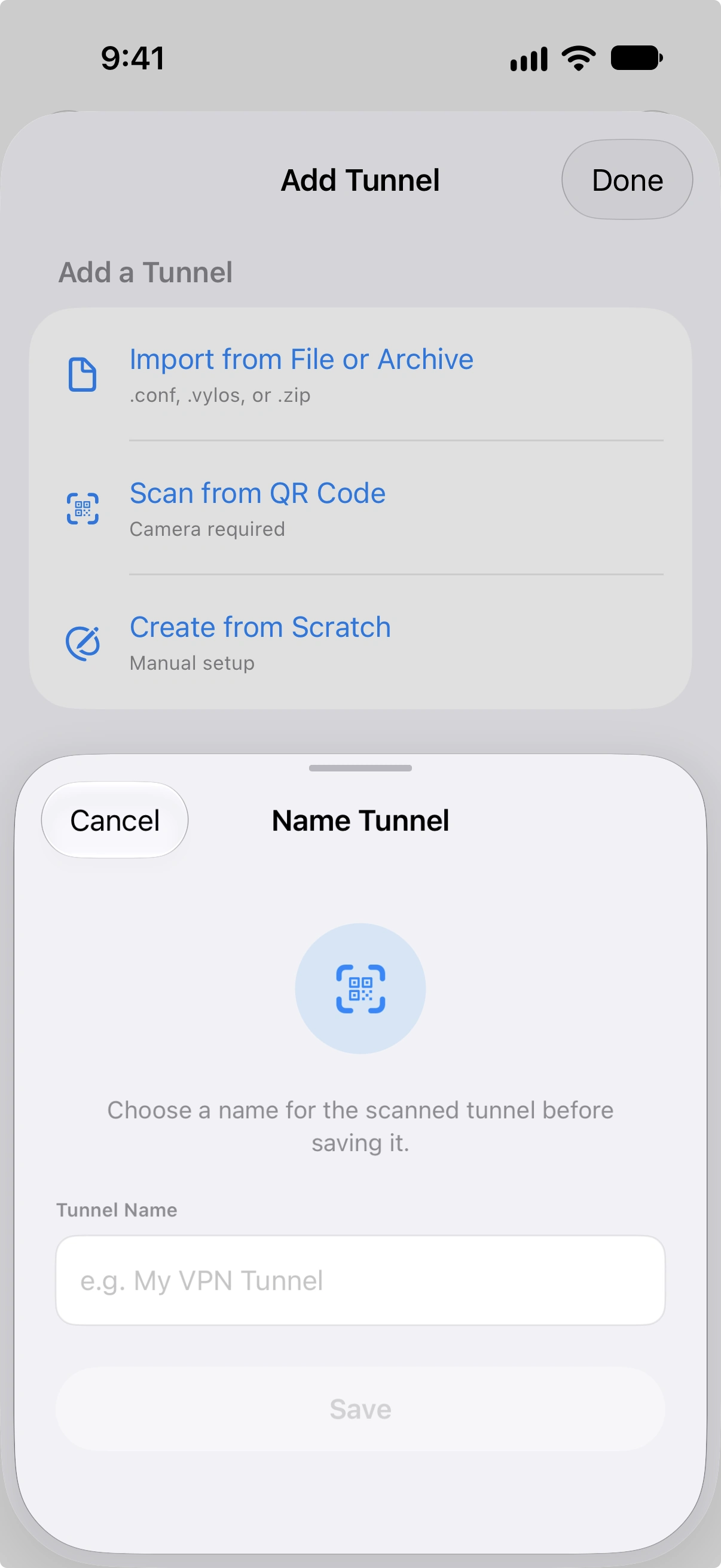
QRコードからの読み込みはiOSで利用できます。トンネルを追加をタップし、QRコードをスキャンを選んでカメラをコードに向けます。
macOSとvisionOSでは、ファイルの読み込みまたは手動入力を使用してください。
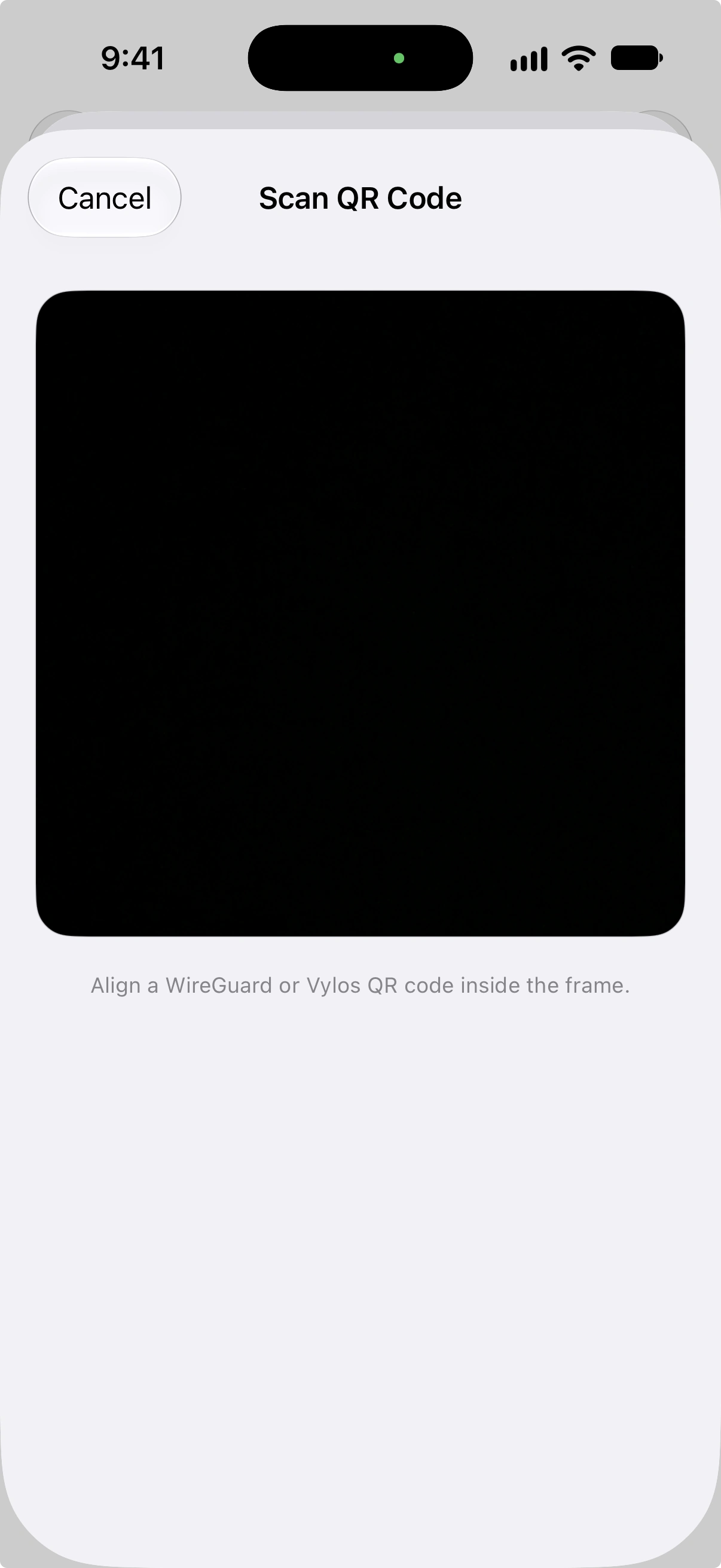
Vylosは2つのQRコードフォーマットをサポートしています:標準のWireGuard構成テキスト(プレーンな.confコンテンツ)とBase64エンコードされた.vylosペイロードです。アプリはまずプレーンテキストの解析を試み、次にBase64デコードにフォールバックします。
Base64エンコードされたコンテンツの最大ペイロードサイズは16 KBです。スキャンが成功すると、保存前にトンネルの名前の入力が求められます。
macOSのトンネル追加メニュー
macOSでは、ツールバーの+ボタンを押すと2つの項目を含むメニューが開きます。
| 項目 | 動作 |
|---|---|
| 手動で追加… | トンネルフォーム専用のシートを開きます。⌘ Nでも同じシートが開きます。 |
| ファイルから読み込む… | .conf、.vylos、.zipに絞り込んだmacOS標準の「開く」パネルを表示します。複数選択に対応しています。 |
同じ操作はファイルメニューの新規トンネル… ⌘ Nと読み込む… ⌘ Oからも利用でき、キーボードだけでも操作できます。macOS 12では従来のツールバー表示になりますが、同じ手動入力シートと複数ファイル選択を使用します。
ドラッグ&ドロップインポート(macOS)
macOS 13以降では、トンネルファイルを適切な場所にドロップできます:
- サイドバー — 1つ以上の
.conf、.vylos、.zipファイルをFinderからトンネルサイドバーにドラッグします。互換性のあるドラッグがサイドバーの上にある間、アクセントボーダーがハイライトされます。マウスを離すと、**ファイルからインポート...**と同じフローでVylosが各ファイルをインポートし、複数ファイルの結果シートも表示されます。 - Dockアイコン — 同じファイルタイプをVylosのDockアイコンにドロップすると、Vylosが開き(またはフォアグラウンドに移動し)、インポートが行われます。アプリが実行中かどうかに関係なく動作します。
サポートされていない拡張子のファイルは黙って拒否されます。カーソルに緑の「ドロップOK」バッジが表示されないため、ドロップが効果を持たないことが明確です。macOS 12ではメニュー駆動のインポートパスのみが維持され、サイドバーのドロップターゲットは利用できません。
バッチインポート
.zipアーカイブをインポートすると、Vylosはアーカイブ内のすべての構成ファイルを処理します。インポート完了後、結果画面に各ファイルの結果(成功か失敗か)が表示されるため、問題の特定と修正が可能です。
トンネルのエクスポート
書き出すと、ユーザーが作成したすべてのトンネルを含むZIPアーカイブが作成されます。MDMから配信された場合も.mobileconfigファイルでインストールされた場合も、Apple VPNプロファイルによる管理対象トンネルは書き出されません。
設定を開き、ツールセクションのZIPアーカイブを書き出すを選択して、形式を選びます。
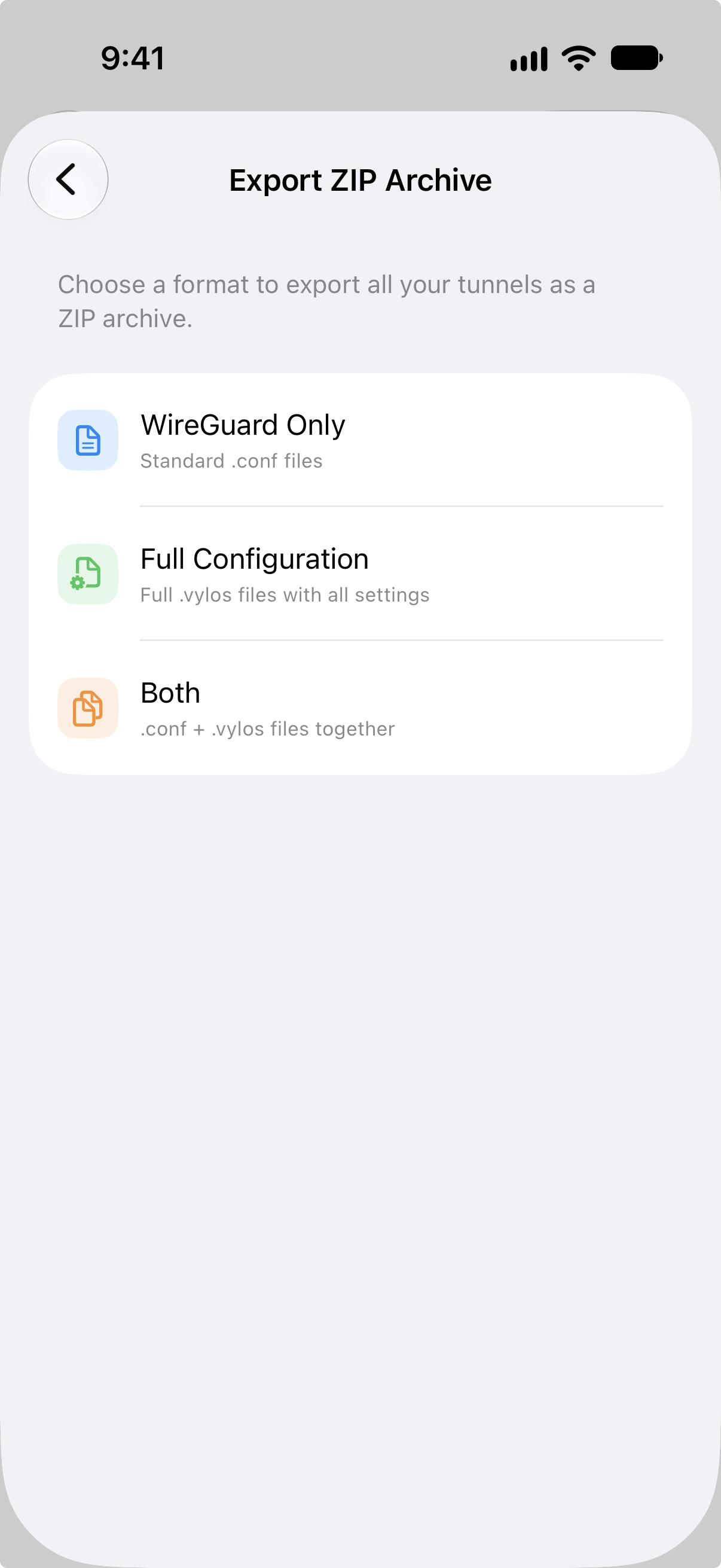
| フォーマット | 内容 |
|---|---|
| WireGuardのみ | トンネルごとに1つの.confファイル。 |
| フル構成 | トンネルごとに1つの.vylosファイル(スプリットDNSとオンデマンドルールを含む)。 |
| 両方 | トンネルごとに1つの.confファイルと1つの.vylosファイル。 |
書き出したアーカイブにはトンネルの秘密鍵が含まれ、Vylosでは暗号化されません。安全な場所に保管し、信頼できる相手とのみ共有してください。
macOSでは、保存パネルでアーカイブの保存先を選択します。iOSとvisionOSでは、システムの共有機能を使って保存または送信します。