Présentation du déploiement
Choisissez le canal de gestion Apple correspondant au comportement de Vylos que votre organisation souhaite déployer.
Trois couches de gestion distinctes
Vylos prend en charge les règles de l’app, le VPN couvrant tout l’appareil et le VPN par app au moyen de mécanismes Apple distincts. Vous pouvez les déployer séparément ou les combiner sur un même appareil géré.
| Objectif | Mécanisme Apple | Mode de distribution sur l’appareil |
|---|---|---|
| Contrôler les restrictions et préférences de Vylos | Configuration d’apps gérées | Le MDM attribue un dictionnaire de configuration à l’app Vylos gérée. |
| Installer un tunnel WireGuard pour tout l’appareil | Profil de configuration com.apple.vpn.managed | Distribution par MDM ou installation directe d’un fichier .mobileconfig. |
| Acheminer certaines apps gérées dans WireGuard | com.apple.vpn.managed.applayer et attribution | Le MDM installe le tunnel et associe des apps gérées à son VPNUUID ; une installation directe ne peut pas, à elle seule, attribuer des apps. |
La configuration d’apps gérées n’est pas un profil VPN, et un profil VPN ne gère pas automatiquement les préférences de Vylos. Cette distinction évite de confondre un dictionnaire de règles pour l’app avec un fichier .mobileconfig installable.
Règles de l’app
Configuration d’apps gérées est la référence principale pour toutes les clés prises en charge, l’interprétation des valeurs, la priorité, les moments d’actualisation et le dictionnaire d’exemple complet. Gérer les restrictions décrit l’effet visible de chaque capacité imposée.
Tout dictionnaire géré non vide contourne l’authentification du verrouillage de l’app Vylos, car l’accès à l’appareil est contrôlé par l’organisation. Les restrictions du dictionnaire restent néanmoins appliquées.
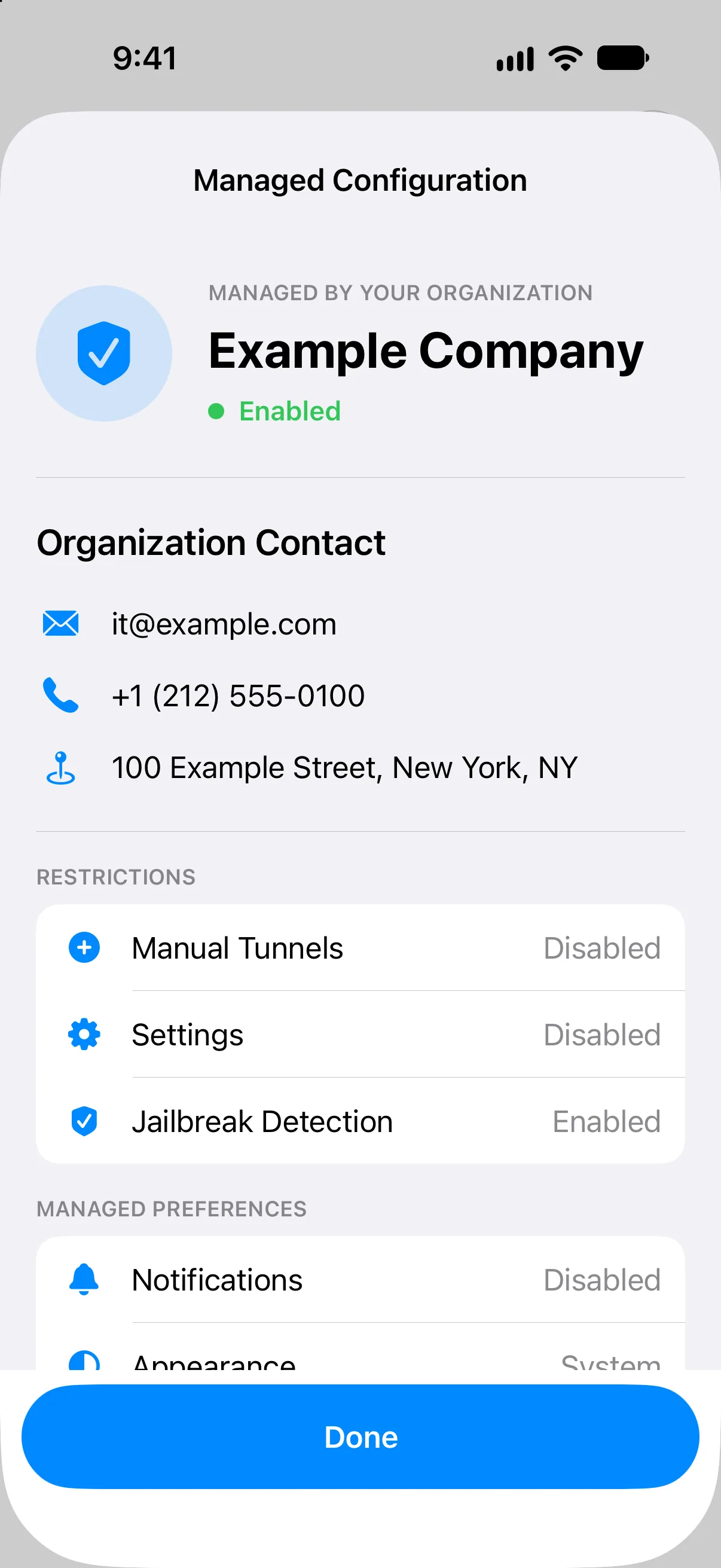
Lorsque la configuration est active, Vylos affiche d’abord les coordonnées de l’organisation, puis les restrictions et les préférences gérées. Les utilisateurs peuvent consulter les valeurs, mais pas les modifier dans Vylos.
Tunnels VPN gérés
Déployer avec des profils .mobileconfig contient les exemples de référence pour les charges utiles couvrant tout l’appareil et par app, dont WgQuickConfigBase64. Déployer des tunnels gérés explique leur affichage et leur comportement dans Vylos.
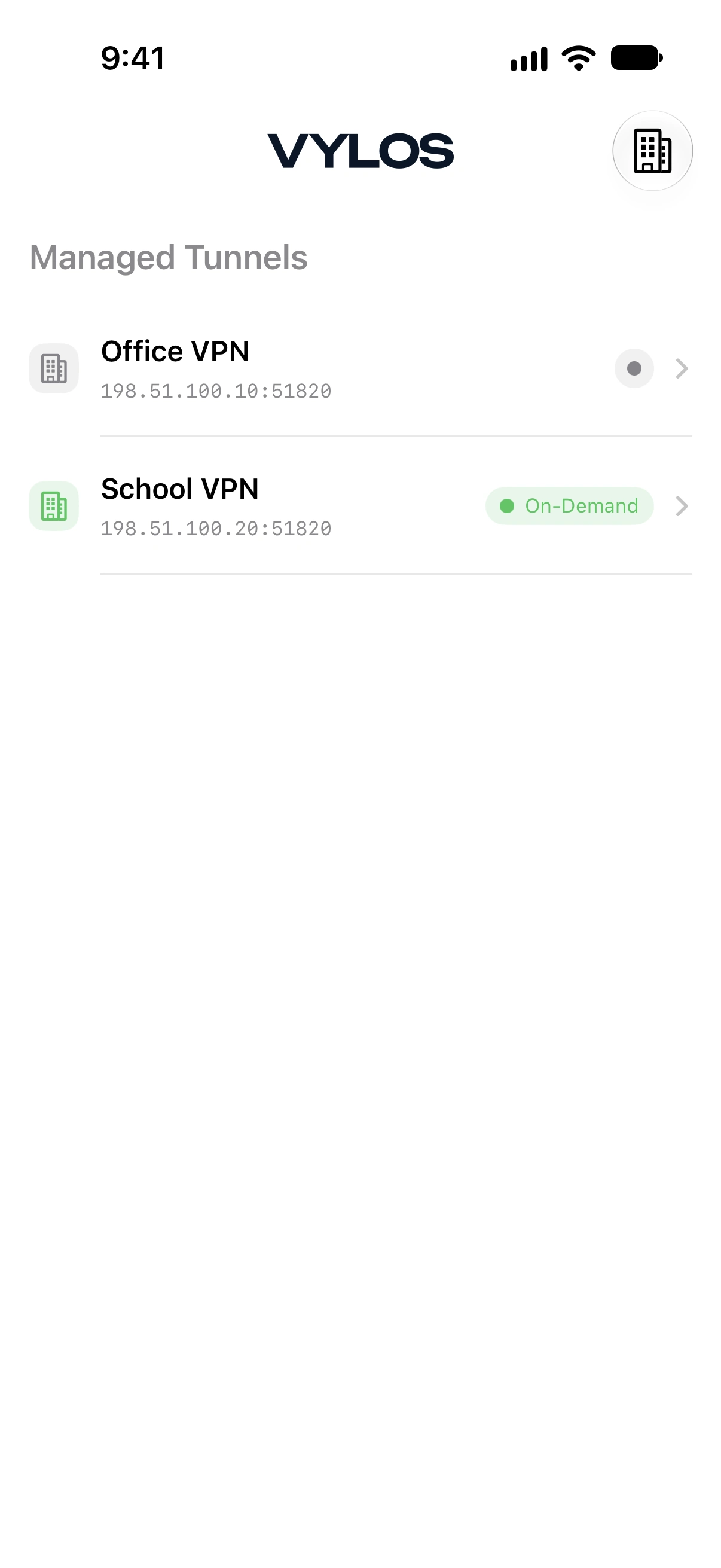
Vylos affiche les deux types de tunnel dans une section dédiée en lecture seule. Les utilisateurs peuvent consulter l’état, l’étendue du routage, la bande passante, le DNS scindé et le comportement à la demande sans modifier la configuration de l’organisation.
Routage par app
En production, le routage par app nécessite l’attribution d’applications gérées par MDM sous iOS, iPadOS et visionOS. macOS utilise une charge utile gérée de mappage d’apps avec le profil AppLayerVPN. Configurer le VPN par app décrit les attributions VPNUUID, le remplacement et la suppression d’applications, les champs de routage pris en charge et les informations affichées par Vylos. Installer le profil sans ces attributions crée l’entrée VPN, mais ne sélectionne le trafic d’aucune app.
Actualisation et distribution différée
Vylos lit la configuration d’apps gérées au lancement et lorsque sa scène devient active ou revient au premier plan. Après le retour au premier plan, l’app recherche également les nouveaux profils VPN toutes les deux secondes pendant 30 secondes au maximum, car Apple peut publier un profil distribué après un court délai.
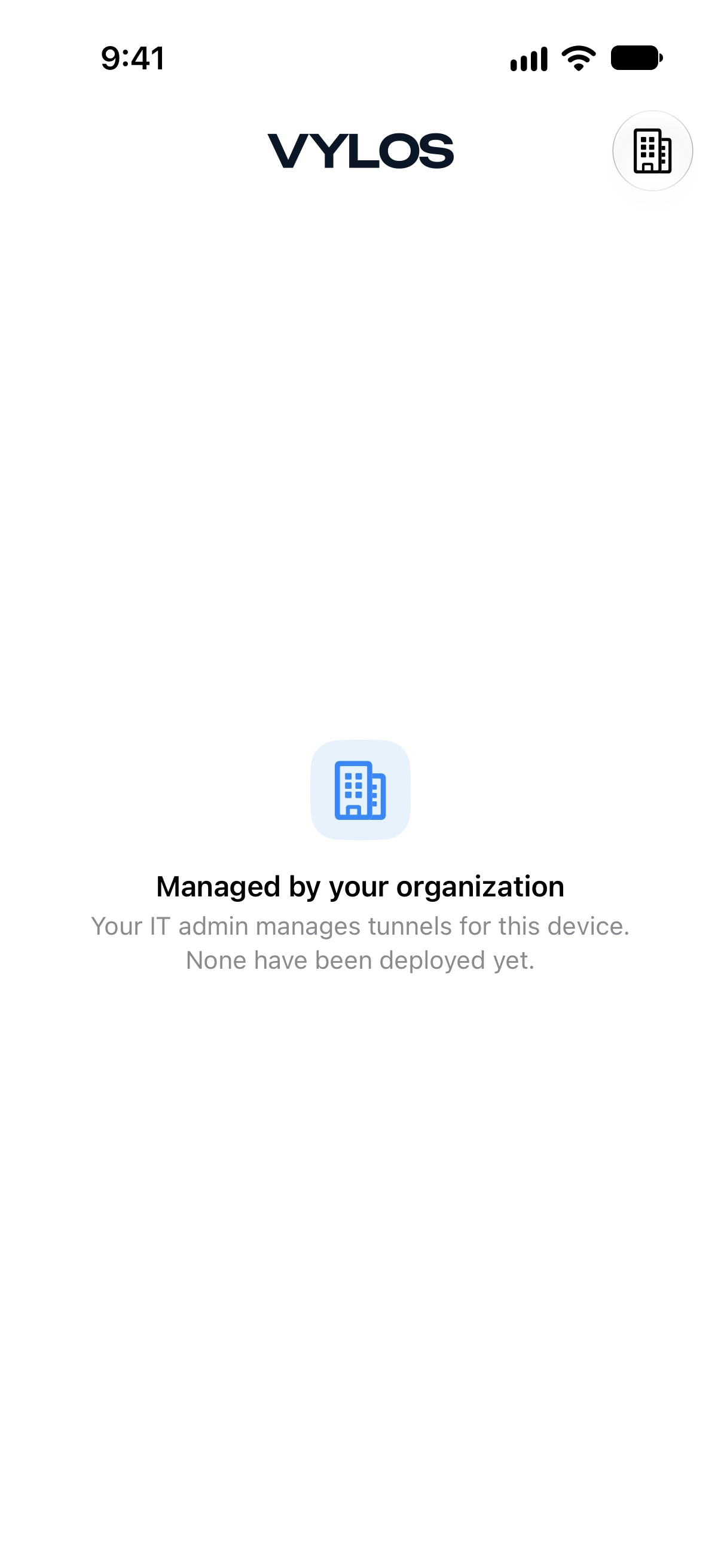
Si une règle désactive les tunnels manuels mais qu’aucun VPN géré n’est encore arrivé, l’accueil explique que l’organisation n’a attribué aucun tunnel. Il n’affiche pas l’état vide générique destiné à un utilisateur non géré.
Liste de contrôle du déploiement
- Installez ou attribuez Vylos comme app gérée lorsque vous avez besoin de la configuration d’apps gérées ou du routage par app.
- Choisissez un VPN couvrant tout l’appareil ou un VPN par app, puis créez la charge utile
.mobileconfigcorrespondante. - Pour le VPN par app, associez chaque app gérée cible au
VPNUUIDdu tunnel. - Ajoutez uniquement les clés de configuration d’apps gérées que votre organisation souhaite contrôler.
- Lancez Vylos ou ramenez l’app au premier plan, puis vérifiez les valeurs de règles, le tunnel géré et l’étendue de routage affichée.
La suppression d’une attribution d’app gérée, du dictionnaire de configuration de l’app et du profil VPN constitue trois opérations administratives distinctes. Mettez à jour chaque couche utilisée afin qu’aucune ancienne règle ni attribution de routage ne reste sur l’appareil.