トンネルの管理
Vylosのホーム画面とトンネル詳細画面を使用して、WireGuard VPNトンネルの作成、表示、編集、削除を行います。
ホーム画面のレイアウト
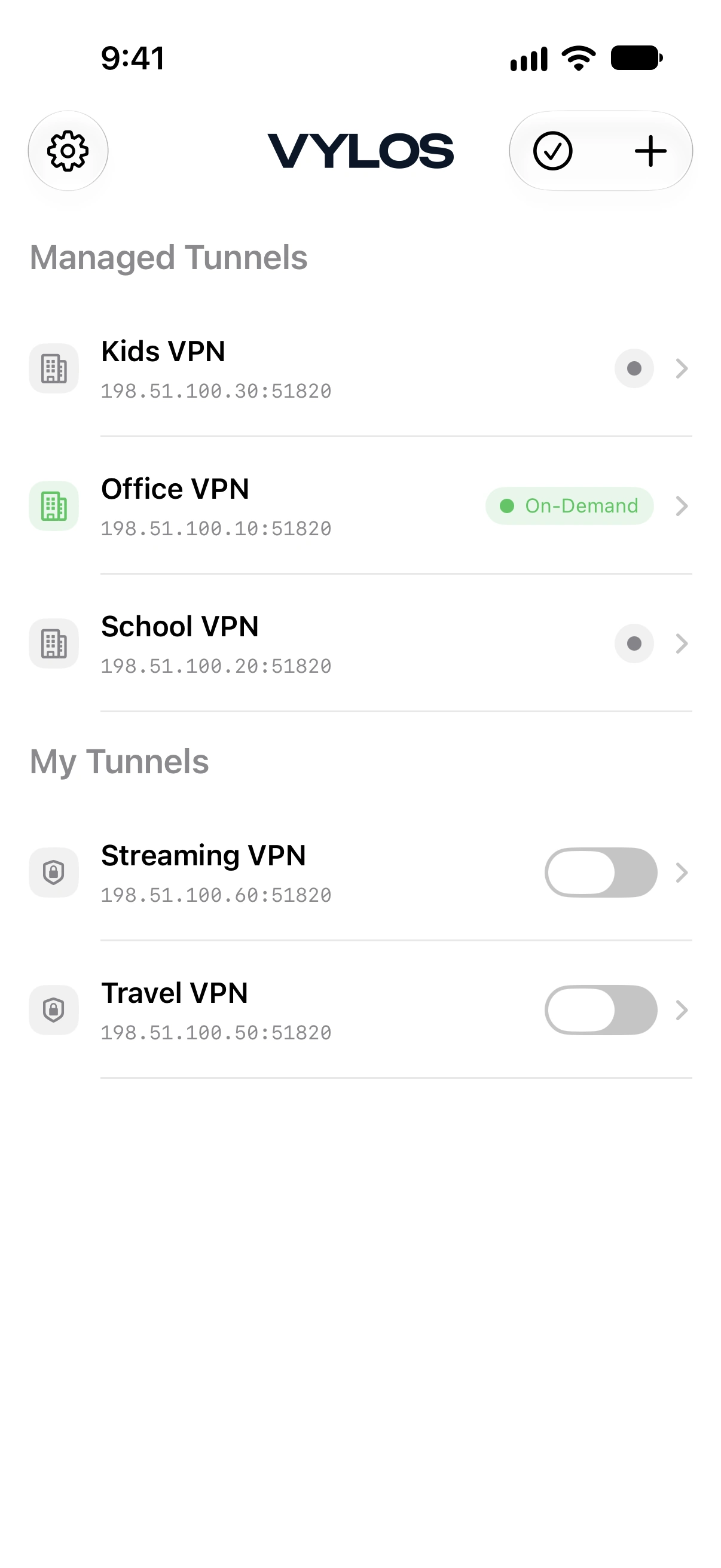
ホーム画面にはトンネルが最大2つのセクションに表示されます:
- 管理対象トンネル — MDMまたは
.mobileconfigファイルで配布されたApple VPN構成プロファイルによってインストールされたトンネルです。読み取り専用で、編集や削除はできません。 - マイトンネル — 自分で作成またはインポートしたトンネル。編集、削除、トグルが自由に行えます。
トンネルのステータス
各トンネルにはステータスインジケータが表示されます。標準トンネル(オンデマンドルールなし)は以下のステータスを表示します:
| ステータス | 色 | 意味 |
|---|---|---|
| 接続済み | グリーン | トンネルがアクティブでトラフィックを処理しています。 |
| 接続中 | ライトグリーン | トンネルのアクティベーション処理中です。 |
| 切断中 | ライトグリーン | トンネルのディアクティベーション処理中です。 |
| 切断 | グレー | トンネルはアクティブではありません。 |
オンデマンドステータスラベル
Vylosは通常の接続状態に「(オンデマンド)」を付けません。ホームの一覧では、2つの待機状態の概要としてオンデマンドを表示します。黄色はトンネルが有効で待機中、緑色は有効で現在接続中であることを示します。
トンネルの詳細画面では、黄色の待機状態にオンデマンド、緑色のアクティブ状態に接続済みと表示されます。
| トンネルの状態 | ホームの概要 | 詳細のラベル | 意味 |
|---|---|---|---|
| ルール有効・一致するトリガーなし | オンデマンド (黄色) | オンデマンド | オンデマンドが有効ですが、現在のネットワークがルールに一致しません。 |
| 接続中 | 接続中 | 接続中 | オンデマンドが有効で、トンネルの接続処理中です。 |
| 接続済み | オンデマンド (緑色) | 接続済み | オンデマンドが有効で、トンネルが接続されています。 |
| 切断中 | 切断中 | 切断中 | トンネルの切断処理中です。 |
| ルール無効・非アクティブ | 切断済み (グレー) | 切断済み | トンネルにオンデマンドルールがありますが、現在オフになっています。 |
| 再確立中 | 再確立中 | 再確立中 | ネットワーク変更後に接続を再確立しています。 |
| 再起動中 | 再起動中 | 再起動中 | 構成変更後にVylosがプロバイダを再起動しています。 |
| 待機中 | 待機中 | 待機中 | 別のトンネルまたはシステムの状態遷移が完了するまで、接続要求が待機しています。 |
備考
有効なトンネルにオンデマンドと表示されるのは正常です。ネットワークルールまたは管理対象アプリのトリガーが一致すると自動的に接続します。
詳しくは、オンデマンドを設定するを参照してください。
接続と切断
「マイトンネル」セクションのトンネルはオンとオフを切り替えられます。詳細画面のトグルコントロールでトンネルの接続と切断が行えます。
オンデマンドトンネルの場合、トグルは直接の接続や切断ではなく、オンデマンドルールの有効化と無効化を行います。
管理対象トンネルにはVylos内のスイッチがありません。AppleのVPN設定からオン/オフを切り替えられ、Apple VPN構成プロファイル内のオンデマンドルールによる自動制御も可能です。
トンネル詳細の表示
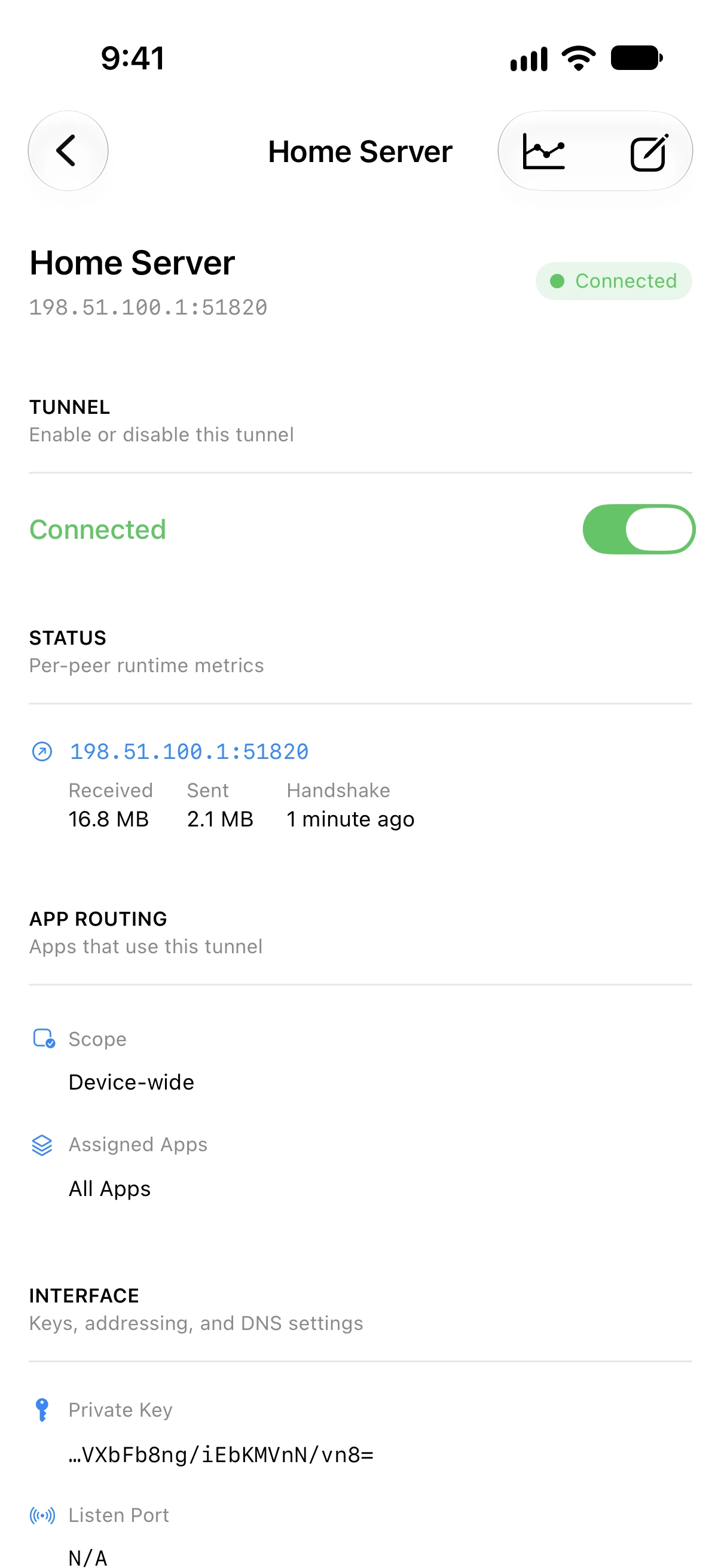
トンネル行をタップして詳細画面を開きます。詳細画面には、トンネル名、エンドポイント、ステータスピルを含むサマリーヘッダが表示されます。
表示されるセクションはトンネルのソースによって異なります。
備考
macOSの詳細画面には「概要」と「帯域幅」のタブがあります(⌘ 1〜2)。「概要」には状態と構成がまとめて表示され、アプリとWireGuardのログは「設定」にあります。
編集画面はmacOS 14以降では別ウインドウ、macOS 12と13ではシートとして開きます。Mac固有の画面構成については、macOS版Vylos → 詳細ペインを参照してください。
すべてのトンネルに表示されるセクション
以下のセクションはアプリトンネルと管理対象トンネルの両方に表示されます:
ステータス。 トンネルが接続されハンドシェイクが確立されると、ピアごとのランタイム統計が表示されます:
どちらのトンネルでも、トンネルが接続中またはオンデマンドで有効になっていて詳細画面が開いている間、Vylosは統計を1秒ごとに自動更新します。
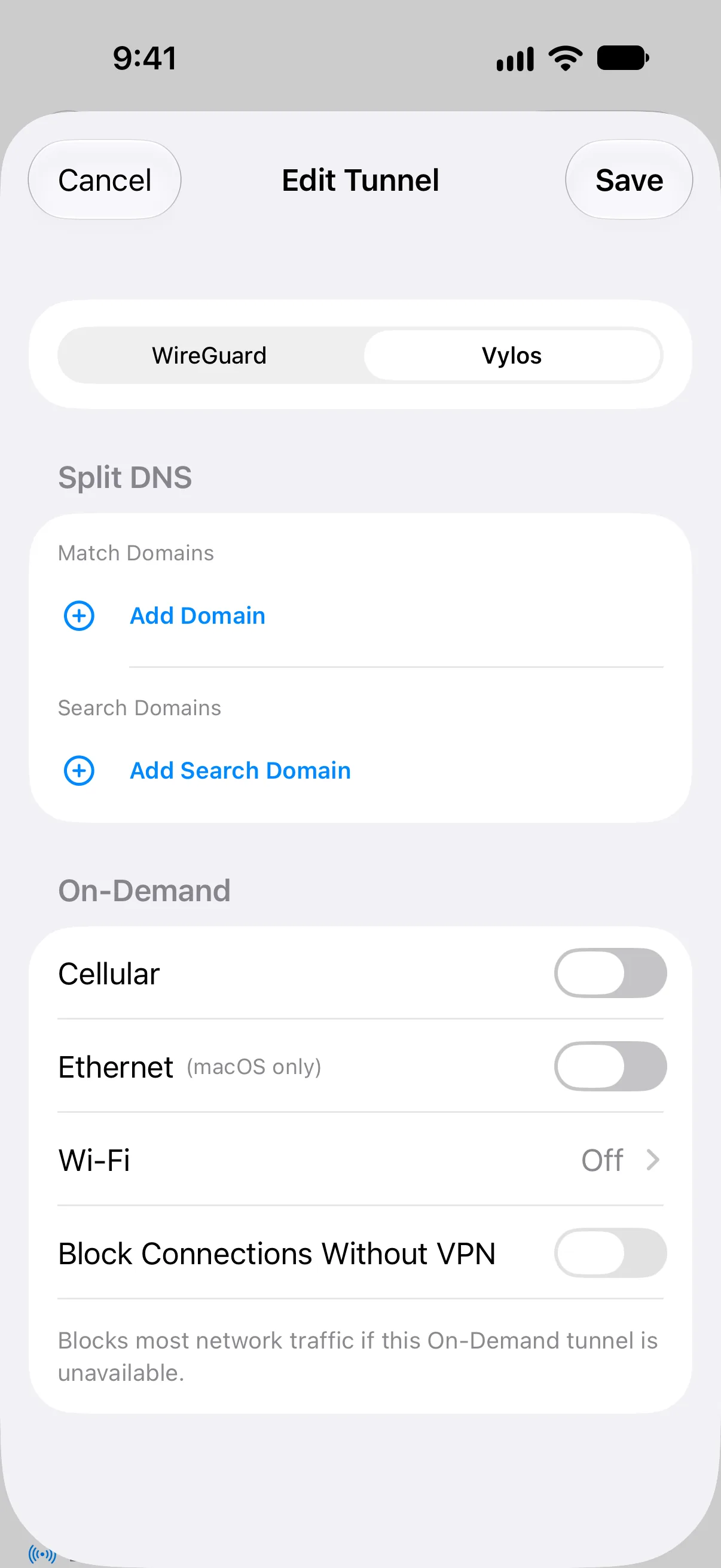
スプリットDNS。 トンネルに構成されたマッチドメインとサーチドメインが表示されます。
オンデマンドアクティベーション。 設定済みのモバイル通信、Ethernet、Wi‑Fiのルールと、プラットフォームごとの利用可否を表示します。
アプリトンネルにのみ表示されるセクション
以下のセクションは「マイトンネル」セクションのトンネルにのみ表示されます。管理対象トンネルにはこれらのセクションは表示されません。
トンネル。 トンネルの接続と切断用のトグルコントロール。
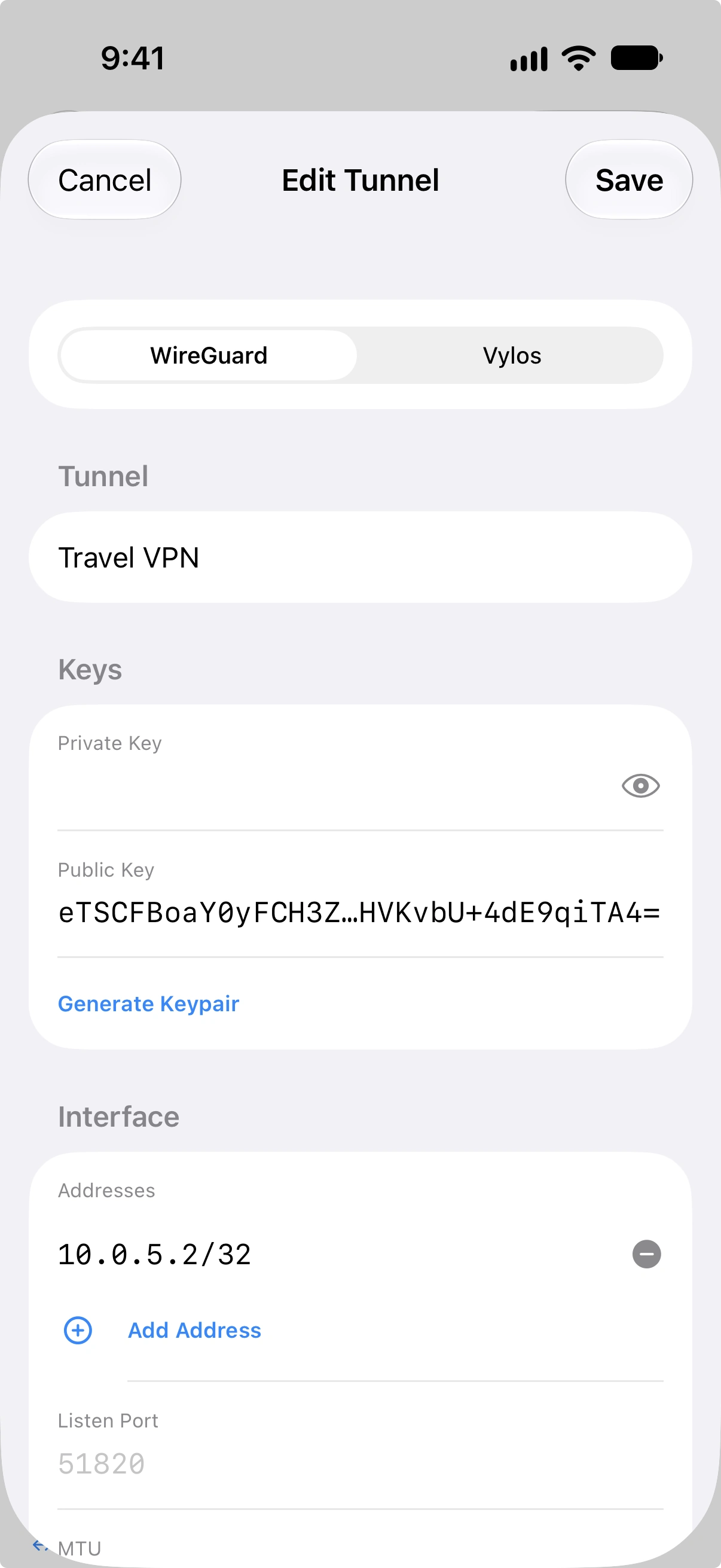
インターフェイス。 WireGuard インターフェイス構成:
- 秘密鍵 — トンネルの秘密鍵(短縮表示。タップして完全なキーをコピー)。
- リッスンポート — 構成されている場合のUDPリッスンポート。
- アドレス — トンネルインターフェイスに割り当てられたIPアドレス。
- DNS — トンネルがアクティブな場合に使用されるDNSサーバ。
- MTU — 構成されている場合の最大転送単位。
- 公開鍵 — ピアの公開鍵(短縮表示。タップしてコピー)。
- 事前共有鍵 — 構成されている場合の事前共有鍵(短縮表示。タップしてコピー)。
- エンドポイント — ピアのアドレスとポート。
- Allowed IPs — ピアを経由してルーティングされるIPアドレス範囲。
- パーシステントキープアライブ — 構成されている場合のキープアライブ間隔(例:「25秒ごと」)。
トンネルを削除。 確認プロンプト付きの削除ボタン。
ツールバーには帯域幅チャートボタン(アプリトンネルと管理対象トンネルの両方に表示)と編集ボタン(アプリトンネルにのみ表示)も含まれています。
トンネルの編集
「マイトンネル」セクションのトンネルのみ編集可能です。管理対象トンネルは読み取り専用です。
トンネルを編集するには、詳細画面を開いてツールバーの編集ボタンをタップします。編集フォームでは、すべてのWireGuardフィールド(インターフェイス設定とピア設定)およびVylos固有の設定(スプリットDNSやオンデマンドアクティベーションルール)を変更できます。
visionOSでは、詳細ペインの下にあるコンテキストオーナメントの編集をタップすると、空間内の独立したフローティングウィンドウでエディタが開きます。各エディタは専用のウィンドウシーンで動作するため、複数のトンネルを並べて編集でき、互いのドラフト状態を失うことはありません。
警告
トンネル名は最大253文字です。この制限を超える名前はフォームで拒否されます。
トンネルの削除
「マイトンネル」セクションのトンネルを削除する方法は2つあります:
- スワイプで削除 — トンネル行を左にスワイプし、削除ボタンをタップします。
- 一括削除 — ツールバーの選択ボタンをタップして選択モードに入ります。1つ以上のトンネルを選択し、画面下部の「選択した項目を削除」をタップします。プロンプトで削除を確認します。
危険
トンネルの削除は永久的です。管理対象トンネルはアプリ内から削除できません。
プルして更新
トンネルリストを下にプルして、表示状態をシステムVPN構成と同期します。トンネルのステータスがアプリ外で変更された場合に便利です。
ホーム画面クイックアクション(iOS)
iOSでは、Vylosは「マイトンネル」セクションで最近使用したトンネルに基づいて、最大4つのホーム画面クイックアクションを登録します。ホーム画面でVylosアプリアイコンを長押しするとショートカットが表示されます。タップするとそのトンネルがオンまたはオフに切り替わります。