macOSの機能
macOS では、ネイティブな分割ビュー、メニューバーのメニュー、キーボードショートカット、およびログイン時に起動する機能を使って WireGuard VPN トンネルを管理できます。
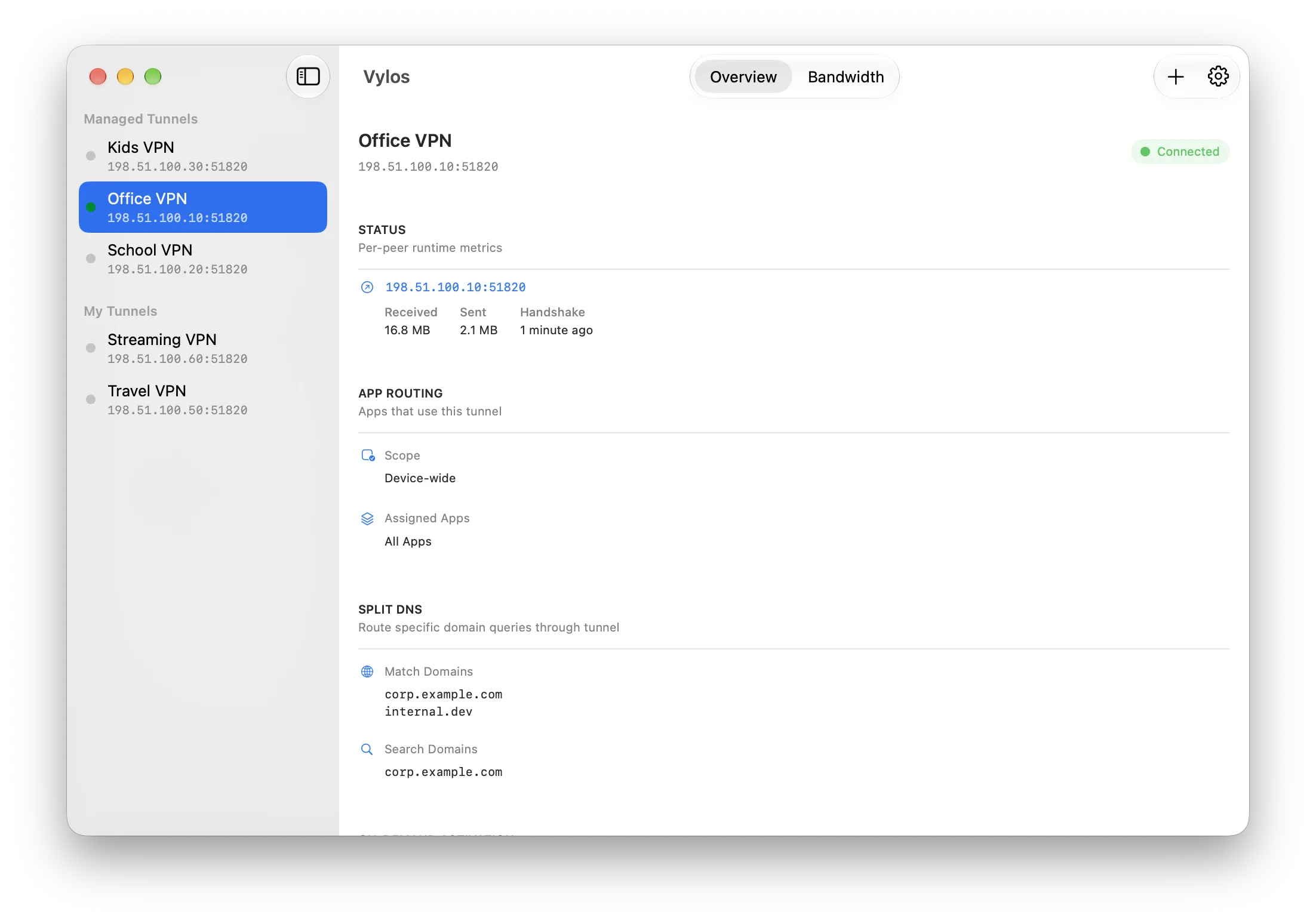
ライフサイクルとショートカット
Vylos は標準の Mac アプリのライフサイクルに従います。赤いボタンでメインウインドウを閉じても Vylos は動作を続け、メニューバーのステータス項目を利用できます。メニューが開いている場合でも、Dock アイコンをクリックするとメインウインドウが前面に戻ります。
上部メニュー
| メニュー | 項目 | ショートカット |
|---|---|---|
| Vylos | 設定… | ⌘ , |
| ファイル | 新規トンネル… | ⌘ N |
| ファイル | 読み込む… | ⌘ O |
| ファイル | アーカイブを書き出す… | ⌘ ⇧ E |
| トンネル | 接続 | ⌘ K |
| トンネル | 接続解除 | ⌘ ⇧ K |
| トンネル | トンネルを編集… | ⌘ E |
| トンネル | トンネルを削除… | ⌘ ⌫ |
| 表示 | 概要を表示 | ⌘ 1 |
| 表示 | 帯域幅を表示 | ⌘ 2 |
トンネルメニューと表示メニューの項目は常に表示されますが、サイドバーでトンネルを選ぶまでは無効です。選択後、そのトンネルに使える項目が有効になります。
設定
⌘ , を押す(または Vylos → 設定… を選ぶ)と、macOS の「システム設定」と同じようなサイドバーを備えた専用の設定ウインドウが開きます。メインのトンネル一覧とは別のウインドウなので、トンネルを接続したまま設定を変更できます。
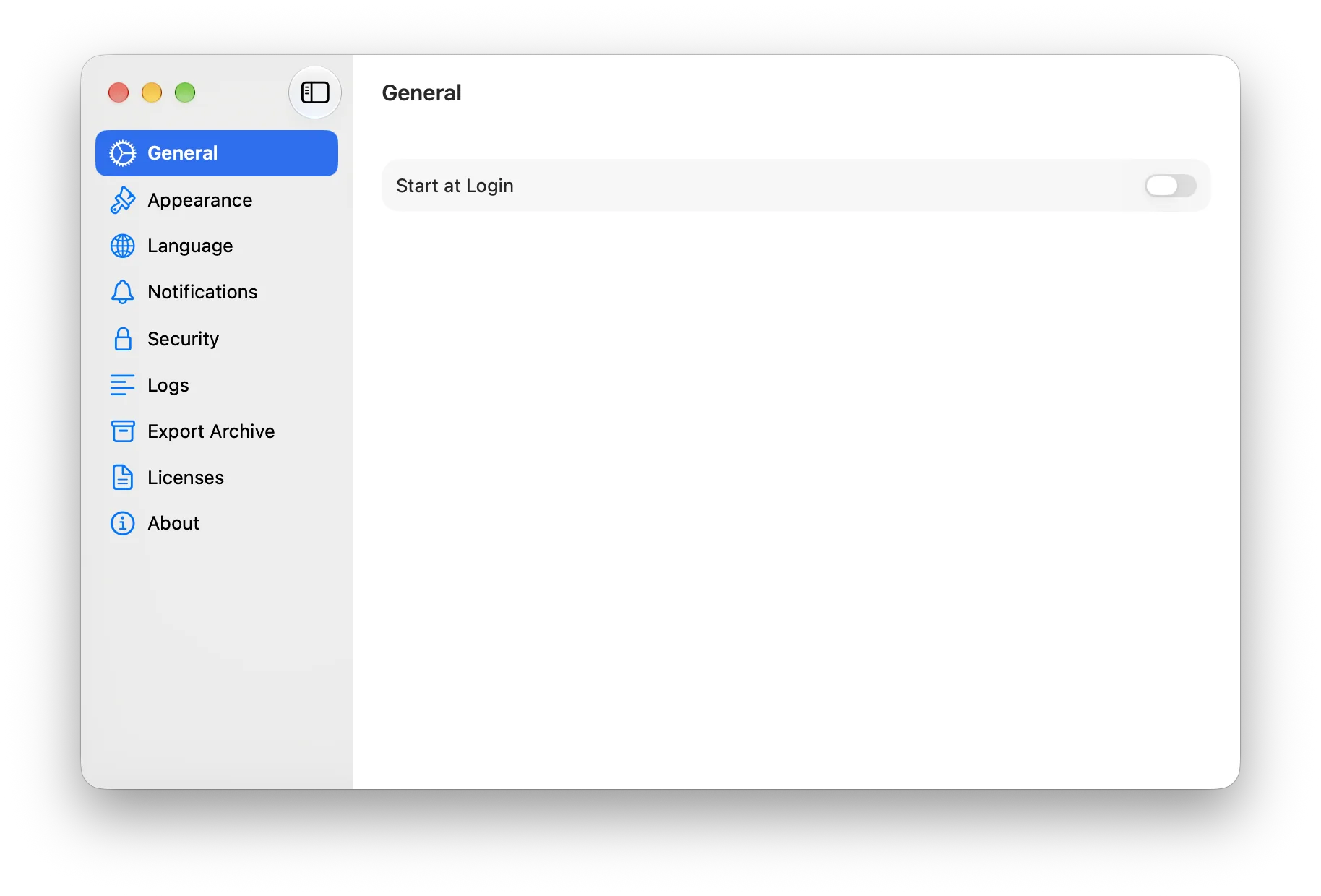
サイドバーには、次の9つのパネルがあります。
| パネル | 内容 |
|---|---|
| 一般 | ログイン時に Vylos を開くためのスイッチ。 |
| 外観 | システム、ライト、ダークから表示モードを選択。 |
| 言語 | macOS の App ごとの言語設定を開く手順とショートカット。 |
| 通知 | イベントの種類ごとに用意された通知スイッチ。 |
| セキュリティ | アプリロックの方法(オフ、Touch ID / パスコード、認証アプリの TOTP)。 |
| ログ | App とトンネルのログを表示し、コピーまたは消去。 |
| アーカイブを書き出す | macOS の保存パネルを使い、ユーザー作成トンネルを ZIP 形式で書き出す。 |
| ライセンス | 同梱しているオープンソースコンポーネントのライセンス表示。 |
| Vylos について | App のバージョン、WireGuard バックエンドのバージョン、法的文書へのリンク。 |
注記
macOS 12 では専用の設定ウインドウを利用できないため、⌘ , を押すと同じ内容の従来型モーダルシートが開きます。macOS 13 以降では、上記のサイドバー形式が使われます。
メニューバー
Vylosはメニューバーにステータス項目を追加します。メインウインドウを前面に出さなくても、トンネルの状態確認や切り替えができます。すべてのトンネルが停止しているときはVylosの記号が薄く表示され、いずれかのトンネルが動作中は通常の濃さで表示されます。
ステータス項目をクリックすると、WireGuard に似たドロップダウンメニューが開き、Vylos 独自の 設定… も表示されます。macOS 13 以降では、メインウインドウで ⌘ Q を押してもメニューバー項目は残るため、戻ったときに再認証する必要がありません。App を完全に終了するには、メニューの Vylos を終了 を選びます。
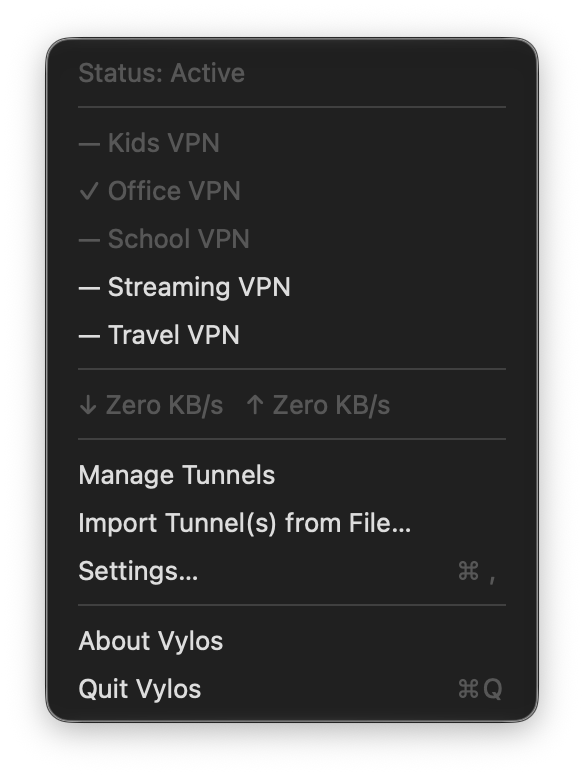
接続中のトンネルにはチェックマーク、停止中のトンネルにはダッシュが付きます。アプリのトンネルはメニューからオン/オフを切り替えられます。管理対象トンネルの状態はMDMポリシーが管理するため、読み取り専用です。
macOS 13以降では、接続中のトンネルがあると受信(↓)と送信(↑)の合計速度が表示され、メニューを開いている間は1秒ごとに更新されます。接続中のトンネルがない場合、この行は表示されません。トンネルを管理はメインウインドウ、**ファイルからトンネルを読み込む…**はファイル選択画面、**設定…**は設定ウインドウを開きます。
注記
macOS 12でも接続状態、トンネル一覧、管理操作は同じですが、リアルタイムの通信速度は表示されません。
トンネルを追加する
ツールバーの + ボタンを押すと、追加方法を2つに分けたメニューが開きます。同じ項目は ファイル メニューにもあり、ボタンのメニューを開かずにキーボードショートカットを使えます。
| メニュー項目 | 開く画面 |
|---|---|
| 手動で追加… | キャンセルと追加のボタンを備えた共通トンネルフォームをシートで開きます。ショートカット: ⌘ N。 |
| ファイルから読み込む… | .conf、.vylos、.zip 用の標準「開く」パネルを表示します。複数のファイルを選べます。ショートカット: ⌘ O。 |
複数のファイルを読み込んだ場合は、結果シートに各ファイルの処理結果がまとめて表示されるため、失敗したファイルをすぐ確認できます。
macOS 12 では従来のツールバー表示、より新しいバージョンでは現在の表示を使います。どちらも同じ手入力フォームと複数ファイル対応の選択画面を開きます。
詳細ペイン
サイドバーでトンネルを選ぶと、2 つのタブを持つ詳細ペインが開きます。
| タブ | 内容 | ショートカット |
|---|---|---|
| 概要 | 概要、接続操作、ピアの実行時情報、インターフェイスとピアの構成、スプリット DNS、オンデマンド接続ルール。 | ⌘ 1 |
| 帯域幅 | 24 時間または 30 日のグラフと、受信量および送信量の合計。 | ⌘ 2 |
管理対象トンネルは読み取り専用です。帯域幅の記録はタブを開いていない間も続きます。アプリと WireGuard のログは 設定 → ログにあります。
24時間および30日間のグラフはmacOS 13以降で利用できます。macOS 12でも合計値、ハンドシェイク、受信/送信カウンタは確認でき、グラフ領域にはグラフを利用できない旨が表示されます。
トンネルを編集する
選択したユーザー作成トンネルを編集するには ⌘ E を押します。macOS 14 以降では別ウインドウ、macOS 12 と 13 ではモーダルシートでフォームが開きます。管理対象トンネルは編集できず、Vylos をロックすると開いているエディタは閉じられます。
マルチウインドウ編集(macOS 14 以降)
マイトンネルのコンテキストメニューから新規ウインドウで開くを選びます。各エディタはそれぞれの入力状態を保持します。この項目は macOS 13 では非表示で、macOS 12 では利用できません。
注記
複数ウインドウでの編集には macOS 14 が必要です。新規ウインドウで開く は macOS 12 では利用できず、macOS 13 では表示されません。
ウインドウ状態の復元
Vylos は、選択していたトンネルと、概要または帯域幅のどちらのタブを開いていたかを記憶し、次回起動時に復元します。macOS 12 と 13 の編集シートは再度開きません。
備考
機能の概要については、Vylosでできることと機能の対応状況を参照してください。