Güvenlik ve Uygulama Kilidi
Biyometrik kimlik doğrulama, TOTP kodları ve güvenli anahtar zinciri depolama ile Vylos'a erişimi koruyun.
Uygulama kilidini ayarlama
- Ayarlar'ı açın ve Uygulama Koruması bölümüne gidin.
- Face ID, Touch ID, Optic ID veya aygıt parolası için Yerel Kimlik Doğrulama'yı; TOTP için Kimlik Doğrulayıcı Uygulama'yı seçin.
- Sistem kimlik doğrulama istemini tamamlayın veya kimlik doğrulayıcı uygulamadaki ilk altı basamaklı kodu doğrulayın.
- Vylos'u arka plana alın ve kilidin beklendiği gibi çalıştığını doğrulamak için yeniden açın.
Uygulama kilidini kaldırmak için aynı seçicide Kapalı'yı seçin. Yönetilen uygulama yapılandırması kimlik doğrulama adımını atlayabilir, ancak kuruluşun tüm kısıtlamaları uygulanmaya devam eder.
Uygulama Kilidi
Uygulama kilidi, uygulamaya yetkisiz erişimi önler. Ayarlar bölümündeki Uygulama Koruması kısmından yapılandırabilirsiniz.
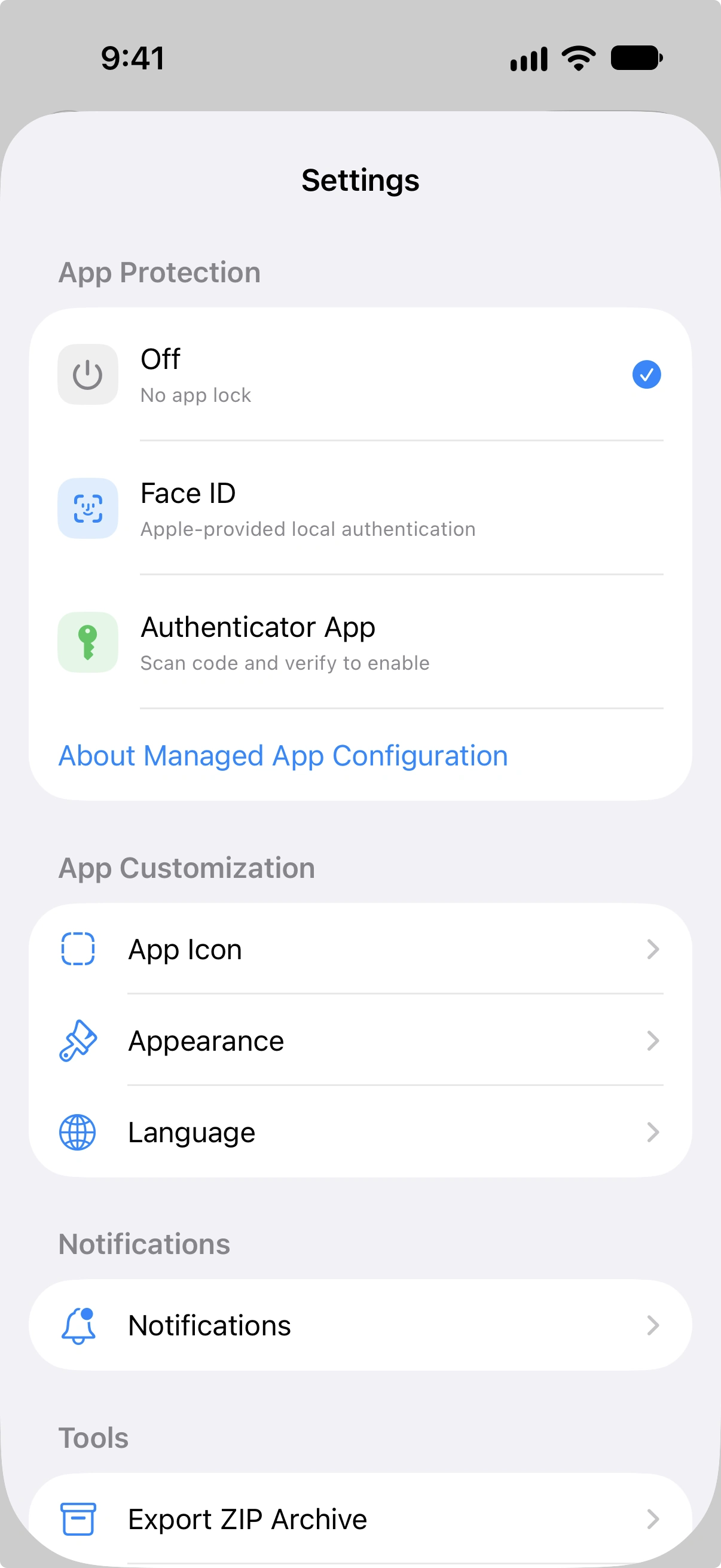
Koruma Yöntemleri
| Yöntem | Açıklama |
|---|---|
| Kapalı | Kilit yok. Uygulama kimlik doğrulama olmadan erişilebilir. |
| Yerel Kimlik Doğrulama | Mevcut donanıma bağlı olarak Face ID, Touch ID veya cihaz parolası kullanır. |
| Doğrulayıcı Uygulama | Google Authenticator veya Authy gibi bir doğrulayıcı uygulama aracılığıyla doğrulanan zamana dayalı tek kullanımlık parola (TOTP) kullanır. |
Yerel Kimlik Doğrulama
Yerel Kimlik Doğrulama olarak ayarlandığında, Vylos erişimi korumak için cihaz biyometriklerinizi veya parolanızı kullanır. Kilit ekranı, cihazınızın desteklediğine bağlı olarak uygun etiketi (Face ID, Touch ID veya Parola) gösterir.
visionOS'ta Vylos bu yöntemi Parola olarak adlandırır; Apple'ın kimlik doğrulama istemi ise Optic ID kullanabilir ve aygıt parolasını yedek olarak sunabilir. Kimlik doğrulama, uygulama açıldığında ve yeniden öne geldiğinde otomatik başlar.
Doğrulayıcı Uygulama (TOTP)
Doğrulayıcı Uygulama yöntemini seçtiğinizde, Vylos bir TOTP doğrulayıcı uygulamayla kullanılmak üzere bir gizli anahtar oluşturur. Kurulum süreci aşağıdaki gibi çalışır:
- Vylos 20 baytlık rastgele bir gizli anahtar oluşturur ve Base32 ile kodlar.
- Doğrulayıcı uygulamanızla tarayabileceğiniz bir QR kodu gösterilir. Elle girmeyi tercih ederseniz bir elle gizli anahtar da gösterilir.
- QR kodu standart
otpauth://URI formatını kullanır:otpauth://totp/Vylos:App Lock?secret=...&issuer=Vylos&algorithm=SHA1&digits=6&period=30. - TOTP etkinleştirilmeden önce kurulumu onaylamak için doğrulayıcı uygulamanızdan geçerli bir 6 haneli doğrulama kodu girmelisiniz.
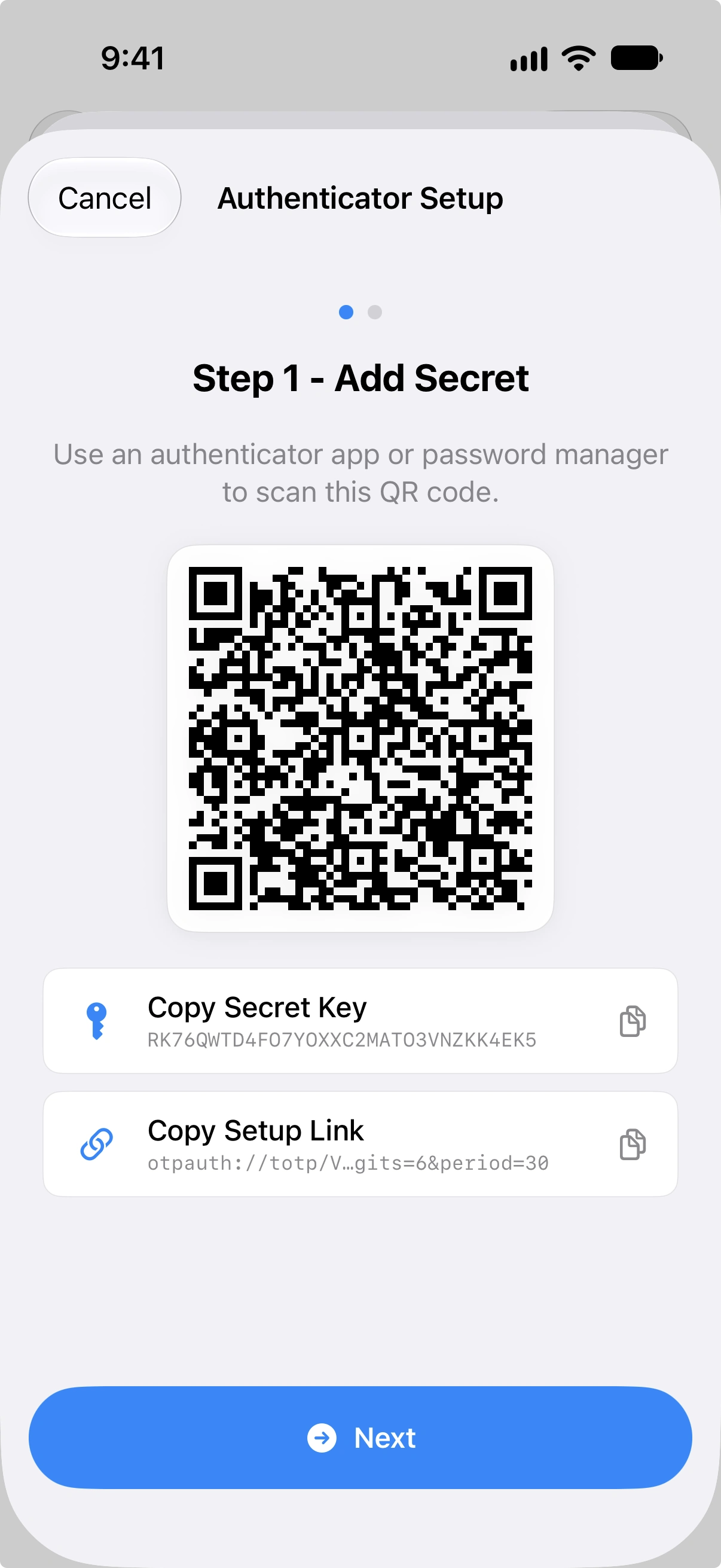
Gizli anahtarı veya tam kurulum bağlantısını (otpauth:// URI'si) panonuza kopyalayabilirsiniz. Her iki değer de 120 saniye sonra panodan otomatik olarak silinir.
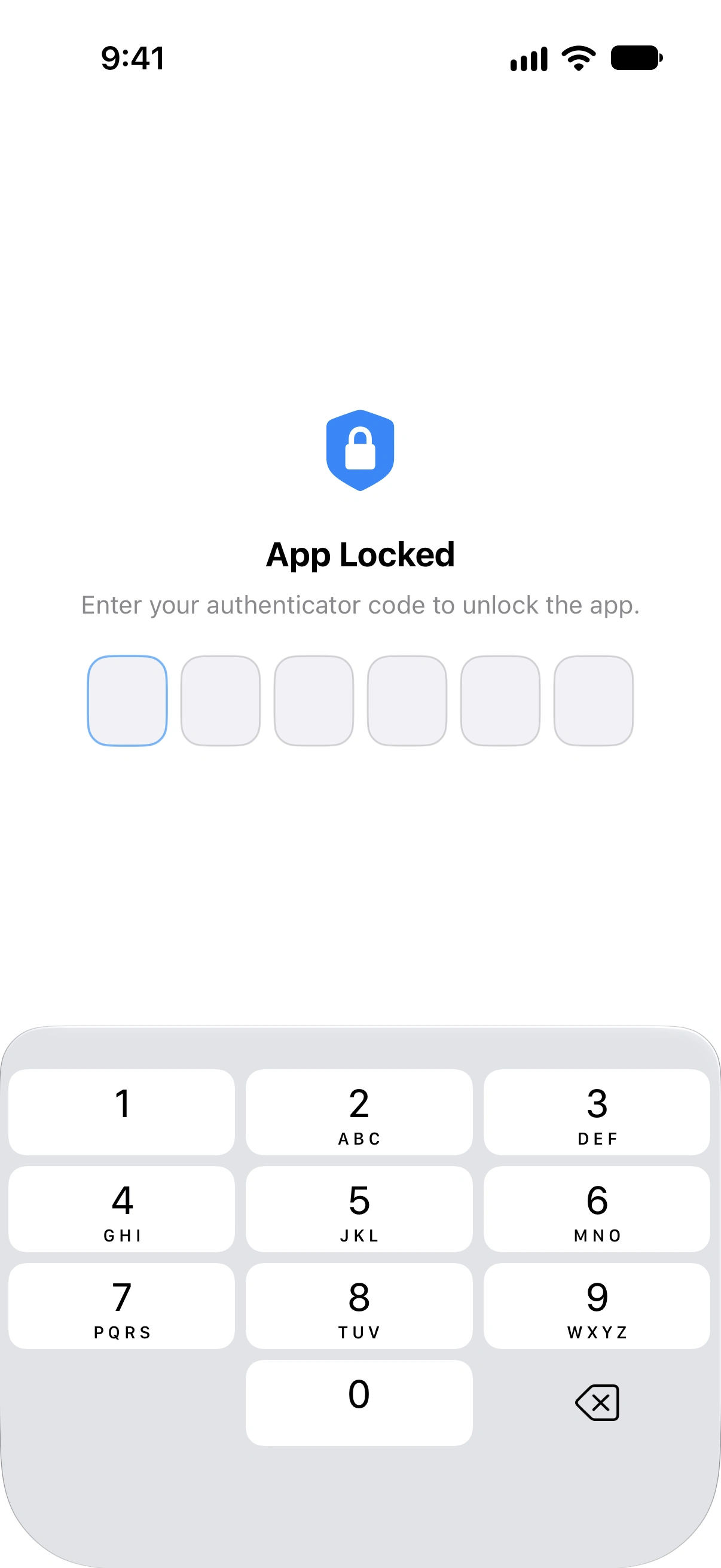
TOTP yapılandırıldıktan sonra, Vylos'a döndüğünüzde yeni bir 6 haneli kod isteyen kilit kaplaması karşınıza çıkar.
TOTP'yi Sıfırlama
Doğrulayıcı uygulama yapılandırmanızı sıfırlamanız gerekirse, Ayarlar'ın Uygulama Koruması bölümündeki TOTP Gizli Anahtarını Sıfırla seçeneğine dokunun ve iletişim kutusunu onaylayın. Sıfırlamadan sonra, bu koruma yöntemini kullanabilmek için doğrulayıcı uygulama kilidini yeniden kurmanız gerekecektir.
TOTP Kod Doğrulaması
Vylos, mevcut 30 saniyelik zaman diliminin yanı sıra bir önceki ve bir sonraki dönemdeki kodları da kabul eder. Bu, cihazınız ile doğrulayıcı uygulamanız arasındaki küçük saat farklarını tolere etmek için her yönde bir dönemlik tolerans penceresi sağlar.
TOTP Hız Sınırlaması
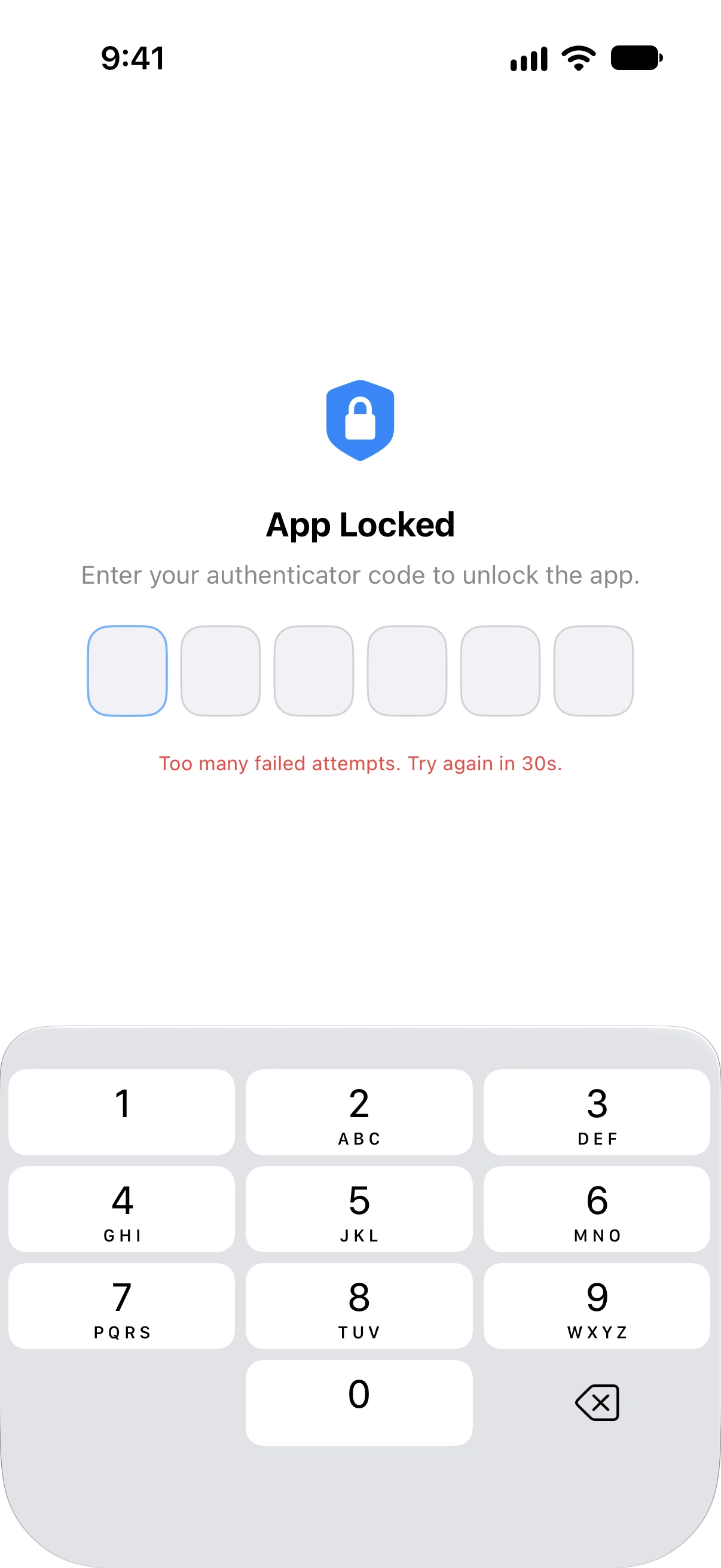
Kaba kuvvet denemelerini önlemek için Vylos, başarısız TOTP girişlerinde hız sınırlaması uygular:
- 5 ardışık başarısız denemeden sonra kilitleme süresi başlar.
- Kilitleme süresi üstel geri çekilme formülünü takip eder:
min(30 * 2^(denemeler - 5), 300)saniye. - İlk kilitleme 30 saniyedir, her sonraki başarısızlıkta ikiyle çarpılır ve en fazla 300 saniyeye (5 dakika) kadar çıkar.
- Başarısızlık sayacı ve kilitleme zamanlayıcısı uygulama yeniden başlatmalarında kalıcıdır; uygulamayı zorla kapatmak bunları sıfırlamaz.
- Başarısızlık sayacı başarılı bir kilit açma sonrasında veya doğrulayıcı gizli anahtarı değiştirildiğinde veya kaldırıldığında sıfırlanır.
Uygulama Kilidinin Engellediği İşlemler
Uygulama kilitliyken aşağıdaki eylemler engellenir:
- Ayarlara erişim
- Tünel ekleme veya düzenleme
- Siri Kısayollarını çalıştırma
- Ana Ekran hızlı eylemlerini kullanma
- Dosya URL'lerinden yapılandırma içe aktarma
MDM Atlama
Kuruluşunuzun MDM sisteminden yönetilen bir yapılandırma geldiğinde Vylos, Uygulama kilidi kimlik doğrulama adımını atlar. Kuruluş kısıtlamaları yürürlükte kalır; bu atlama elle eklenen tünelleri, Ayarlar'ı, kestirmeleri veya yönetilen ilkeyle kapatılan başka bir özelliği geri getirmez.
Kilit Davranışı
Kilit, uygulama arka plana geçtiğinde veya etkin olmadığında yeniden devreye girer. Uygulamaya dönmek yeniden kimlik doğrulama gerektirir.
Anahtar Zinciri Güvenliği
Tünel yapılandırmaları cihaz Anahtar Zincirinde saklanır. TOTP gizli anahtarları mevcut en katı düzeyde korunur; bu şu anlama gelir:
- Gizli anahtara yalnızca cihaz kilidi açıkken erişilebilir.
- Gizli anahtar cihaz yedeklemelerine dahil edilmez veya diğer cihazlara aktarılmaz.
Jailbreak Algılama
iOS'ta Vylos; jailbreak araçları, sandbox ihlali ve çalışma zamanı müdahalesi belirtilerini aramak için birden fazla bütünlük denetimini birlikte kullanır. Jailbreak İlkesini Uygulama denetimlerin ne zaman çalıştığını ve kuruluşun sonucu nasıl uygulayabileceğini açıklar.
Jailbreak algılama, yalnızca kuruluşunuz MDM yapılandırma anahtarı blockJailbrokenDevices'ı etkinleştirdiğinde engelleme uygular. Müdahale algılanırsa Vylos uygulamayı engeller, tüm Vylos tünellerinin bağlantısını keser, İsteğe Bağlı bağlantıyı devre dışı bırakır ve engel çözülene kadar yeniden bağlanma girişimlerini reddeder.
Tünel yapılandırmaları ve anahtarlar saklanmaya devam eder. Bu anahtar olmadan Jailbreak algılama, uygulama veya VPN kullanımını kısıtlamaz.