Tietoturva ja sovelluslukko
Suojaa pääsy Vylosiin biometrisellä todennuksella, TOTP-koodeilla ja suojatulla avainnipputallennuksella.
Sovelluslukon käyttöönotto
- Avaa Asetukset ja siirry kohtaan Sovelluksen suojaus.
- Valitse Paikallinen todennus, jos haluat käyttää Face ID:tä, Touch ID:tä, Optic ID:tä tai laitteen pääsykoodia. Valitse TOTP:tä varten Todennussovellus.
- Hyväksy järjestelmän todennuspyyntö tai vahvista ensimmäinen kuusinumeroinen koodi todennussovelluksesta.
- Siirrä Vylos taustalle ja avaa se uudelleen varmistaaksesi, että lukitus toimii odotetusti.
Poista sovelluslukko valitsemalla samasta valitsimesta Pois. Hallittu appimääritys voi ohittaa todennusvaiheen, mutta organisaation kaikki rajoitukset pysyvät voimassa.
Sovelluslukko
Sovelluslukko estää luvattoman pääsyn sovellukseen. Voit konfiguroida sen Asetukset-kohdan Sovelluksen suojaus -osiosta.
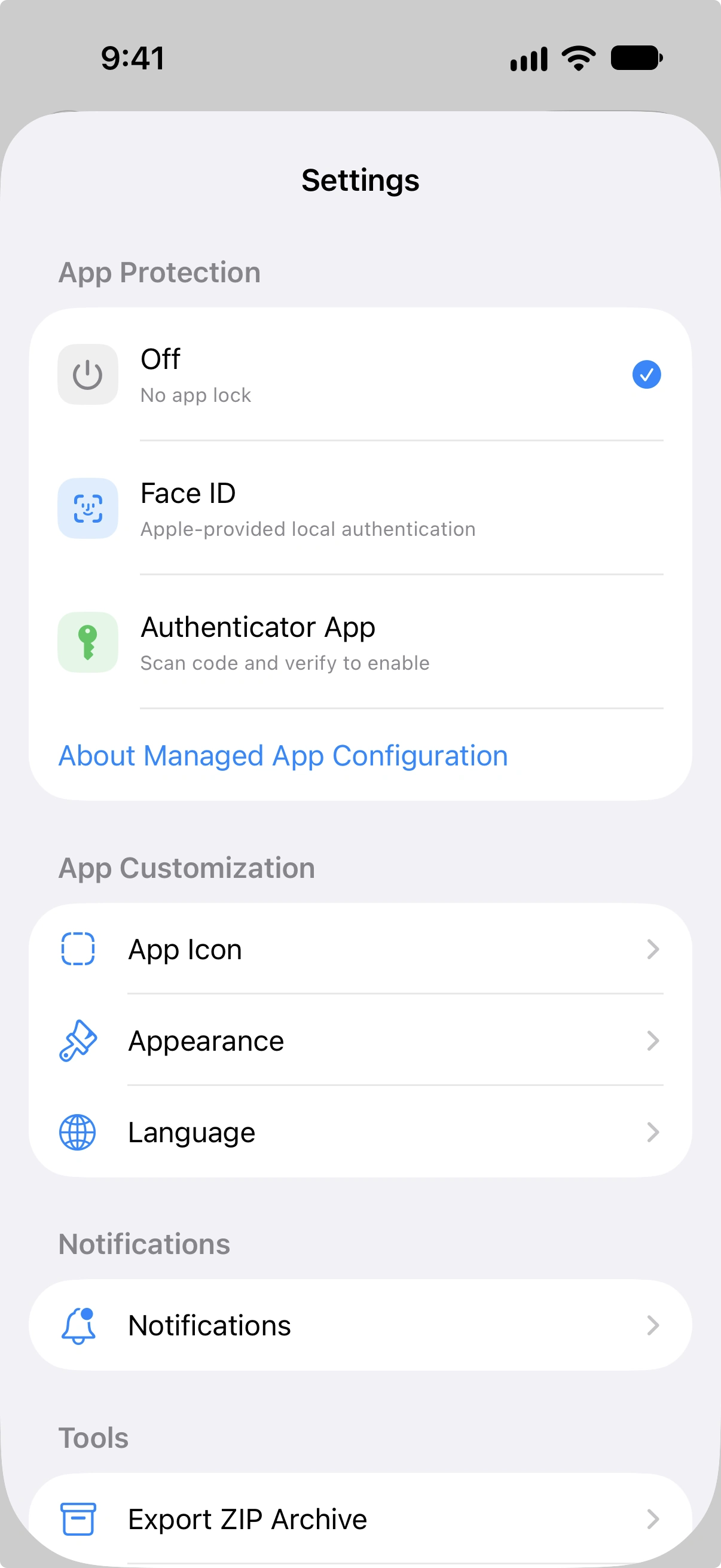
Suojausmenetelmät
| Menetelmä | Kuvaus |
|---|---|
| Pois | Ei lukkoa. Sovellus on käytettävissä ilman todennusta. |
| Paikallinen todennus | Käyttää Face ID:tä, Touch ID:tä tai laitteen pääsykoodia saatavilla olevan laitteiston mukaan. |
| Todennussovellus | Käyttää aikaperusteista kertasalasanaa (TOTP), joka vahvistetaan todennussovelluksella kuten Google Authenticator tai Authy. |
Paikallinen todennus
Paikallinen todennus -tilassa Vylos käyttää laitteesi biometriikkaa tai pääsykoodia pääsyn suojaamiseen. Lukkonäkymä näyttää oikean merkinnän — Face ID, Touch ID tai Pääsykoodi — laitteesi ominaisuuksien mukaan.
visionOS:ssä Vylos käyttää tästä menetelmästä nimeä Pääsykoodi, vaikka Applen todennuspyyntö voi käyttää Optic ID:tä ja varamenetelmänä laitteen pääsykoodia. Todennus käynnistyy automaattisesti, kun appi avataan tai tuodaan takaisin etualalle.
Todennussovellus (TOTP)
Kun valitset todennussovellus-menetelmän, Vylos luo salaisen avaimen käytettäväksi TOTP-todennussovelluksen kanssa. Määritysprosessi toimii seuraavasti:
- Vylos luo 20-tavuisen satunnaisen salaisuuden ja koodaa sen Base32-muotoon.
- QR-koodi näytetään skannattavaksi todennussovelluksella. Manuaalinen salainen avain näytetään myös, jos haluat syöttää sen käsin.
- QR-koodi käyttää vakiomuotoista
otpauth://-URI-muotoa:otpauth://totp/Vylos:App Lock?secret=...&issuer=Vylos&algorithm=SHA1&digits=6&period=30. - Sinun on syötettävä kelvollinen 6-numeroinen vahvistuskoodi todennussovelluksestasi vahvistaaksesi määrityksen ennen TOTP:n käyttöönottoa.
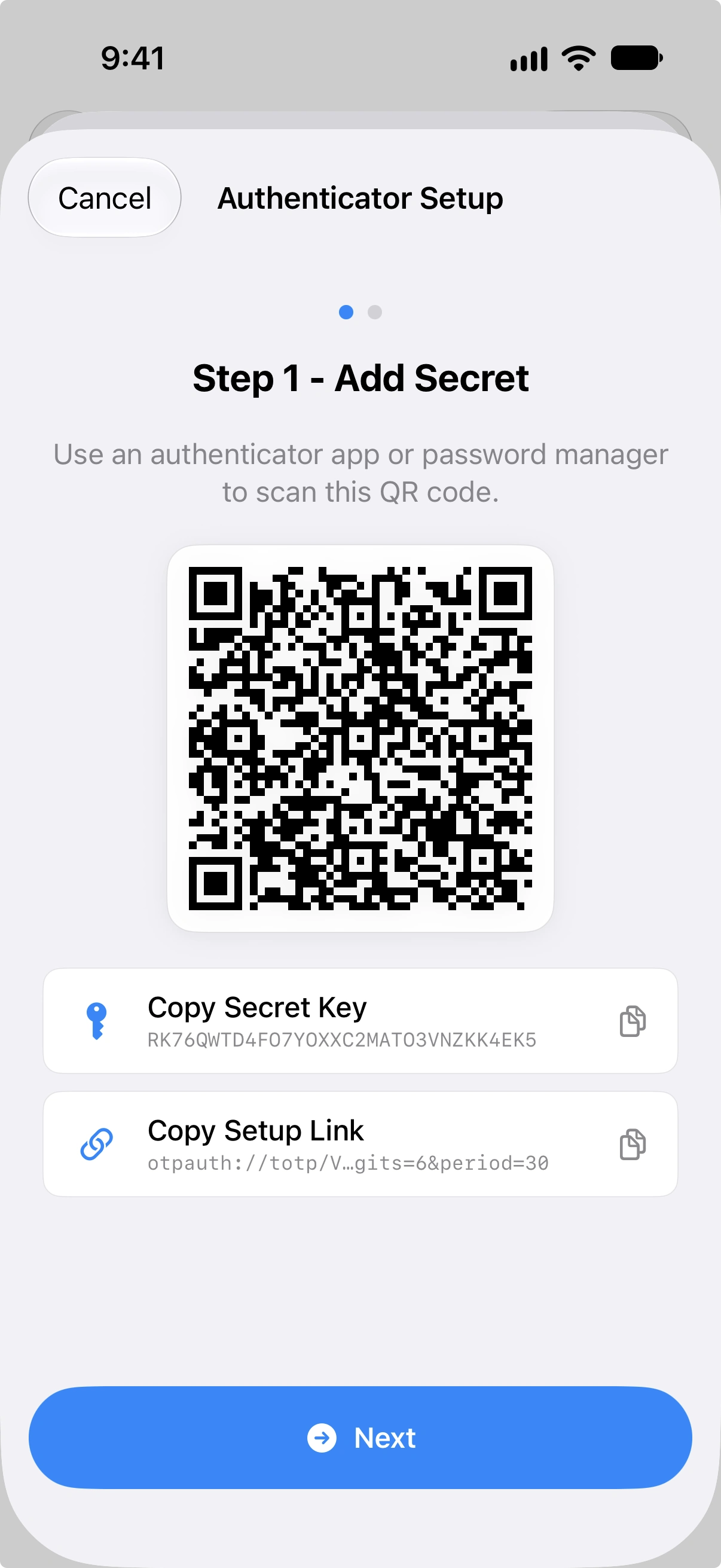
Voit kopioida salaisen avaimen tai täydellisen määrityslinkin (otpauth://-URI) leikepöydälle. Molemmat arvot vanhenevat automaattisesti leikepöydältä 120 sekunnin kuluttua.
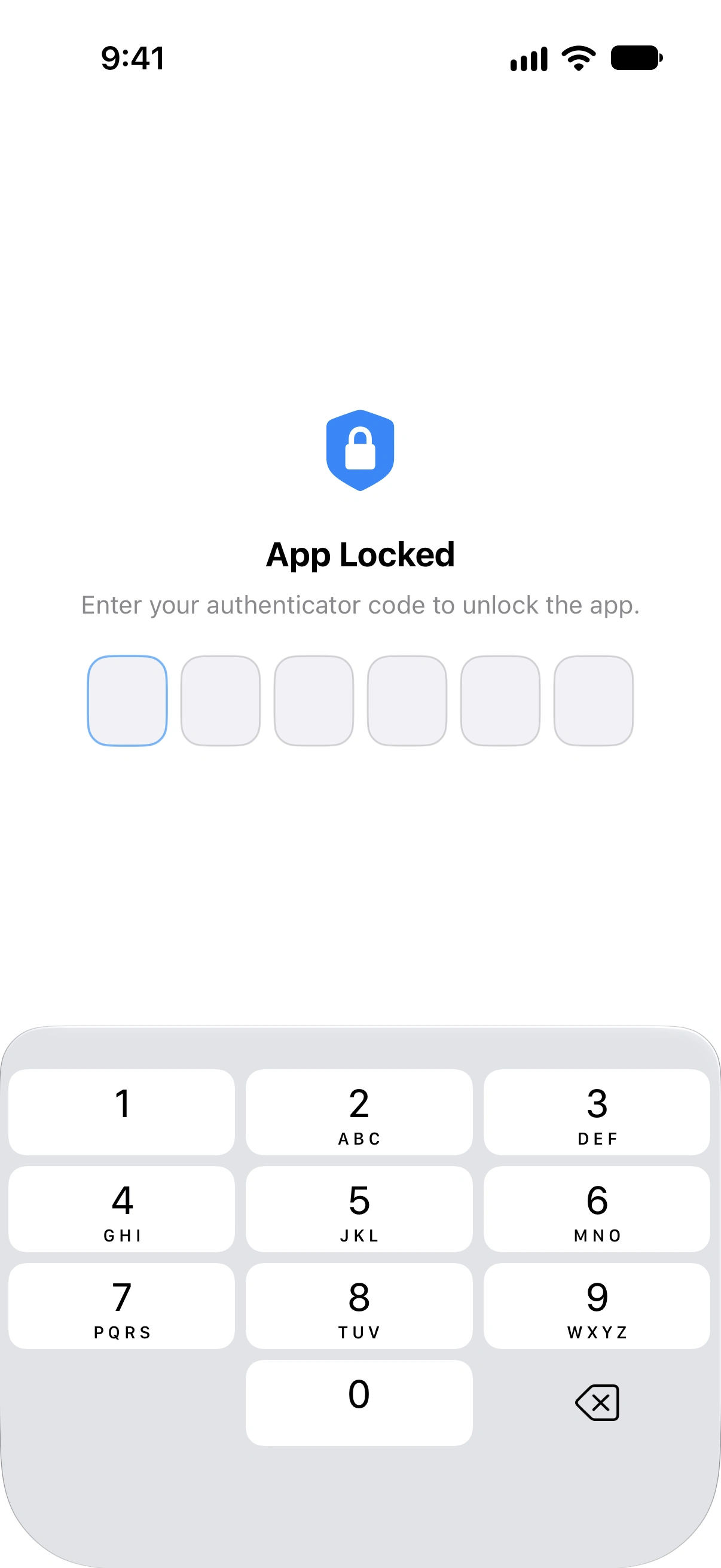
TOTP:n konfiguroinnin jälkeen Vylosiin palaaminen näyttää lukko-peittopaneelin, joka pyytää tuoretta 6-numeroista koodia.
TOTP:n nollaaminen
Jos sinun täytyy nollata todennussovelluksen konfiguraatio, napauta Nollaa TOTP-salaisuus Asetukset-kohdan Sovelluksen suojaus -osiosta ja vahvista valintaikkuna. Nollauksen jälkeen sinun on määritettävä todennussovelluksen sovelluslukko uudelleen ennen tämän suojausmenetelmän käyttöä.
TOTP-koodin validointi
Vylos hyväksyy koodit nykyiseltä 30 sekunnin aikajaksolta sekä yhden jakson ennen ja jälkeen. Tämä tarjoaa yhden jakson toleranssialueen kumpaankin suuntaan pienten kelloerojen huomioimiseksi laitteesi ja todennussovelluksesi välillä.
TOTP-nopeusrajoitus
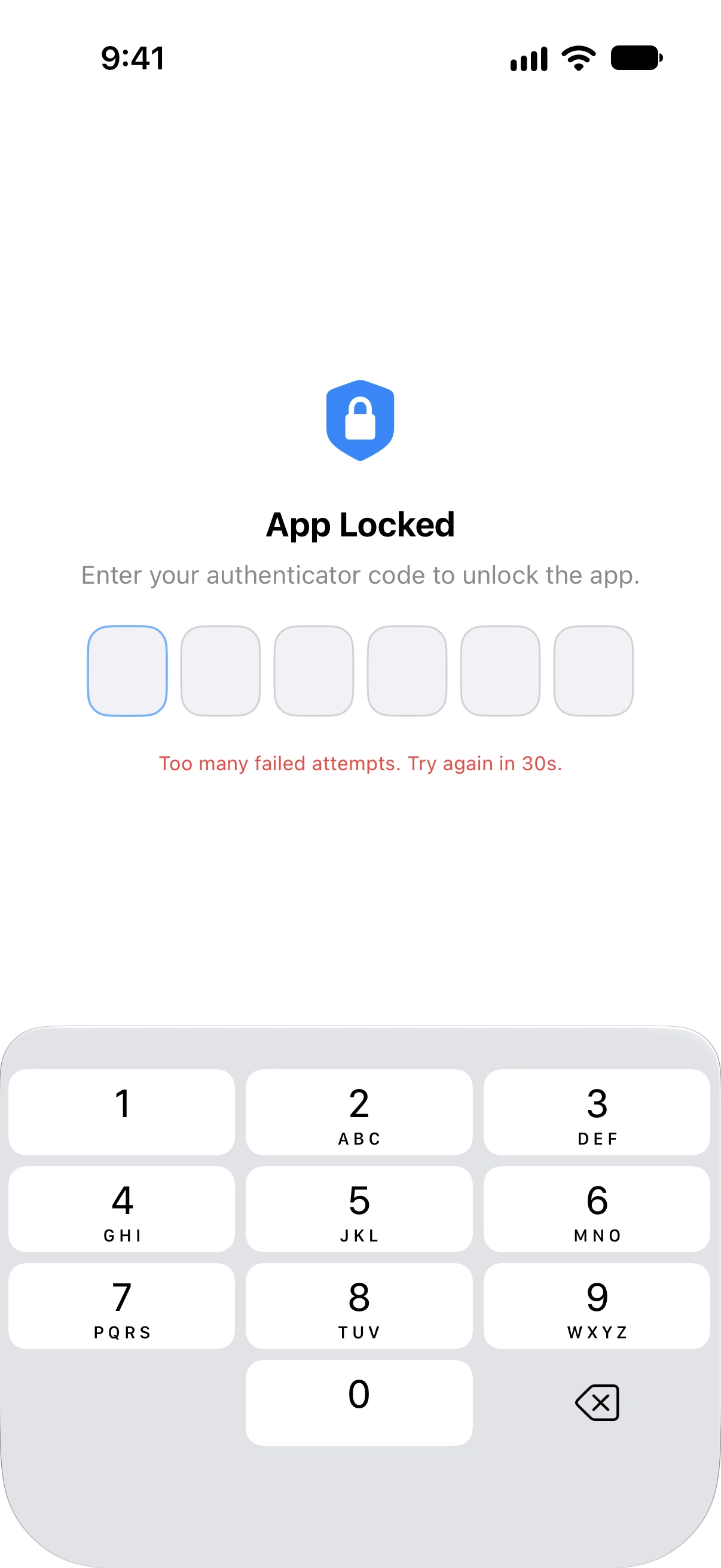
Raa'an voiman hyökkäysten estämiseksi Vylos pakottaa nopeusrajoituksen epäonnistuneille TOTP-syötteille:
- 5 peräkkäisen epäonnistuneen yrityksen jälkeen lukitusjakso alkaa.
- Lukituksen kesto noudattaa eksponentiaalista odotusajan kasvukaavaa:
min(30 * 2^(yritykset - 5), 300)sekuntia. - Ensimmäinen lukitus on 30 sekuntia ja kaksinkertaistuu jokaisen seuraavan epäonnistumisen myötä enintään 300 sekuntiin (5 minuuttia).
- Epäonnistumislaskuri ja lukitusajastin säilyvät sovelluksen uudelleenkäynnistysten yli, joten sovelluksen pakottaminen kiinni ei nollaa niitä.
- Epäonnistumislaskuri nollautuu onnistuneen lukituksen avaamisen tai todennussalaisuuden vaihtamisen tai poistamisen jälkeen.
Mitä sovelluslukko estää
Kun sovellus on lukittu, seuraavat toiminnot estetään:
- Asetusten käyttö
- Tunneleiden lisääminen tai muokkaaminen
- Siri-pikavalintojen suorittaminen
- Aloitusnäytön pikatoimintojen käyttö
- Konfiguraatioiden tuonti tiedosto-URL:ista
MDM-ohitus
Kun organisaatiosi MDM-järjestelmästä saatu hallittu määritys on käytössä, Vylos ohittaa Sovelluslukko-todennusvaiheen. Organisaation rajoitukset pysyvät silti voimassa, joten ohitus ei palauta manuaalisia tunneleita, asetuksia, pikakomentoja tai muita hallitun käytännön poistamia ominaisuuksia.
Lukituskäyttäytyminen
Lukko aktivoituu uudelleen aina, kun sovellus siirtyy taustalle tai muuttuu ei-aktiiviseksi. Sovellukseen palaaminen edellyttää uudelleentodennusta.
Avainnipun tietoturva
Tunneliasetukset tallennetaan laitteen avainnippuun. TOTP-salaisuudet suojataan tiukimmalla saatavilla olevalla tasolla, mikä tarkoittaa:
- Salaisuus on käytettävissä vain laitteen ollessa lukitsematon.
- Salaisuutta ei sisällytetä laitteen varmuuskopioihin eikä siirretä muille laitteille.
Jailbreak-tunnistus
iOS:ssä Vylos yhdistää useita eheystarkistuksia ja etsii merkkejä jailbreak-työkaluista, hiekkalaatikon murtamisesta ja ajonaikaisesta peukaloinnista. Jailbreak-käytännön pakottaminen kertoo, milloin tarkistukset tehdään ja miten organisaatio voi pakottaa tuloksen.
Jailbreak-tunnistus estää käytön vain, jos organisaatiosi ottaa käyttöön MDM-määritysavaimen blockJailbrokenDevices. Kun peukalointi havaitaan, Vylos estää sovelluksen, katkaisee kaikki Vylos-tunnelit, poistaa On-Demandin käytöstä ja hylkää uudelleenyhdistämisen, kunnes esto on poistunut.
Tunnelimääritykset ja avaimet säilyvät tallessa. Ilman tätä avainta Jailbreak-tunnistus ei rajoita sovelluksen tai VPN:n käyttöä.