Tünelleri İçe ve Dışa Aktarma
Dosyalardan ve QR kodlarından VPN tünel yapılandırmalarını içe aktarın ve yedekleme veya aktarım için tünellerinizi arşiv olarak dışa aktarın.
Bir işlem seçin
| Yapmak istediğim… | Gitmeniz gereken yer… |
|---|---|
| Dosya veya arşiv içe aktarmak | Tünel Ekle → Dosyadan veya Arşivden İçe Aktar |
| iOS’te WireGuard QR kodu taramak | Tünel Ekle → QR Kodundan Tara |
| Mac’te birden fazla dosya içe aktarmak | Dosya → İçe Aktar… veya Tünel Ekle → Dosyadan İçe Aktar… |
| Kullanıcının oluşturduğu tüm tünelleri dışa aktarmak | Ayarlar → ZIP Arşivini Dışa Aktar, ardından biçimi seçin |
Yönetilen tüneller Apple VPN profillerine aittir; bu nedenle Vylos bunları dışa aktarılan dosyalara eklemez.
İçe ve dışa aktarmanın çalışma şekli
Desteklenen İçe Aktarma Formatları
| Format | Uzantı | Açıklama |
|---|---|---|
| WireGuard | .conf | Standart WireGuard yapılandırma dosyası. |
| Vylos | .vylos | Bölünmüş DNS ve İstek Üzerine kurallar içeren Vylos yapılandırma dosyası. Şema için Vylos dosya biçimi sayfasına bakın. |
| Arşiv | .zip | .conf ve .vylos dosyalarının herhangi bir karışımını içeren ZIP arşivi. |
İçe aktarılan herhangi bir dosya için maksimum boyut 2 MB'tır.
WireGuard .conf Formatı
WireGuard yapılandırmasında yerel aygıt için bir [Interface] bölümü bulunmalıdır. Eşi olmayan bir yapılandırma, resmî WireGuard uygulamasında olduğu gibi geçerlidir. Tünelin uzak uç noktalara ulaşması gerektiğinde bir veya daha fazla [Peer] bloğu ekleyin.
Aşağıdaki örnek, WireGuard sunucusundaki wg genkey ve wg pubkey işlemlerinin ürettiği yapılandırmayla aynıdır.
[Interface]
PrivateKey = AAAAAAAAAAAAAAAAAAAAAAAAAAAAAAAAAAAAAAAAAAA=
Address = 10.0.0.2/32
DNS = 10.0.0.1

[Peer]
PublicKey = BBBBBBBBBBBBBBBBBBBBBBBBBBBBBBBBBBBBBBBBBBB=
AllowedIPs = 0.0.0.0/0
Endpoint = vpn.example.com:51820
PersistentKeepalive = 25
Hem PrivateKey hem de PublicKey yer tutucuları açıklayıcı Base64'tür — bunları WireGuard sunucunuzun verdiği anahtarlarla değiştirin. Vylos, upstream WireGuard Apple istemcisinin kabul ettiği her wg-quick(8) anahtarını kabul eder.
Tam referans için WireGuard projesinin conf dosyası dokümantasyonuna bakın.
Vylos .vylos Formatı
.vylos dosyası, standart WireGuard yapılandırmasını Vylos’un eklediği Bölünmüş DNS ve İstek Üzerine uzantılarıyla birleştiren bir ZIP arşividir. Arşiv yapısı ve settings.conf şeması için Vylos dosya biçimi sayfasına bakın.
Dosyadan İçe Aktarma
Tüm platformlarda dosya seçiciyi kullanarak tünel yapılandırmalarını içe aktarabilirsiniz. iOS’te Tünel Ekle’ye dokunun, Dosyadan veya Arşivden İçe Aktar’ı seçin ve bir .conf, .vylos ya da .zip dosyası belirleyin.
Bir .zip arşivi birden fazla tünel yapılandırması içerebilir. macOS ve visionOS’te Dosyadan İçe Aktar… aynı anda birden fazla dosya seçmenizi sağlar.
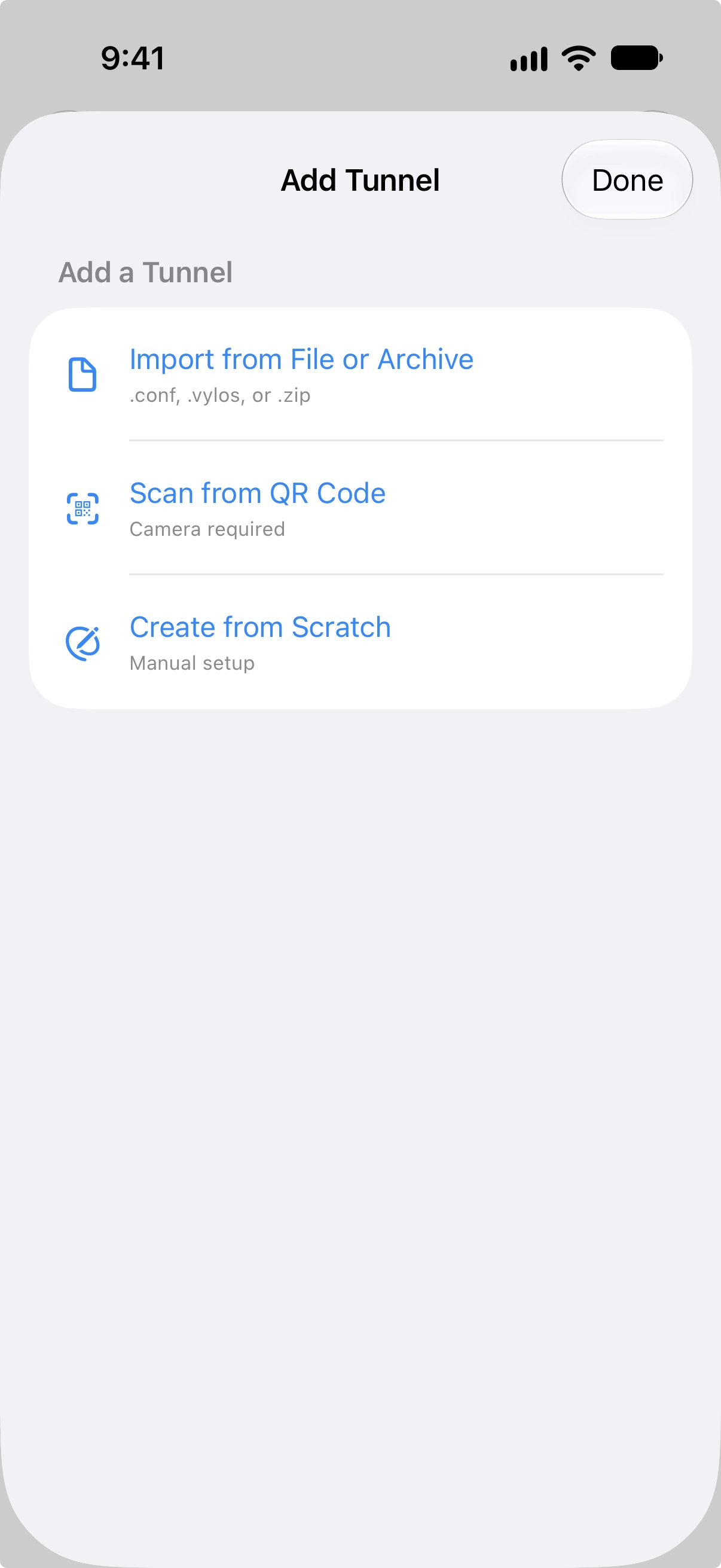
iOS'ta dosyaları Paylaşma sayfası veya "Birlikte Aç" menüsü aracılığıyla da içe aktarabilirsiniz. Vylos, .conf, .vylos ve .zip dosyaları için işleyici olarak kaydedilir; böylece başka bir uygulamadan (örneğin Dosyalar uygulaması veya bir posta eki) Paylaş veya Birlikte Aç seçeneğine dokunduğunuzda bu dosya türleri Vylos'u bir seçenek olarak gösterir.
QR Kodundan İçe Aktarma
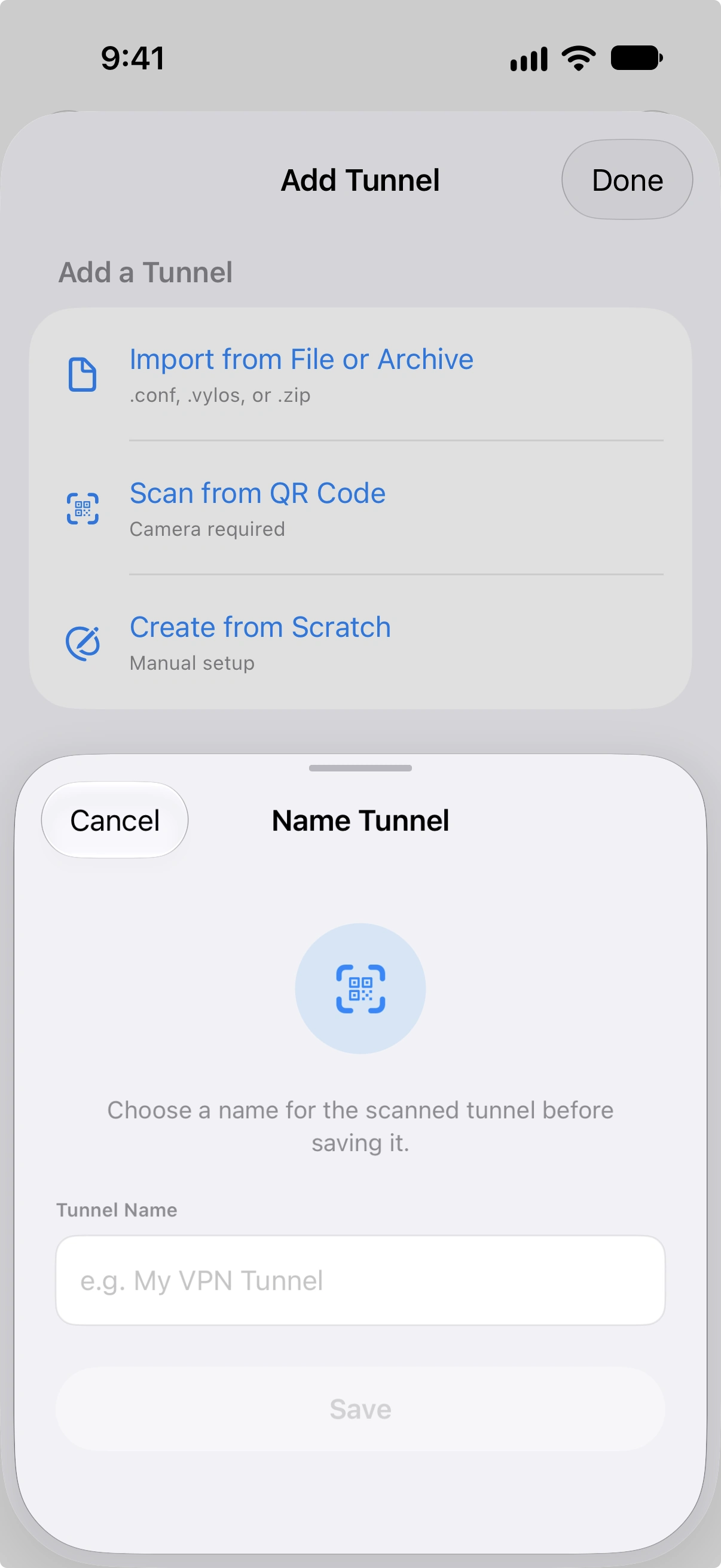
QR koduyla içe aktarma iOS’te kullanılabilir. Tünel Ekle’ye dokunun, QR Kodundan Tara’yı seçin ve kamerayı koda yöneltin.
macOS ve visionOS’te dosya içe aktarmayı veya elle girişi kullanın.
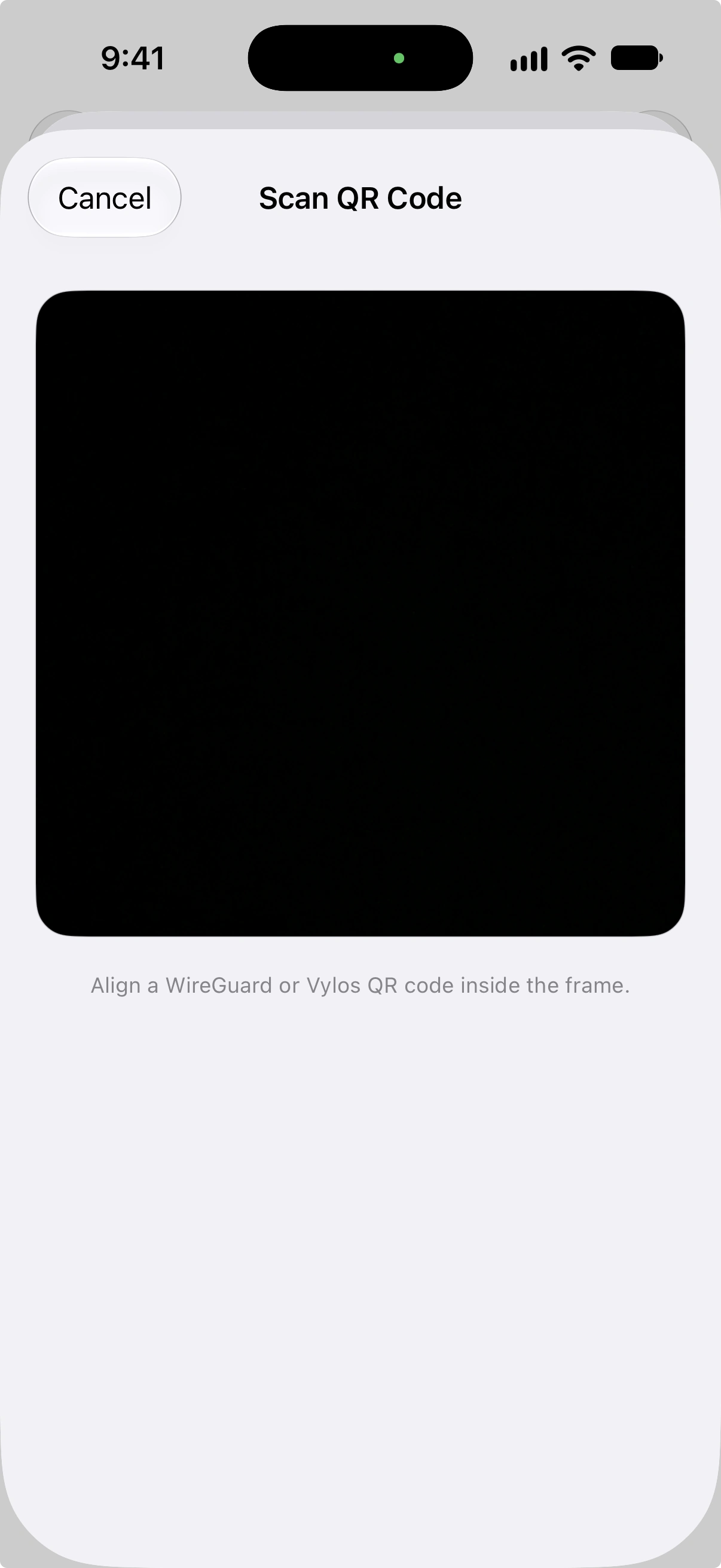
Vylos iki QR kodu formatını destekler: standart WireGuard yapılandırma metni (düz .conf içeriği) ve Base64 kodlu .vylos yükleri. Uygulama önce düz metni ayrıştırmayı dener, ardından Base64 kod çözmeye geri döner.
Base64 kodlu içerik için maksimum yük boyutu 16 KB'tır. Başarılı bir taramadan sonra uygulama, tüneli kaydetmeden önce bir ad girmenizi ister.
macOS Tünel Ekle Menüsü
macOS’te araç çubuğundaki + düğmesi iki seçenekli bir menü açar:
| Öğe | Davranış |
|---|---|
| Elle Ekle… | Tünel formunu ayrı bir sayfada açar. ⌘ N de bu sayfaya gider. |
| Dosyadan İçe Aktar… | .conf, .vylos ve .zip ile filtrelenmiş standart macOS Aç panelini açar. Birden fazla dosya seçilebilir. |
Aynı işlemler Dosya menüsünde de bulunur: Yeni Tünel… ⌘ N ve İçe Aktar… ⌘ O. Böylece ikisine de yalnızca klavyeyle erişilebilir. macOS 12 önceki araç çubuğu stilini kullanır, ancak aynı elle giriş sayfasını ve çoklu dosya seçiciyi sunar.
Sürükle ve Bırak İçe Aktarma (macOS)
macOS 13 ve sonrasında tünel dosyalarını mantıklı olan her yere bırakabilirsiniz:
- Kenar çubuğu — Finder'dan bir veya daha fazla
.conf,.vylosveya.zipdosyasını tünel kenar çubuğuna sürükleyin. Uyumlu bir sürükleme kenar çubuğu üzerinde tutulurken vurgu kenarlığı belirginleşir; fareyi bıraktığınızda Vylos, çoklu dosya sonuç sayfası dahil olmak üzere Dosyadan İçe Aktar... tarafından kullanılan aynı akışla her dosyayı içe aktarır. - Dock simgesi — Aynı dosya türlerini Vylos Dock simgesinin üzerine bırakın; Vylos açılır (veya öne gelir) ve bunları içe aktarır. Uygulama çalışıyor olsun veya olmasın çalışır.
Desteklenmeyen uzantılara sahip dosyalar sessizce reddedilir — imleç onlar için hiçbir zaman yeşil "bırakma tamam" rozeti göstermez; böylece bırakmanın etkisiz olacağı anlaşılır. macOS 12, yalnızca menü odaklı içe aktarma yollarını korur; kenar çubuğu bırakma hedefi bu sürümde kullanılamaz.
Toplu İçe Aktarma
Bir .zip arşivini içe aktardığınızda Vylos içindeki her yapılandırma dosyasını işler. İçe aktarma tamamlandığında bir sonuç ekranı her dosyanın sonucunu (başarılı veya başarısız) gösterir; böylece sorunları belirleyip düzeltebilirsiniz.
Tünelleri Dışa Aktarma
Dışa aktarma, kullanıcının oluşturduğu tüm tünelleri içeren bir ZIP arşivi oluşturur. MDM ile veya .mobileconfig dosyası olarak yüklenmiş olsun, Apple VPN profiliyle kurulan yönetilen tüneller dışa aktarılmaz.
Ayarlar’ı açın, Araçlar bölümündeki ZIP Arşivini Dışa Aktar’ı seçin ve arşiv biçimini belirleyin:
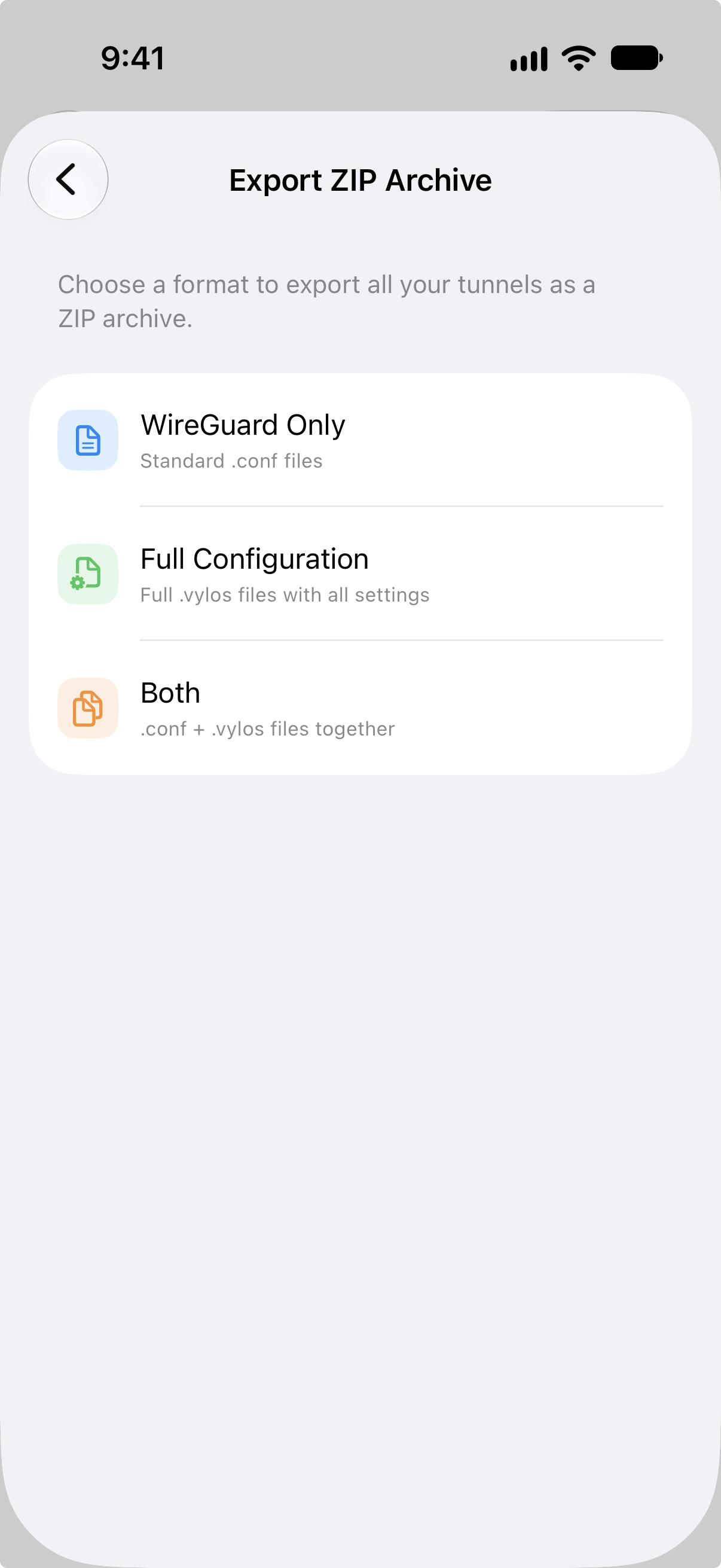
| Format | İçerik |
|---|---|
| Yalnızca WireGuard | Tünel başına bir .conf dosyası. |
| Tam Yapılandırma | Tünel başına bir .vylos dosyası (bölünmüş DNS ve istek üzerine kurallarını içerir). |
| Her İkisi | Tünel başına bir .conf dosyası ve bir .vylos dosyası. |
Dışa aktarılan arşivler tünellerin özel anahtarlarını içerir ve Vylos tarafından şifrelenmez. Bunları güvenli biçimde saklayın ve yalnızca güvendiğiniz alıcılarla paylaşın.
macOS’te Kaydet paneli arşivin konumunu seçmenizi sağlar. iOS ve visionOS’te arşivi kaydetmek veya göndermek için sistem paylaşım denetimlerini kullanın.