Sicurezza e blocco app
Proteggere l'accesso a Vylos con autenticazione biometrica, codici TOTP e archiviazione sicura tramite Keychain.
Configurare il blocco dell'app
- Apri Impostazioni e vai a Protezione app.
- Scegli Autenticazione locale per usare Face ID, Touch ID, Optic ID o il codice del dispositivo, oppure App di autenticazione per usare TOTP.
- Completa la richiesta di autenticazione del sistema o verifica il primo codice a sei cifre dell'app di autenticazione.
- Porta Vylos in background e riaprilo per verificare che il blocco funzioni come previsto.
Scegli No nello stesso selettore per rimuovere il blocco dell'app. Una configurazione dell'app gestita può saltare il passaggio di autenticazione, ma continua ad applicare tutte le restrizioni dell'organizzazione.
Blocco app
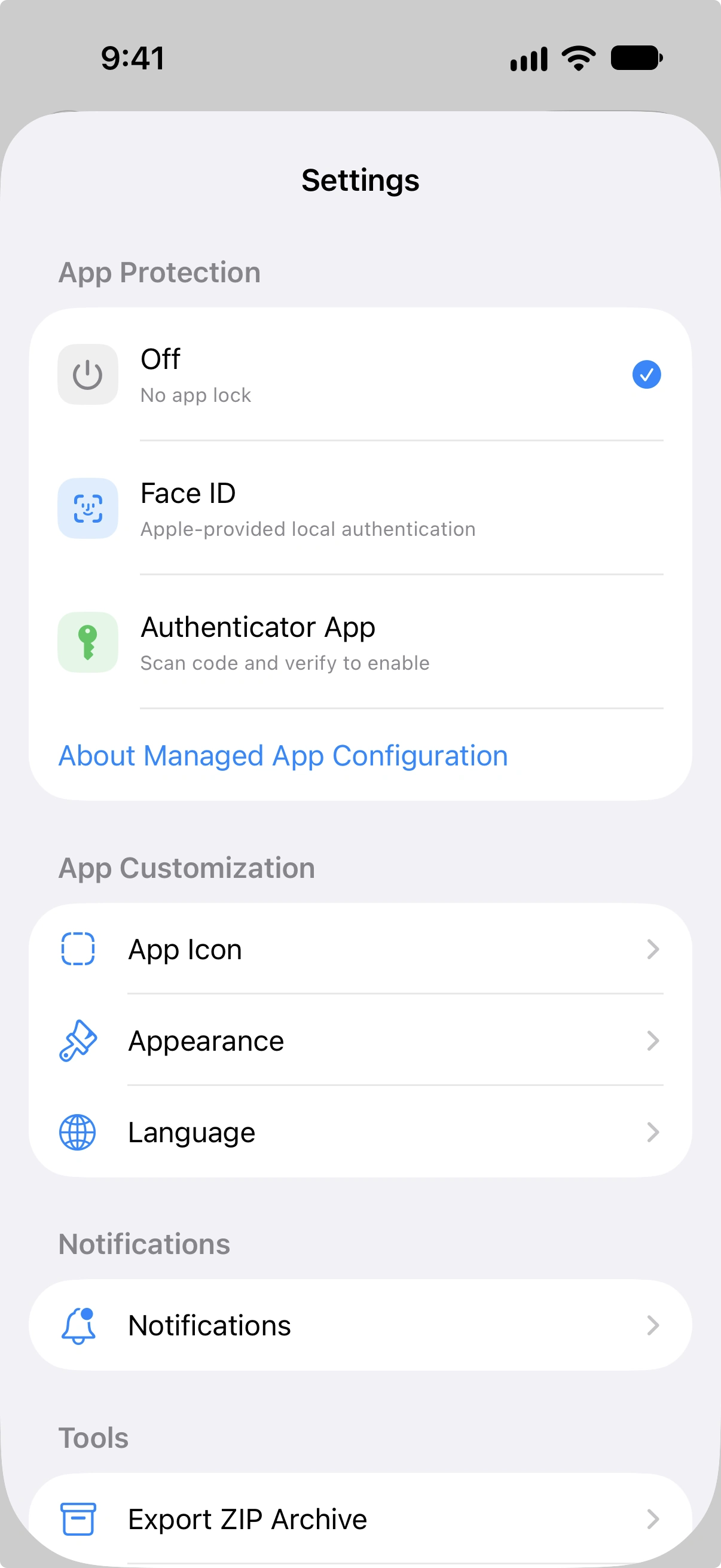
Il blocco app impedisce l'accesso non autorizzato all'app. È possibile configurarlo dalla sezione Protezione app nelle Impostazioni.
Metodi di protezione
| Metodo | Descrizione |
|---|---|
| Disattivato | Nessun blocco. L'app è accessibile senza autenticazione. |
| Autenticazione locale | Utilizza Face ID, Touch ID o il codice del dispositivo, in base all'hardware disponibile. |
| App di autenticazione | Utilizza una password monouso temporizzata (TOTP) verificata tramite un'app di autenticazione come Google Authenticator o Authy. |
Autenticazione locale
Quando impostato su Autenticazione locale, Vylos utilizza la biometria del dispositivo o il codice per proteggere l'accesso. La schermata di blocco mostra l'etichetta appropriata — Face ID, Touch ID o Codice — in base a ciò che il dispositivo supporta.
Su visionOS, Vylos chiama questo metodo Codice, anche se la richiesta di Apple può usare Optic ID con il codice del dispositivo come alternativa. L'autenticazione si avvia automaticamente all'apertura dell'app e quando torna in primo piano.
App di autenticazione (TOTP)
Scegliendo il metodo App di autenticazione, Vylos genera una chiave segreta da utilizzare con un'app di autenticazione TOTP. Il processo di configurazione funziona come segue:
- Vylos genera un segreto casuale di 20 byte e lo codifica in Base32.
- Viene visualizzato un codice QR da scansionare con l'app di autenticazione. Viene mostrata anche una chiave segreta manuale se si preferisce inserirla a mano.
- Il codice QR utilizza il formato URI standard
otpauth://:otpauth://totp/Vylos:App Lock?secret=...&issuer=Vylos&algorithm=SHA1&digits=6&period=30. - È necessario inserire un codice di verifica a 6 cifre valido dall'app di autenticazione per confermare la configurazione prima che il TOTP venga abilitato.
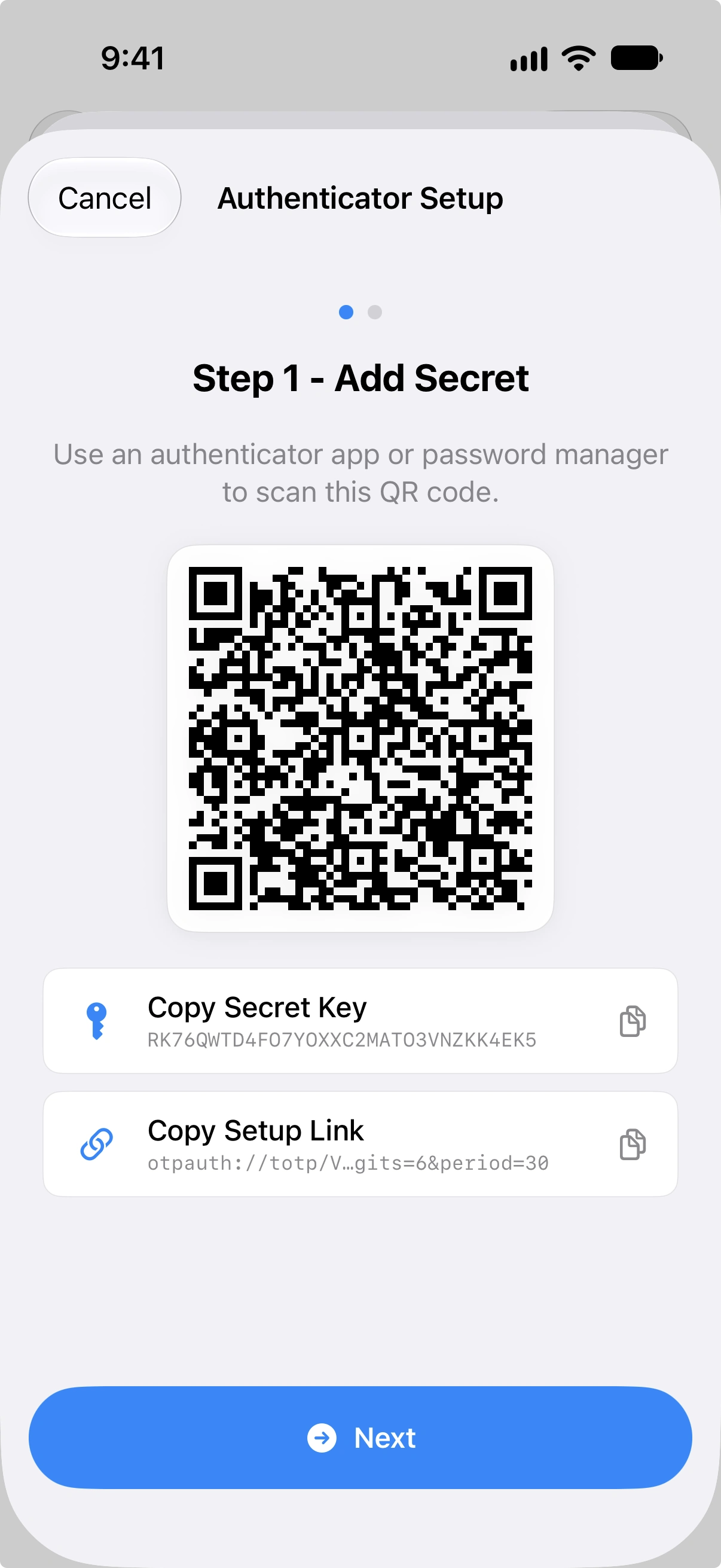
È possibile copiare la chiave segreta o il link di configurazione completo (URI otpauth://) negli appunti. Entrambi i valori scadono automaticamente dagli appunti dopo 120 secondi.
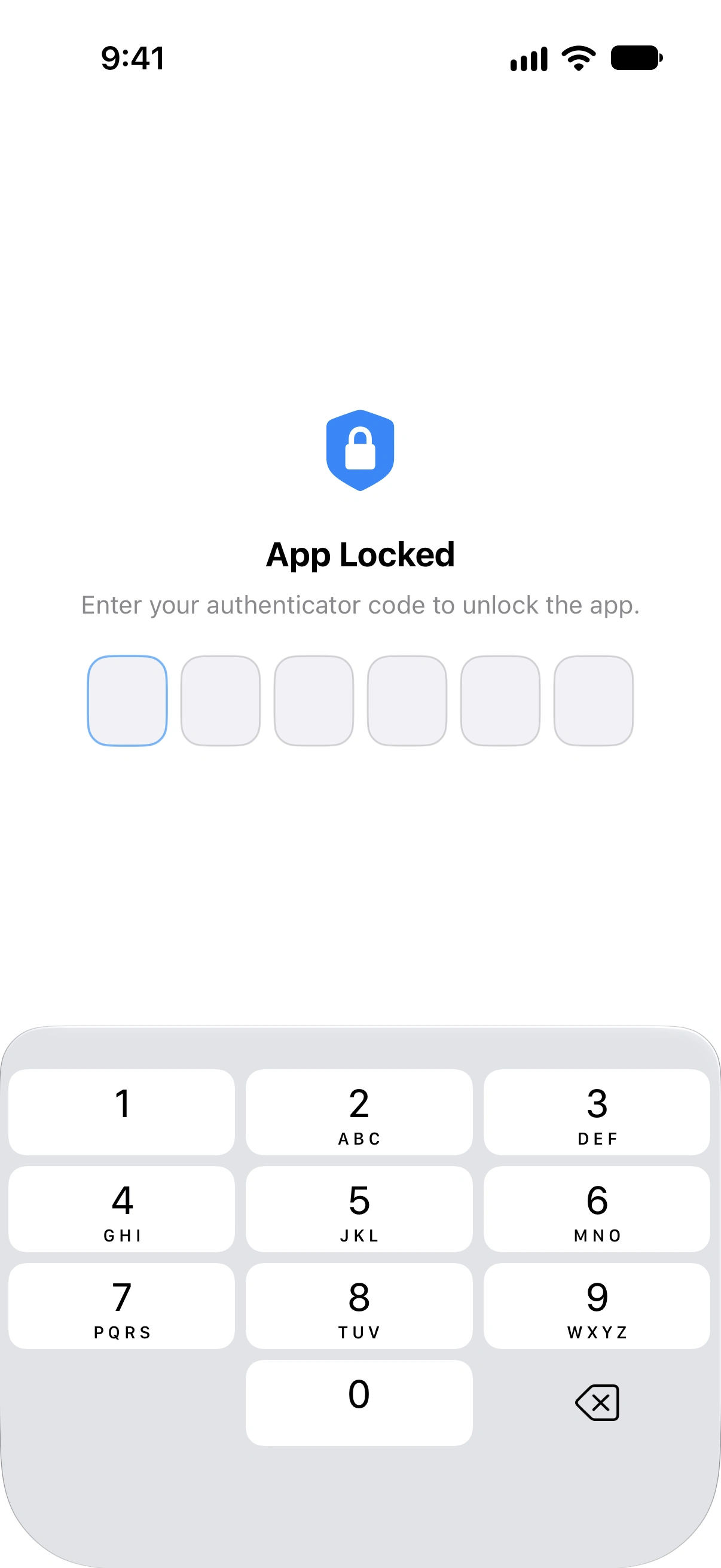
Una volta configurato il TOTP, tornando a Vylos viene presentato l'overlay di blocco che richiede un nuovo codice a 6 cifre.
Reimpostazione del TOTP
Per reimpostare la configurazione dell'app di autenticazione, toccare Reimposta segreto TOTP nella sezione Protezione app delle Impostazioni e confermare la finestra di dialogo. Dopo la reimpostazione, sarà necessario configurare nuovamente il blocco app con l'app di autenticazione prima di poter utilizzare questo metodo di protezione.
Validazione del codice TOTP
Vylos accetta codici dal periodo di 30 secondi corrente, nonché un periodo prima e uno dopo. Questo fornisce una finestra di tolleranza di un periodo in ciascuna direzione per compensare piccole differenze di orologio tra il dispositivo e l'app di autenticazione.
Limitazione della frequenza TOTP
Per prevenire tentativi di forza bruta, Vylos applica la limitazione della frequenza sugli inserimenti TOTP falliti:
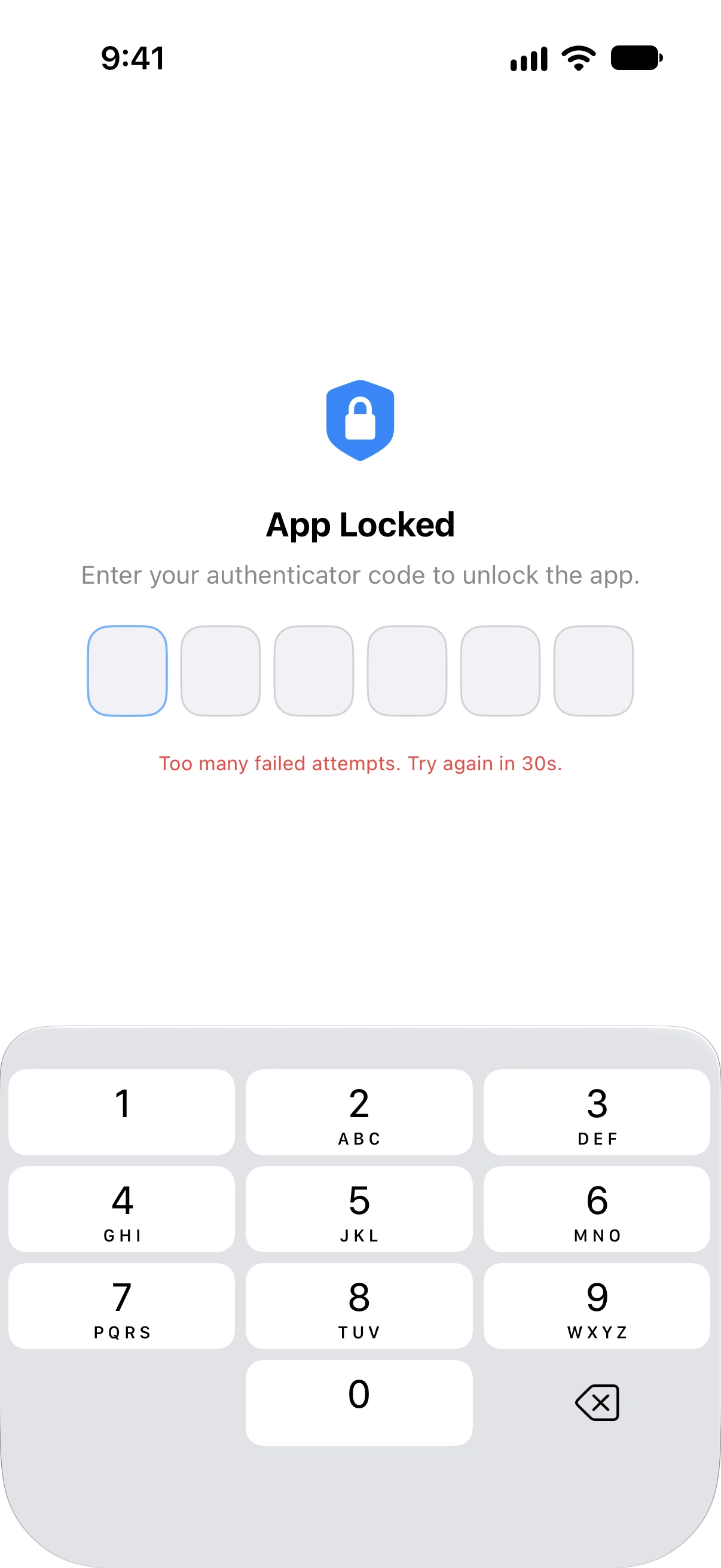
- Dopo 5 tentativi falliti consecutivi, inizia un periodo di blocco.
- La durata del blocco segue una formula di backoff esponenziale:
min(30 * 2^(tentativi - 5), 300)secondi. - Il primo blocco è di 30 secondi, raddoppiando con ogni fallimento successivo, fino a un massimo di 300 secondi (5 minuti).
- Il contatore dei fallimenti e il timer del blocco persistono tra i rilanci dell'app, quindi forzare la chiusura dell'app non li resetta.
- Il contatore dei fallimenti si resetta dopo uno sblocco riuscito, o quando il segreto dell'autenticatore viene ruotato o rimosso.
Cosa blocca il blocco app
Quando l'app è bloccata, le seguenti azioni sono bloccate:
- Accesso alle impostazioni
- Aggiunta o modifica dei tunnel
- Esecuzione dei comandi rapidi Siri
- Utilizzo delle azioni rapide dalla schermata Home
- Importazione di configurazioni da URL di file
Bypass MDM
Quando è presente una configurazione gestita del sistema MDM dell'organizzazione, Vylos salta il passaggio di autenticazione del blocco app. Le restrizioni dell'organizzazione restano attive: questo bypass non ripristina i tunnel manuali, le Impostazioni, le scorciatoie o altre funzioni disabilitate dai criteri gestiti.
Comportamento del blocco
Il blocco si riattiva ogni volta che l'app passa in background o diventa inattiva. Il ritorno all'app richiede una nuova autenticazione.
Sicurezza del Keychain
Le configurazioni dei tunnel sono memorizzate nel Keychain del dispositivo. I segreti TOTP sono protetti al livello più restrittivo disponibile, il che significa:
- Il segreto è accessibile solo quando il dispositivo è sbloccato.
- Il segreto non è incluso nei backup del dispositivo né trasferito ad altri dispositivi.
Rilevamento del jailbreak
Su iOS, Vylos combina più controlli di integrità per cercare segni di strumenti di jailbreak, violazioni della sandbox e manomissioni durante l'esecuzione. Applicare i criteri di jailbreak spiega quando vengono eseguiti i controlli e come un'organizzazione può imporne il risultato.
Il rilevamento del jailbreak applica un blocco solo quando l'organizzazione attiva la chiave di configurazione MDM blockJailbrokenDevices. In caso di rilevamento, Vylos blocca l'app, disconnette tutti i tunnel Vylos, disattiva la connessione on-demand e rifiuta i tentativi di riconnessione finché il blocco non viene risolto.
Le configurazioni e le chiavi dei tunnel restano memorizzate. Senza questa chiave, il rilevamento del jailbreak non limita l'uso dell'app o della VPN.