الأمان وقفل التطبيق
احمِ الوصول إلى Vylos بالمصادقة البيومترية ورموز TOTP والتخزين الآمن في سلسلة المفاتيح.
إعداد قفل التطبيق
- افتح الإعدادات وانتقل إلى حماية التطبيق.
- اختر المصادقة المحلية لاستخدام Face ID أو Touch ID أو Optic ID أو رمز دخول الجهاز، أو اختر تطبيق مصادقة لاستخدام TOTP.
- أكمل مطالبة مصادقة النظام، أو أدخل أول رمز مكوّن من ستة أرقام من تطبيق المصادقة.
- انقل Vylos إلى الخلفية ثم افتحه من جديد للتأكد من أن القفل يعمل كما تتوقع.
اختر إيقاف من المنتقي نفسه لإزالة قفل التطبيق. يمكن لإعداد التطبيق المُدار تجاوز خطوة المصادقة، لكنه يظل يفرض كل قيود المؤسسة.
قفل التطبيق
يمنع قفل التطبيق الوصول غير المصرّح به إلى التطبيق. يمكنك تهيئته من قسم حماية التطبيق في الإعدادات.
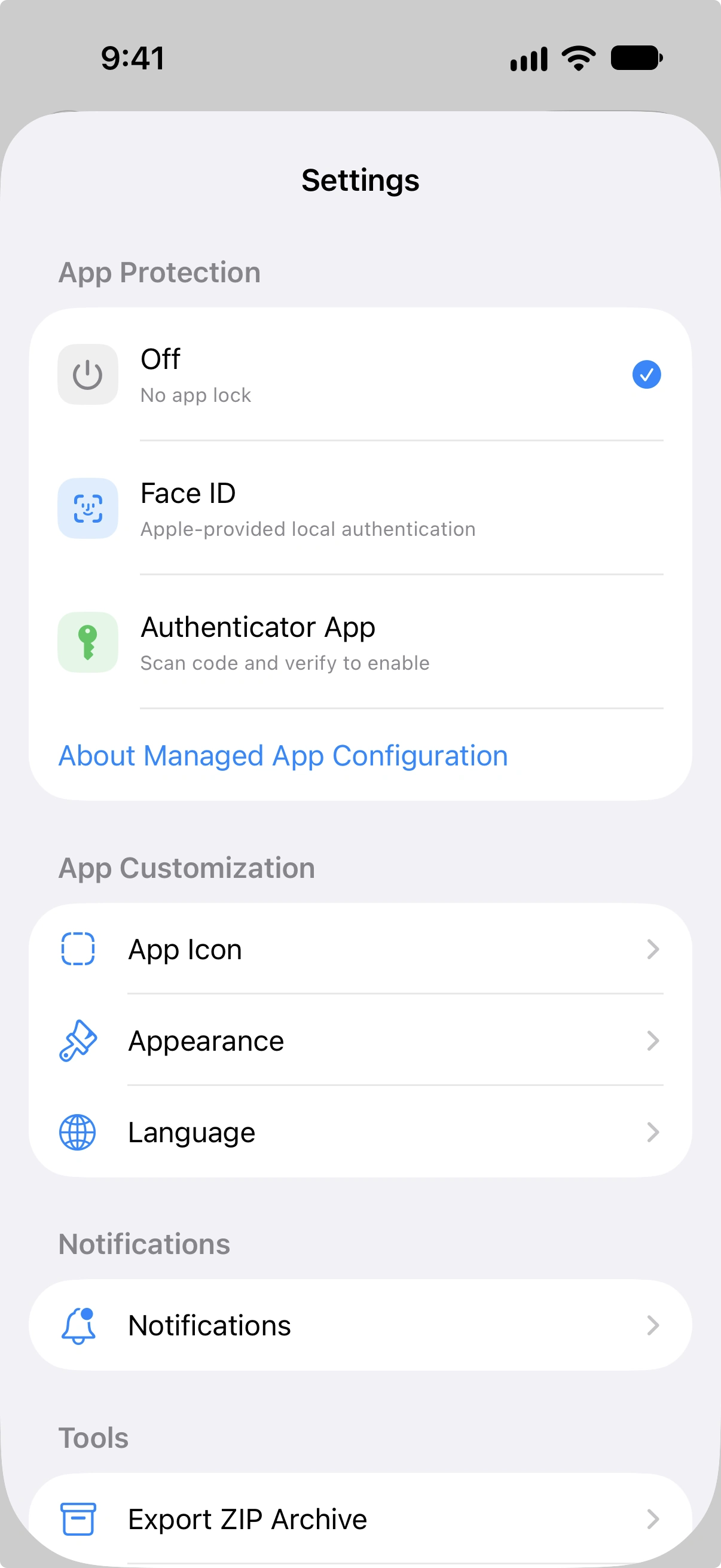
طرق الحماية
| الطريقة | الوصف |
|---|---|
| إيقاف | لا قفل. التطبيق متاح دون مصادقة. |
| المصادقة المحلية | يستخدم Face ID أو Touch ID أو رمز مرور الجهاز، حسب الأجهزة المتوفرة. |
| تطبيق المصادقة | يستخدم كلمة مرور لمرة واحدة مبنية على الوقت (TOTP) يتحقق منها تطبيق مصادقة مثل Google Authenticator أو Authy. |
المصادقة المحلية
عند التعيين إلى المصادقة المحلية، يستخدم Vylos بيانات الجهاز البيومترية أو رمز المرور لحماية الوصول. تعرض شاشة القفل التسمية المناسبة — Face ID أو Touch ID أو رمز المرور — حسب ما يدعمه جهازك.
على visionOS يسمّي Vylos هذه الطريقة رمز الدخول، بينما قد تستخدم مطالبة Apple Optic ID مع رمز دخول الجهاز كخيار احتياطي. تبدأ المصادقة تلقائيًا عند تشغيل التطبيق وعند عودته إلى المقدمة.
تطبيق المصادقة (TOTP)
عند اختيار طريقة تطبيق المصادقة، يُنشئ Vylos مفتاحًا سريًا لاستخدامه مع تطبيق مصادقة TOTP. تعمل عملية الإعداد كالتالي:
- يُنشئ Vylos سرًا عشوائيًا من 20 بايت ويرمّزه بـ Base32.
- يُعرض رمز QR يمكنك مسحه بتطبيق المصادقة. يُعرض أيضًا مفتاح سري يدوي إذا فضّلت إدخاله يدويًا.
- يستخدم رمز QR صيغة URI القياسية
otpauth://:otpauth://totp/Vylos:App Lock?secret=...&issuer=Vylos&algorithm=SHA1&digits=6&period=30. - يجب إدخال رمز تحقق صالح من 6 أرقام من تطبيق المصادقة لتأكيد الإعداد قبل تفعيل TOTP.
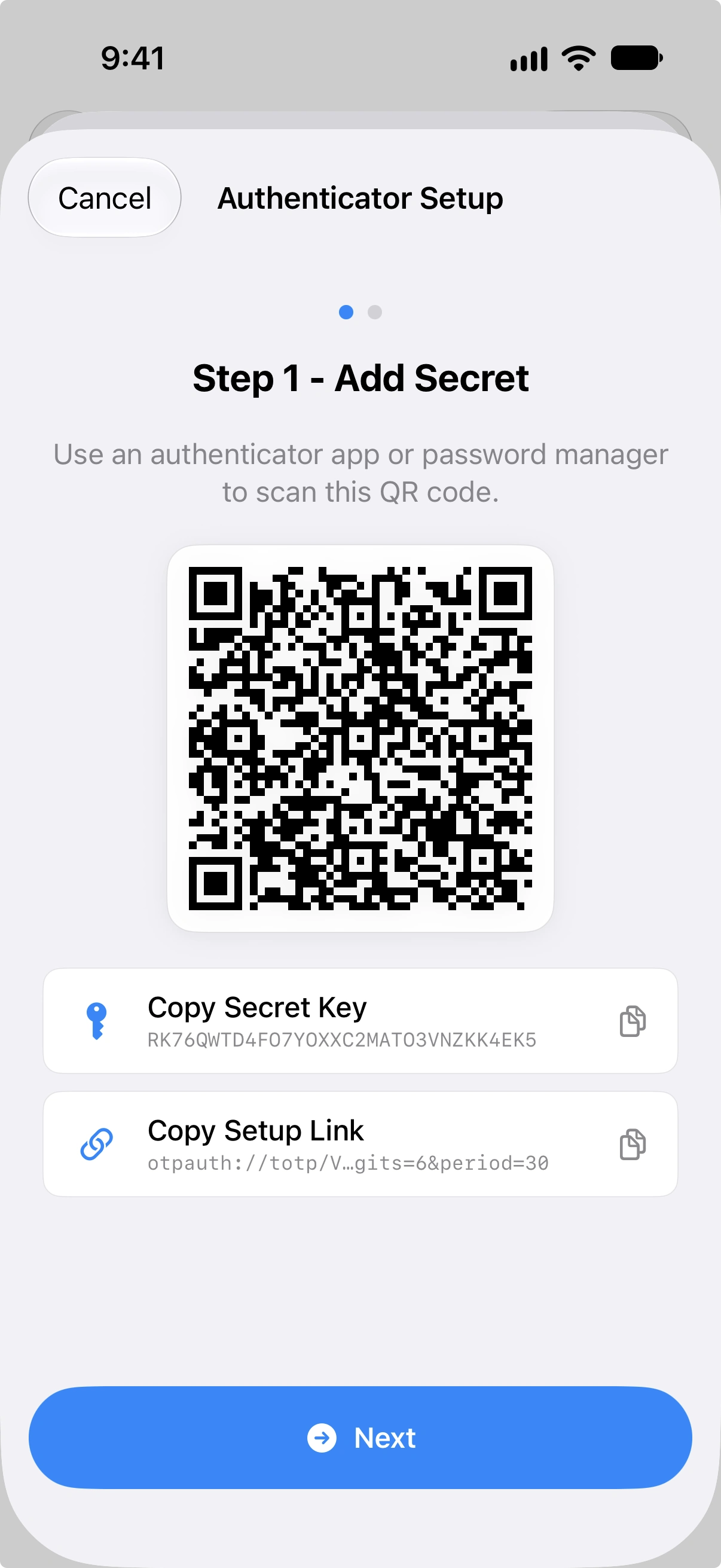
يمكنك نسخ المفتاح السري أو رابط الإعداد الكامل (URI بصيغة otpauth://) إلى الحافظة. تنتهي صلاحية كلتا القيمتين تلقائيًا من الحافظة بعد 120 ثانية.
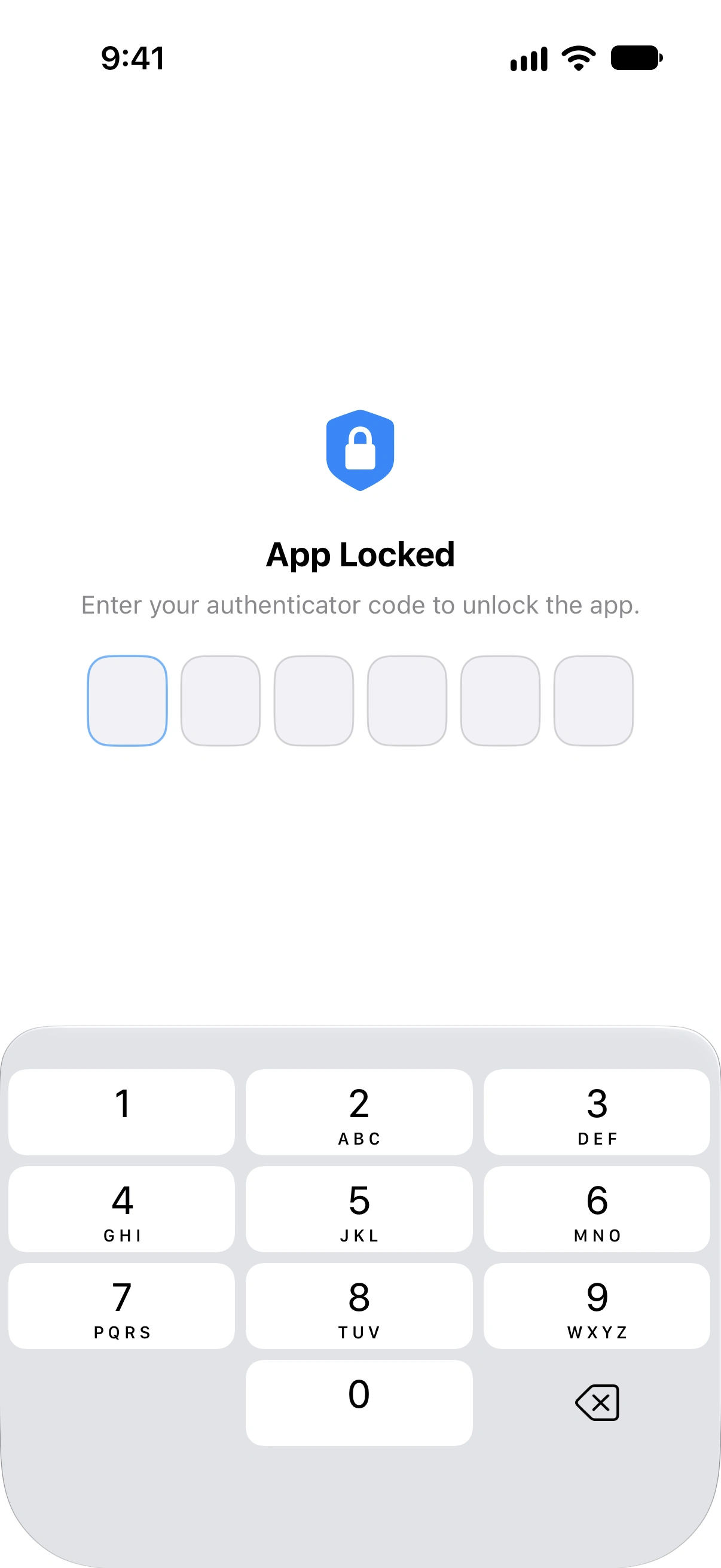
بمجرد تهيئة TOTP، تعرض العودة إلى Vylos طبقة القفل التي تطلب رمزًا جديدًا من 6 أرقام.
إعادة تعيين TOTP
إذا كنت بحاجة إلى إعادة تعيين إعدادات تطبيق المصادقة، اضغط على إعادة تعيين سر TOTP في قسم حماية التطبيق من الإعدادات وأكّد مربع الحوار. بعد إعادة التعيين، ستحتاج إلى إعداد قفل تطبيق المصادقة مرة أخرى قبل استخدام طريقة الحماية هذه.
التحقق من رمز TOTP
يقبل Vylos الرموز من فترة 30 ثانية الحالية، بالإضافة إلى فترة واحدة قبلها وفترة واحدة بعدها. يوفر ذلك نافذة تسامح بمقدار فترة واحدة في كل اتجاه لاستيعاب فروقات الساعة الطفيفة بين جهازك وتطبيق المصادقة.
تحديد معدل TOTP
لمنع محاولات التخمين، يفرض Vylos تحديد المعدل على إدخالات TOTP الفاشلة:
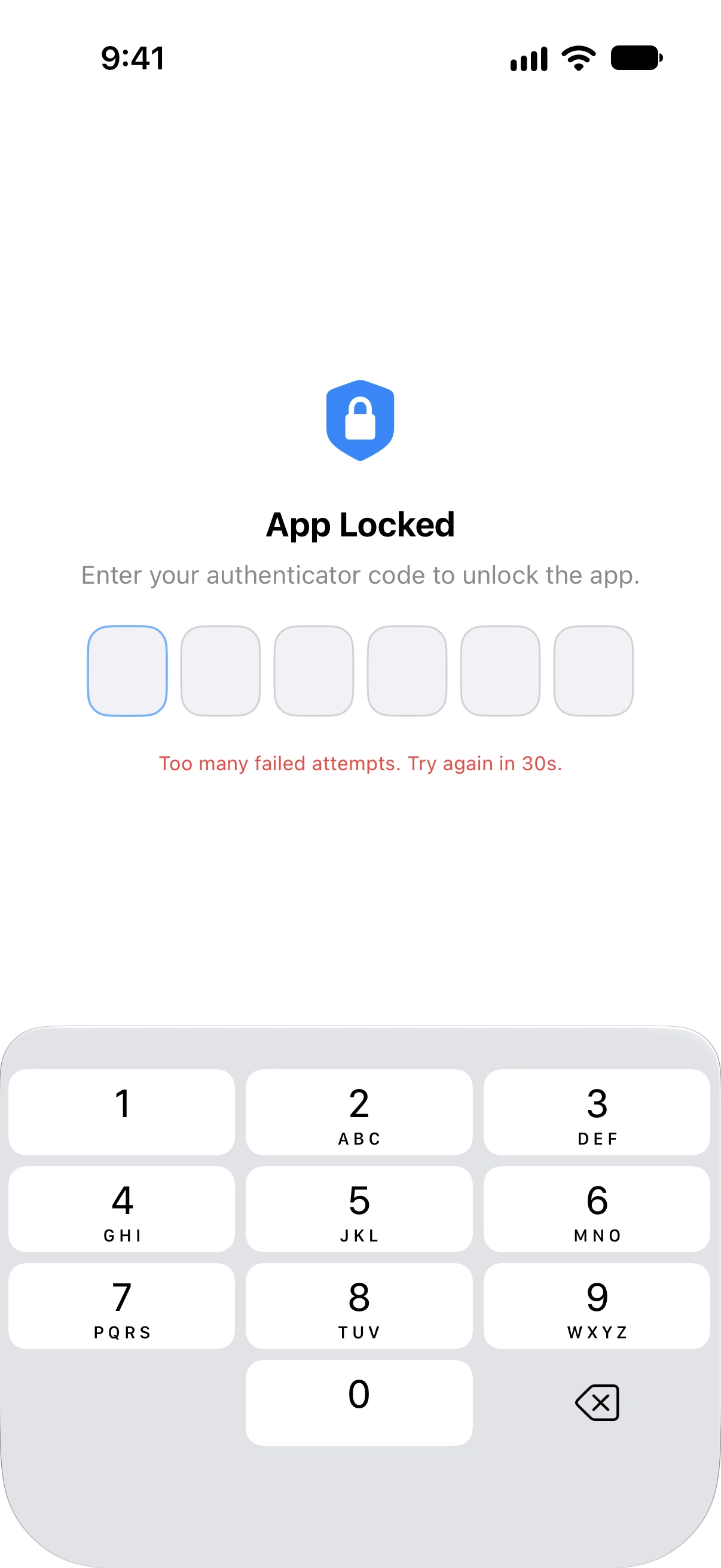
- بعد 5 محاولات فاشلة متتالية، تبدأ فترة حظر.
- تتبع مدة الحظر صيغة تراجع أسّي:
min(30 * 2^(attempts - 5), 300)ثانية. - الحظر الأول 30 ثانية، يتضاعف مع كل إخفاق لاحق، حتى حد أقصى 300 ثانية (5 دقائق).
- يستمر عدّاد الإخفاق ومؤقت الحظر عبر إعادة تشغيل التطبيق، لذا لا تؤدي الإغلاق القسري للتطبيق إلى إعادة تعيينهما.
- يُعاد تعيين عدّاد الإخفاق بعد فتح ناجح، أو عند تدوير أو إزالة سر المصادقة.
ما يحظره قفل التطبيق
عند قفل التطبيق، تُحظر الإجراءات التالية:
- الوصول إلى الإعدادات
- إضافة أو تعديل الأنفاق
- تشغيل اختصارات Siri
- استخدام الإجراءات السريعة من الشاشة الرئيسية
- استيراد الإعدادات من عناوين URL للملفات
تجاوز MDM
عند وجود إعداد مُدار من نظام MDM التابع لمؤسستك، يتجاوز Vylos خطوة مصادقة قفل التطبيق. تظل قيود المؤسسة سارية؛ لذلك لا يعيد هذا التجاوز الأنفاق اليدوية أو الإعدادات أو الاختصارات أو أي إمكانية عطلتها السياسة المُدارة.
سلوك القفل
يُعاد تفعيل القفل كلما انتقل التطبيق إلى الخلفية أو أصبح غير نشط. تتطلب العودة إلى التطبيق إعادة المصادقة.
أمان سلسلة المفاتيح
تُخزَّن إعدادات الأنفاق في سلسلة مفاتيح الجهاز. تُحمى أسرار TOTP بأعلى مستوى متاح، مما يعني:
- السر متاح فقط عندما يكون الجهاز مفتوحًا.
- لا يُضمَّن السر في نُسخ الجهاز الاحتياطية أو يُنقل إلى أجهزة أخرى.
كشف كسر الحماية
على iOS، يستخدم Vylos طبقات متعددة من فحوص السلامة للبحث عن علامات أدوات كسر الحماية أو اختراق العزل أو العبث أثناء التشغيل. توضح صفحة فرض سياسة كسر الحماية متى تعمل هذه الفحوص وكيف يمكن للمؤسسة فرض نتيجتها.
لا يفرض كشف كسر الحماية حظرًا إلا عندما تفعّل مؤسستك مفتاح إعداد MDM المسمى blockJailbrokenDevices. عند اكتشاف عبث، يحظر Vylos التطبيق ويفصل كل أنفاق Vylos ويعطّل التشغيل عند الطلب ويرفض محاولات إعادة الاتصال حتى تزول حالة الحظر.
تظل إعدادات الأنفاق والمفاتيح محفوظة. ومن دون هذا المفتاح، لا يقيّد كشف كسر الحماية استخدام التطبيق أو VPN.