Seguridad y bloqueo de aplicación
Proteja el acceso a Vylos con autenticación biométrica, códigos TOTP y almacenamiento seguro en Keychain.
Configurar el bloqueo de la app
- Abre Ajustes y ve a Protección de la app.
- Elige Autenticación local para usar Face ID, Touch ID, Optic ID o el código del dispositivo, o App de autenticación para usar TOTP.
- Completa la solicitud de autenticación del sistema o verifica el primer código de seis dígitos de la app de autenticación.
- Envía Vylos a segundo plano y vuelve a abrirlo para comprobar que el bloqueo funciona como esperas.
Elige Desactivado en el mismo selector para quitar el bloqueo de la app. Una configuración de app gestionada puede omitir el paso de autenticación, pero sigue aplicando todas las restricciones de la organización.
Bloqueo de aplicación
El bloqueo de aplicación evita el acceso no autorizado a la aplicación. Puede configurarlo desde la sección Protección de la aplicación en Ajustes.
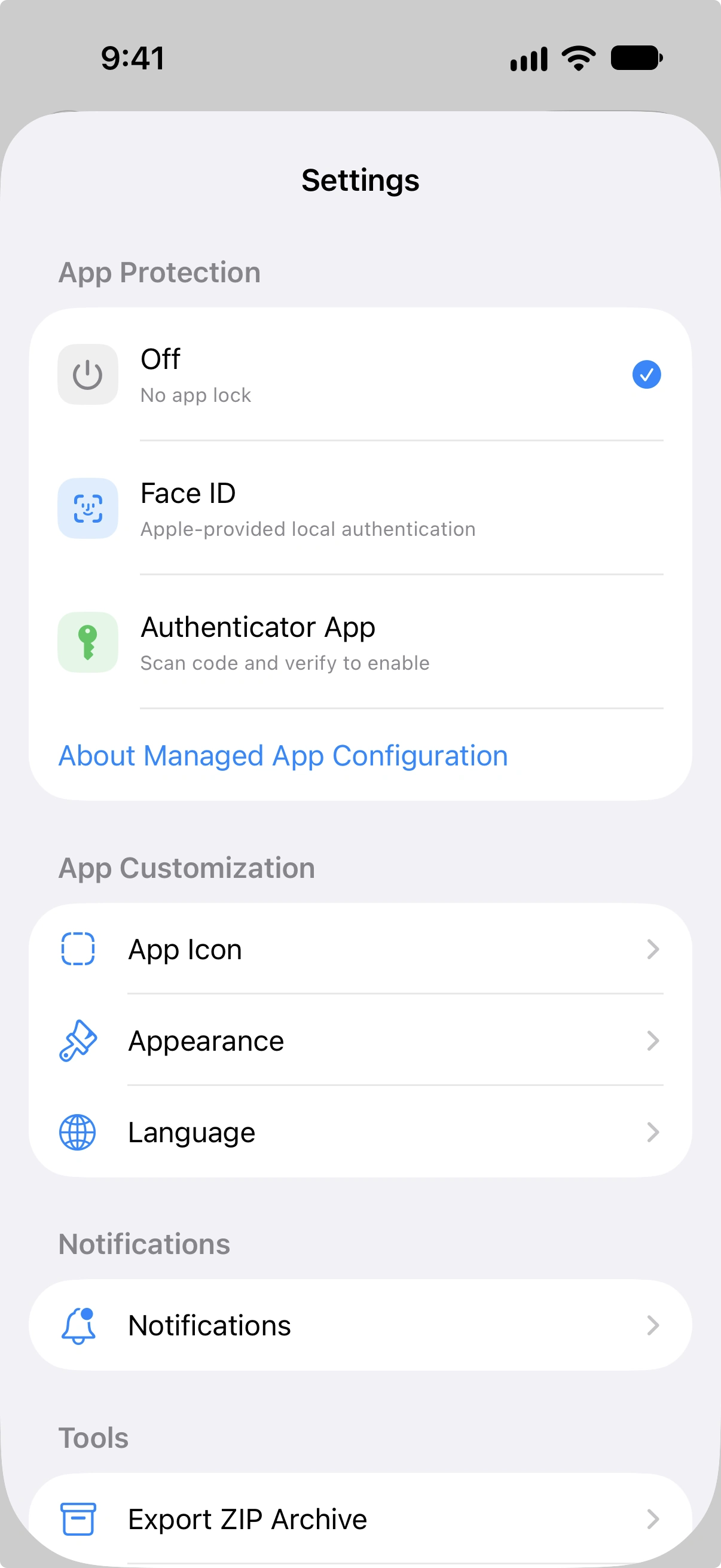
Métodos de protección
| Método | Descripción |
|---|---|
| Desactivado | Sin bloqueo. La aplicación es accesible sin autenticación. |
| Autenticación local | Utiliza Face ID, Touch ID o el código de acceso del dispositivo, según el hardware disponible. |
| Aplicación de autenticación | Utiliza una contraseña de un solo uso basada en tiempo (TOTP) verificada a través de una aplicación de autenticación como Google Authenticator o Authy. |
Autenticación local
Cuando se configura como Autenticación local, Vylos utiliza la biometría o el código de acceso de su dispositivo para proteger el acceso. La pantalla de bloqueo muestra la etiqueta apropiada — Face ID, Touch ID o Código de acceso — según lo que su dispositivo admita.
En visionOS, Vylos llama Código a este método, aunque la solicitud de Apple puede usar Optic ID y recurrir al código del dispositivo. La autenticación se inicia automáticamente al abrir la app y al volver al primer plano.
Aplicación de autenticación (TOTP)
Cuando elige el método de Aplicación de autenticación, Vylos genera una clave secreta para usar con una aplicación de autenticación TOTP. El proceso de configuración funciona de la siguiente manera:
- Vylos genera un secreto aleatorio de 20 bytes y lo codifica en Base32.
- Se muestra un código QR que puede escanear con su aplicación de autenticación. También se muestra una clave secreta manual si prefiere ingresarla a mano.
- El código QR utiliza el formato URI estándar
otpauth://:otpauth://totp/Vylos:App Lock?secret=...&issuer=Vylos&algorithm=SHA1&digits=6&period=30. - Debe ingresar un código de verificación válido de 6 dígitos de su aplicación de autenticación para confirmar la configuración antes de que el TOTP se habilite.
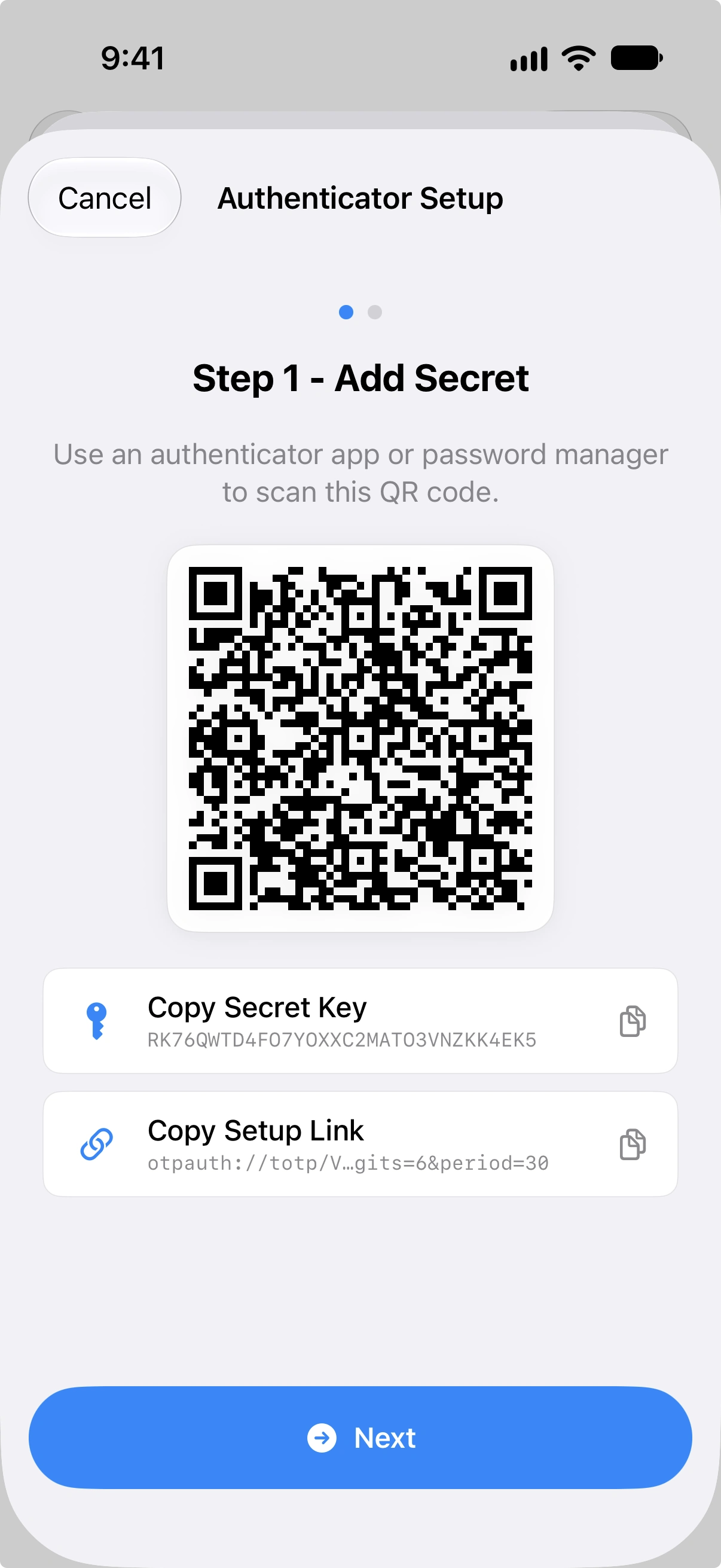
Puede copiar la clave secreta o el enlace de configuración completo (URI otpauth://) a su portapapeles. Ambos valores expiran automáticamente del portapapeles después de 120 segundos.
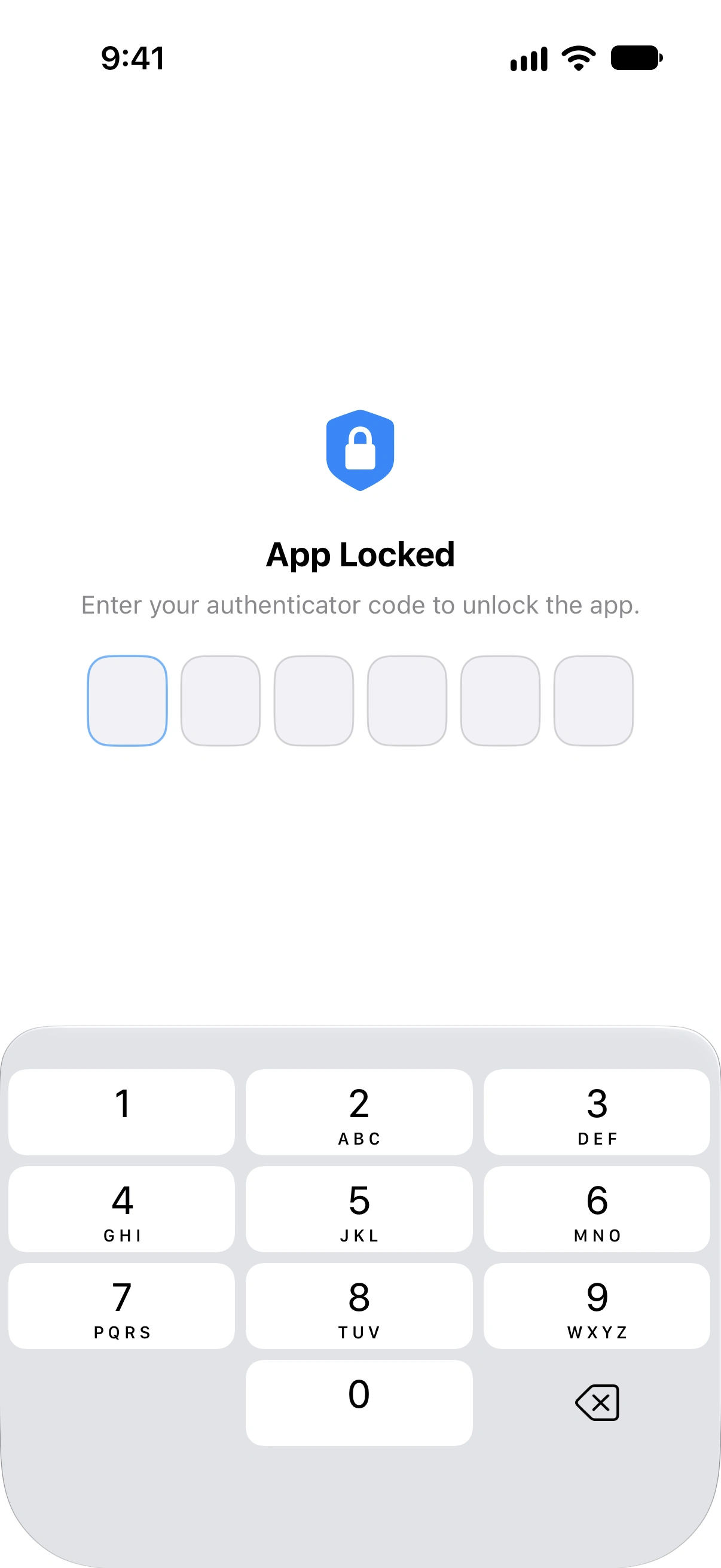
Una vez configurado el TOTP, regresar a Vylos presenta la superposición de bloqueo que solicita un nuevo código de 6 dígitos.
Restablecer TOTP
Si necesita restablecer la configuración de su aplicación de autenticación, toque Restablecer secreto TOTP en la sección Protección de la aplicación de Ajustes y confirme el diálogo. Después de restablecer, deberá configurar el bloqueo de aplicación del autenticador nuevamente antes de poder usar este método de protección.
Validación de códigos TOTP
Vylos acepta códigos del período de tiempo de 30 segundos actual, así como un período antes y un período después. Esto proporciona una ventana de tolerancia de un período en cada dirección para compensar pequeñas diferencias de reloj entre su dispositivo y su aplicación de autenticación.
Limitación de frecuencia TOTP
Para prevenir intentos de fuerza bruta, Vylos aplica limitación de frecuencia en las entradas TOTP fallidas:
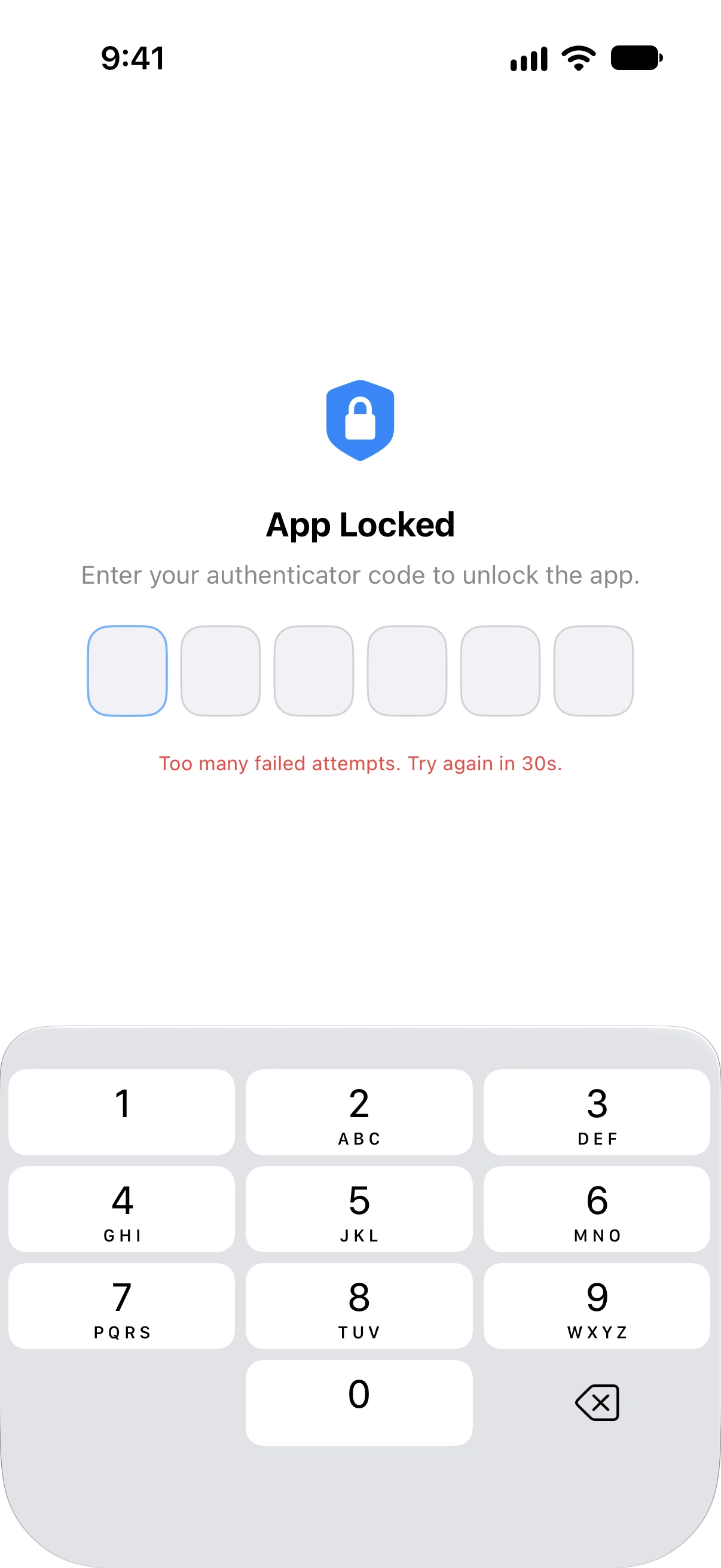
- Después de 5 intentos fallidos consecutivos, comienza un período de bloqueo.
- La duración del bloqueo sigue una fórmula de retroceso exponencial:
min(30 * 2^(intentos - 5), 300)segundos. - El primer bloqueo es de 30 segundos, duplicándose con cada fallo posterior, hasta un máximo de 300 segundos (5 minutos).
- El contador de fallos y el temporizador de bloqueo persisten entre relanzamientos de la aplicación, por lo que forzar el cierre de la aplicación no los restablece.
- El contador de fallos se restablece después de un desbloqueo exitoso, o cuando el secreto del autenticador se rota o elimina.
Qué bloquea el bloqueo de aplicación
Cuando la aplicación está bloqueada, las siguientes acciones se bloquean:
- Acceder a ajustes
- Agregar o editar túneles
- Ejecutar atajos de Siri
- Usar acciones rápidas de la pantalla de inicio
- Importar configuraciones desde URLs de archivos
Omisión MDM
Cuando hay una configuración gestionada del sistema MDM de tu organización, Vylos omite el paso de autenticación del bloqueo de aplicación. Las restricciones de la organización siguen activas: esta omisión no recupera los túneles manuales, Ajustes, los atajos ni ninguna otra función desactivada por la política gestionada.
Comportamiento del bloqueo
El bloqueo se reactiva cuando la aplicación pasa al segundo plano o se vuelve inactiva. Regresar a la aplicación requiere reautenticación.
Seguridad del Keychain
Las configuraciones de túneles se almacenan en el Keychain del dispositivo. Los secretos TOTP se protegen al nivel más estricto disponible, lo que significa:
- El secreto es accesible solo mientras el dispositivo está desbloqueado.
- El secreto no se incluye en las copias de seguridad del dispositivo ni se transfiere a otros dispositivos.
Detección de jailbreak
En iOS, Vylos combina varias comprobaciones de integridad para detectar indicios de herramientas de jailbreak, vulneraciones del aislamiento y manipulación en tiempo de ejecución. Aplicar la política de jailbreak explica cuándo se realizan estas comprobaciones y cómo puede una organización imponer el resultado.
La detección de jailbreak solo impone un bloqueo cuando la organización activa la clave de configuración MDM blockJailbrokenDevices. Si se detecta manipulación, Vylos bloquea la app, desconecta todos los túneles de Vylos, desactiva la conexión bajo demanda y rechaza los intentos de reconexión hasta que se resuelva el bloqueo.
Las configuraciones y claves de los túneles permanecen guardadas. Sin esta clave, la detección de jailbreak no restringe el uso de la app ni de la VPN.