设置按需连接
选择每个隧道应在哪些网络上自动连接。
设置方法
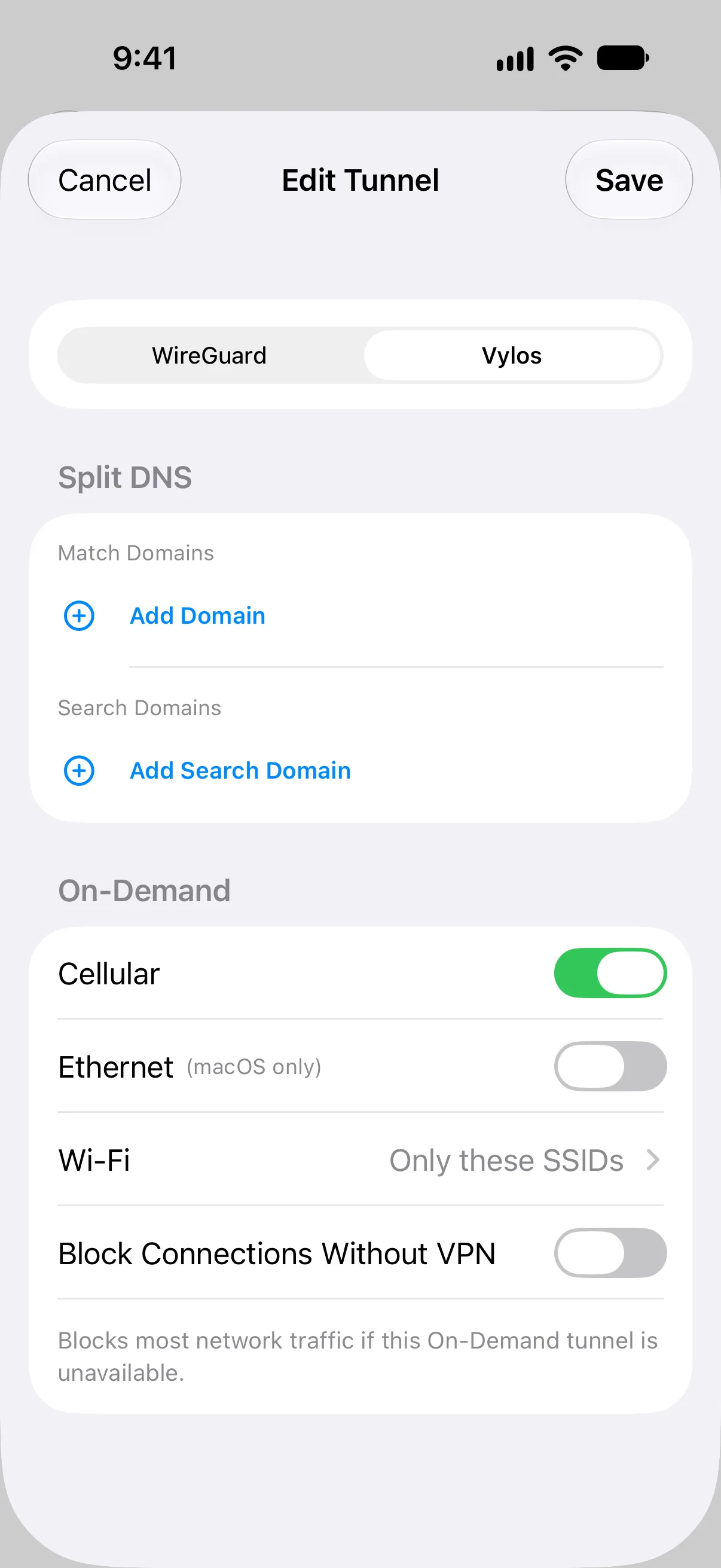
- 打开用户创建的隧道并选择编辑,或开始创建新隧道。
- 打开隧道表单中的 Vylos 标签页。
- 打开希望隧道监控的受支持网络条件。
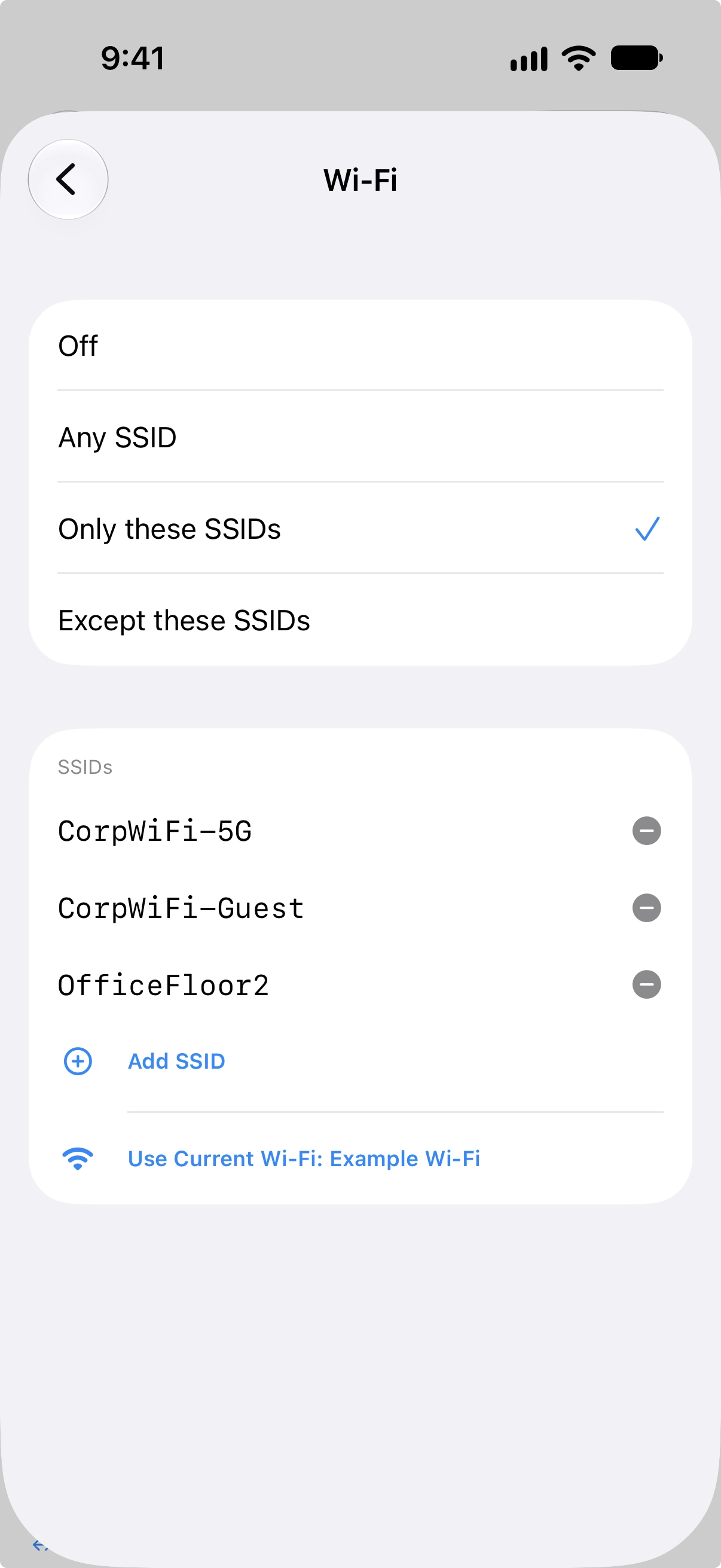
- 对于 Wi-Fi,请选择任意 SSID、仅这些 SSID或这些 SSID 除外,然后输入所需的网络名称。
- 可选择打开阻止不使用 VPN 的连接。
- 存储隧道并打开其“按需连接”开关。
按需规则仅适用于对应的隧道。管理式隧道从组织的 VPN 描述文件接收规则,无法在 Vylos 中编辑。
工作原理
启用按需规则后,操作系统会监控网络变化,无需手动操作即可启用或停用隧道。Vylos 会将这些规则与分流 DNS一起存储在隧道的 Vylos 设置中。
蜂窝网络
蜂窝网络开关决定是否在蜂窝数据连接上自动启用隧道;此规则由 iOS 评估。macOS 和 visionOS 会将该值标注为仅限 iOS,以便在不丢失数据的情况下编辑、导入和导出同一个通用配置。
当前 Apple Vision Pro 硬件没有蜂窝网络接口,因此此规则无法在 visionOS 上触发。
备注
Apple 的 Network Extension 接口类型枚举包含 cellular 情形,以便规则数据可在设备间传递。只有当设备当前的主要网络接口为蜂窝网络时才会匹配;visionOS SDK 中存在此情形并不表示 Vision Pro 配有蜂窝网络基带。
以太网
以太网开关决定是否通过以太网自动启用隧道;此规则由 macOS 评估。iOS 和 visionOS 会将该值标注为仅限 macOS,并保留该值供配置移至 Mac 后使用。
三个平台的 App 都会显示这两个开关。平台会忽略不支持的规则,但会在隧道和导出的 .vylos 文件中保留其值。
在当前 Vision Pro 硬件上,Wi-Fi 是唯一能与按需网络规则匹配的网络接口。
Wi-Fi
Wi-Fi 设置有四种模式:
| 模式 | 行为 |
|---|---|
| 关闭 | 隧道不会在 Wi-Fi 上自动启用。 |
| 任意 SSID | 隧道会在任意 Wi-Fi 网络上启用。 |
| 仅这些 SSID | 只有连接到列表中的 SSID 时才会启用隧道。 |
| 这些 SSID 除外 | 除列表中的 SSID 外,隧道会在所有 Wi-Fi 网络上启用。 |
选择仅这些 SSID或这些 SSID 除外时,必须输入至少一个 SSID。如果列表为空,表单会显示验证信息。
终止开关
打开阻止不使用 VPN 的连接,可为此隧道使用 Apple 的系统级全网络路由。如果已启用的按需隧道不可用,操作系统会阻止大多数流量,而不是立即退回到未受保护的网络。
配置至少一条按需规则后,此控件才会出现。关闭最后一条规则也会关闭终止开关,因为这种故障关闭行为需要自动监控的隧道。
此设置仅适用于所选的用户创建隧道,并存储在其 .vylos 文件中。对于受管理隧道,组织控制等效的 Apple 描述文件值 IncludeAllNetworks,Vylos 以只读方式显示该值。
允许的 IP 如何影响终止开关
终止开关与 AllowedIPs 的职责不同:终止开关要求操作系统不要绕过 VPN,而 AllowedIPs 仍决定哪个对等节点可以承载每个目的地址。打开终止开关时,Vylos 不会添加、删除或扩大 AllowedIPs。
| 合并后的对等节点路由 | 可以连接的范围 | Vylos 标签 |
|---|---|---|
| 所有 IPv4 和 IPv6 地址 | IPv4 和 IPv6 使用 VPN。 | 全隧道保护 |
| 仅所有 IPv4 或仅所有 IPv6 | 已覆盖的地址族使用 VPN;另一个地址族在没有自身路由时会被阻止。 | 受限网络访问 |
| 选定的网络或主机 | 只有这些路由内的目的地址可以连接。 | 受限网络访问 |
| 无路由 | 普通 IP 流量会被阻止。 | 无出站路由 |
通常的双栈全隧道值为 0.0.0.0/0, ::/0。每个 DNS 服务器还必须包含在至少一个对等节点的 AllowedIPs 中;否则 Vylos 会警告该服务器将被阻止。
信息
Apple 会从全网络 VPN 路由中排除网络控制和某些设备服务所需的流量,例如 DHCP、强制门户协商、部分蜂窝服务以及与配套设备的通信。因此,终止开关会阻止大多数普通 App 流量,但不保证每个系统数据包都进入 VPN。请参阅 Apple 的 includeAllNetworks 文档。
按需隧道状态
启用按需规则后,隧道状态的含义与普通隧道不同:
- 按需连接(黄色) — 按需规则已启用,但隧道当前未连接。系统正在监控网络条件,并会在条件匹配时连接。
- 正在连接 — 匹配的规则已请求操作系统启动隧道。
- 按需连接(列表中为绿色)/ 已连接(详情中为绿色) — 当前网络与按需规则匹配,因此隧道已连接。列表继续表明其为自动启用,详情页则显示实时连接状态。
- 正在断开连接 — 由于条件不再匹配或自动启用已关闭,连接正在停止。
- 已断开连接(灰色) — 隧道仍配置有按需规则,但自动启用已关闭。
按需隧道的开关用于打开或关闭按需规则,不会直接连接或断开隧道。
返回 App 时自动检查
Vylos 回到前台后,会检查操作系统是否仍启用了每个隧道的按需规则,并在需要时恢复正确状态。随后,操作系统根据当前网络和规则决定是否连接;如果没有规则匹配,Vylos 不会强制连接。
检测按需规则冲突
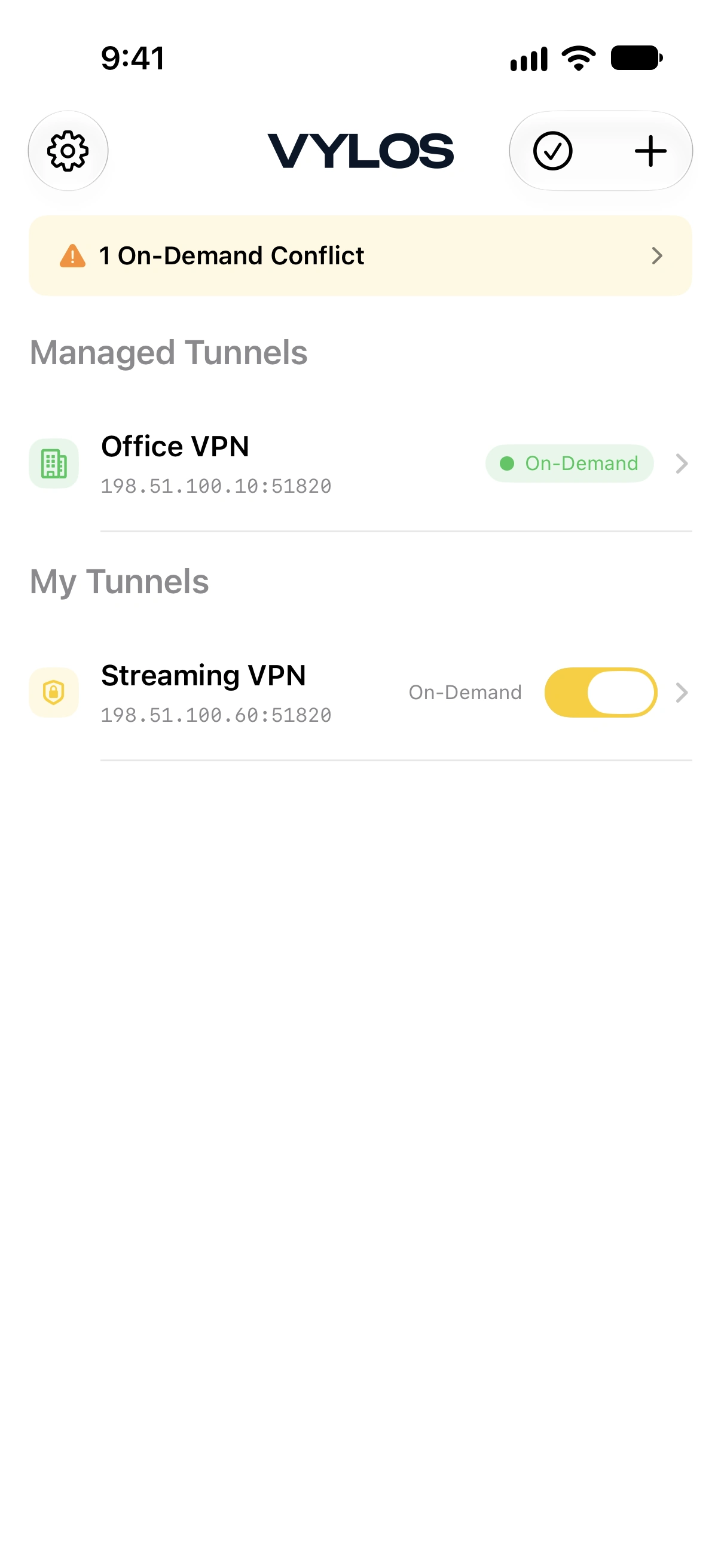
如果两个或更多隧道的已启用按需规则相互重叠,Vylos 会在 iOS、macOS 和 visionOS 的隧道列表顶部显示警告。由于系统可能无法确定应启用哪个隧道,结果可能难以预测。
以下图像显示 iOS 界面。
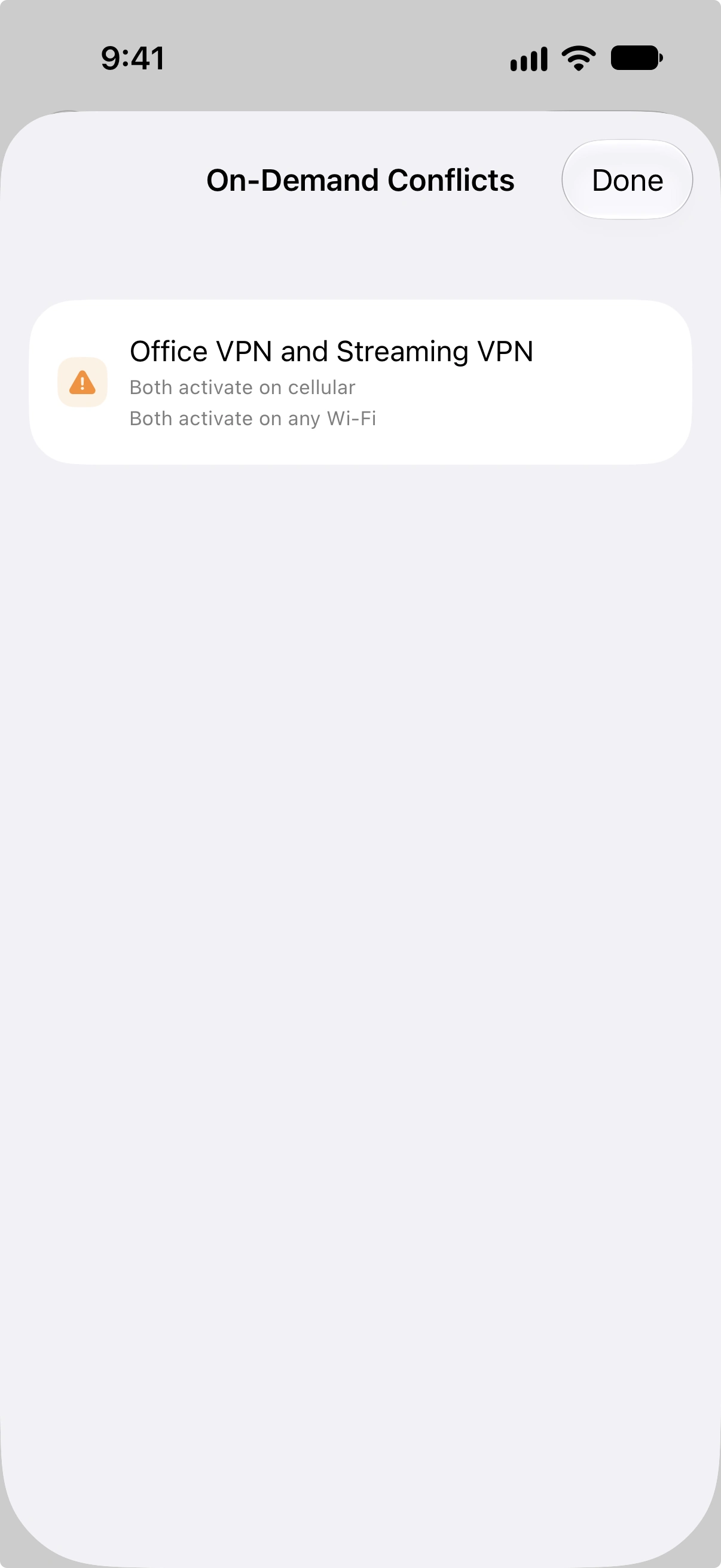
打开警告可查看所有冲突。每一项都会列出相互冲突的两个隧道及原因。
冲突类型
| 冲突类型 | 说明 |
|---|---|
| 蜂窝网络重叠 | 两个隧道都设置为在蜂窝网络上启用。 |
| 以太网重叠 | 两个隧道都设置为在 macOS 的以太网上启用。 |
| 任意 SSID 重叠 | 两个隧道都设置为在任意 Wi-Fi 网络上启用。 |
| 特定 SSID 重叠 | 两个隧道都设置为在一个或多个相同的 SSID 上启用。 |
| 大部分 Wi-Fi 网络重叠 | 两个隧道都使用覆盖大部分网络的宽泛 Wi-Fi 规则,例如两个排除列表。 |
编辑其中一个隧道并调整其按需规则,使其不再与另一个隧道的规则重叠。
.vylos 文件中的按需规则
按需规则与分流 DNS一起存储在 .vylos 归档的 settings.conf 条目中。请参阅 Vylos 文件格式,了解正式的键参考和示例。