macOS 功能
在 macOS 上使用原生分栏界面、菜单栏菜单、键盘快捷键和登录时启动功能来管理 WireGuard VPN 隧道。
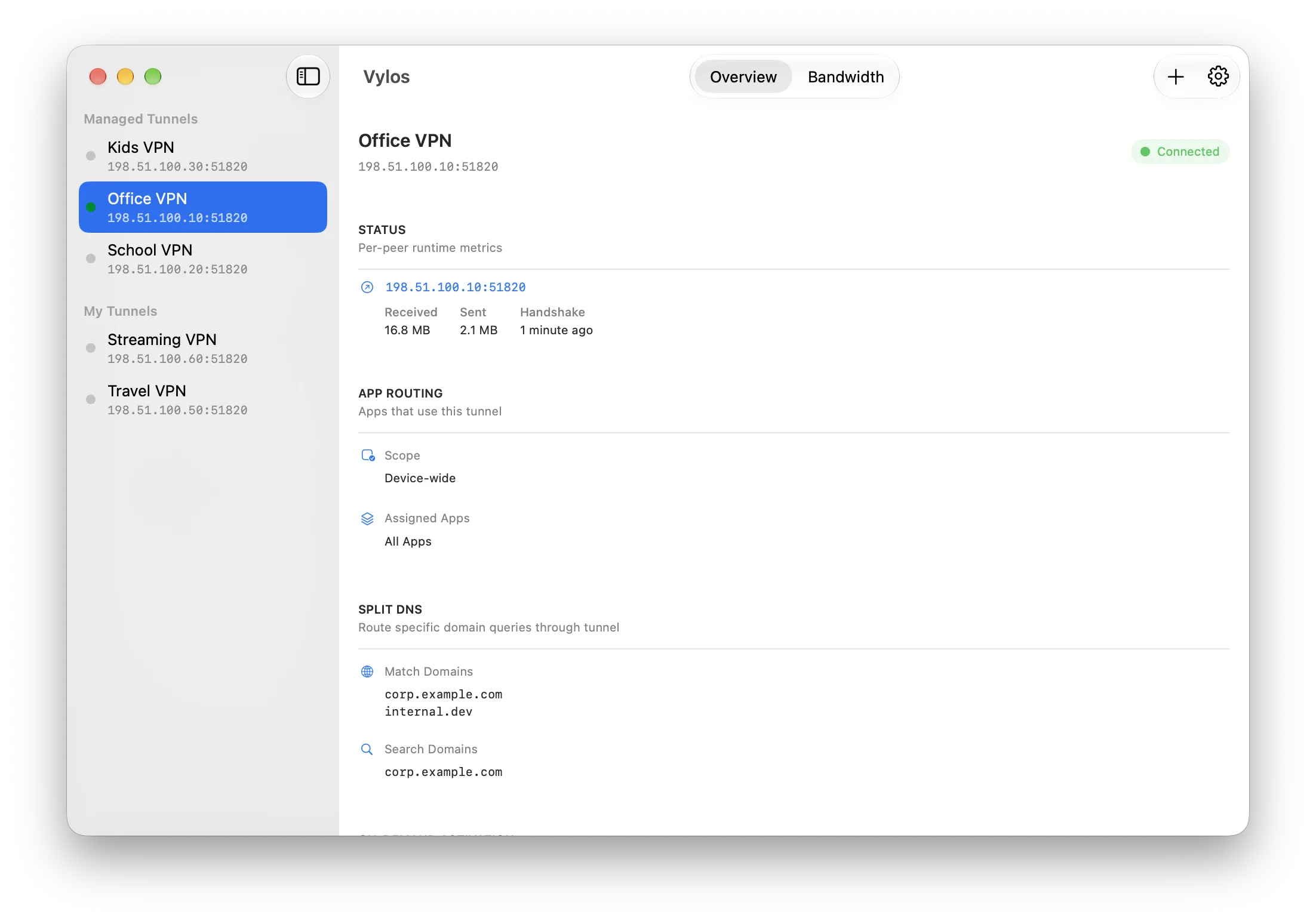
生命周期和快捷键
Vylos 遵循标准 Mac 应用生命周期。用红色按钮关闭主窗口不会退出 Vylos,因此菜单栏状态项仍然可用。即使菜单栏菜单处于打开状态,点按 Dock 图标也会将主窗口带到前台。
主菜单
| 菜单 | 项目 | 快捷键 |
|---|---|---|
| Vylos | 设置… | ⌘ , |
| 文件 | 新建隧道… | ⌘ N |
| 文件 | 导入… | ⌘ O |
| 文件 | 导出归档… | ⌘ ⇧ E |
| 隧道 | 连接 | ⌘ K |
| 隧道 | 断开连接 | ⌘ ⇧ K |
| 隧道 | 编辑隧道… | ⌘ E |
| 隧道 | 删除隧道… | ⌘ ⌫ |
| 视图 | 显示概览 | ⌘ 1 |
| 视图 | 显示带宽 | ⌘ 2 |
隧道和视图命令始终可见,但在边栏中选择隧道前会保持禁用;选择后,适用于该隧道的命令才会启用。
设置
按下 ⌘ ,(或选取 Vylos → 设置…)会打开一个独立的“设置”窗口,其边栏布局与 macOS“系统设置”相似。这个窗口与主隧道列表相互独立,因此隧道保持连接时也可以调整设置。
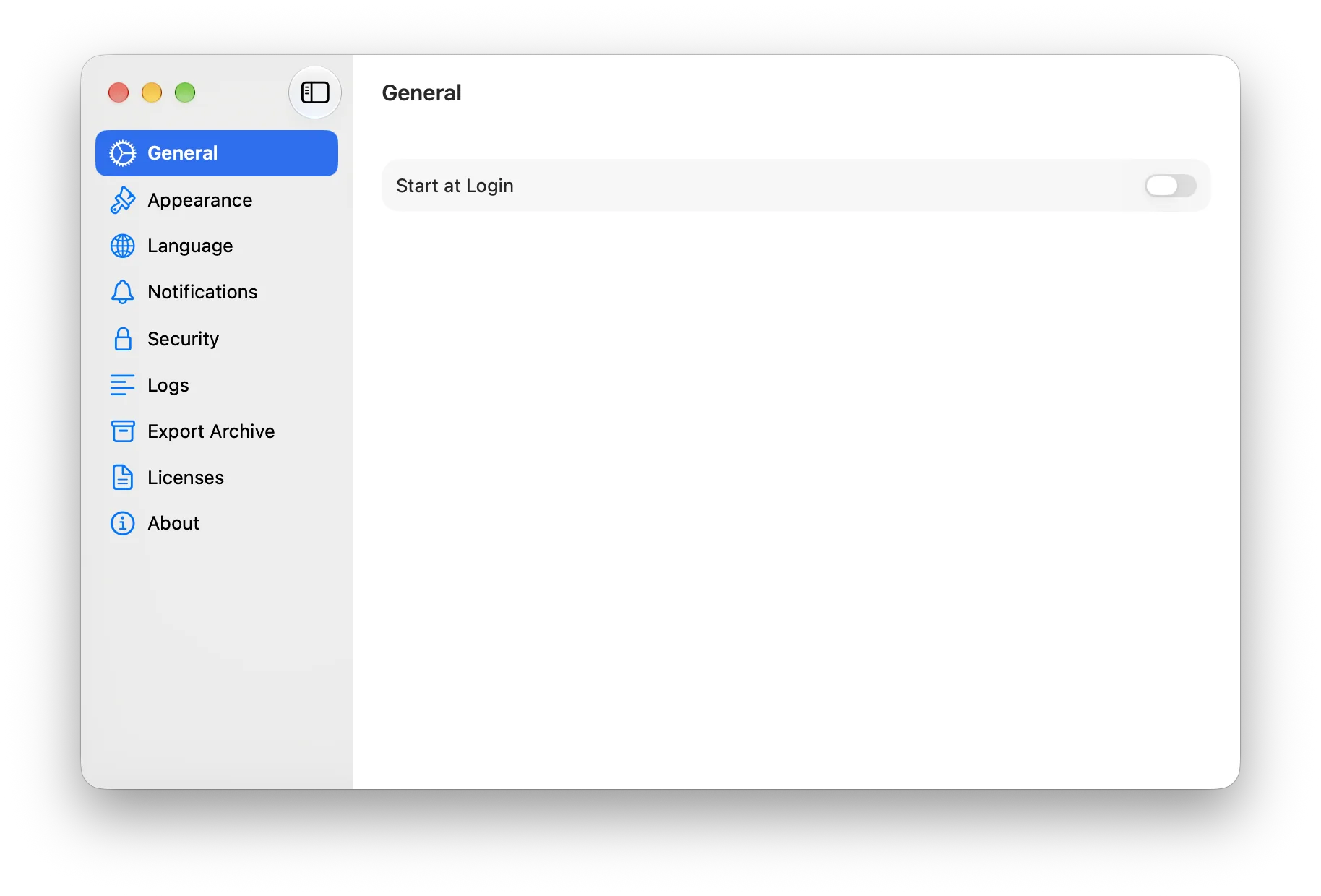
边栏包含以下九个面板:
| 面板 | 内容 |
|---|---|
| 通用 | 登录时打开 Vylos 的开关。 |
| 外观 | 选择跟随系统、浅色或深色外观。 |
| 语言 | 更改 macOS App 语言的说明和快捷入口。 |
| 通知 | 按事件类型分别控制通知。 |
| 安全性 | App 锁定方式:关闭、触控 ID / 密码,或认证器 App 的 TOTP。 |
| 日志 | 查看、拷贝或清除 App 和隧道日志。 |
| 导出归档 | 通过 macOS 储存面板将用户创建的隧道导出为 ZIP。 |
| 许可证 | App 所含开源组件的许可声明。 |
| 关于 | App 版本、WireGuard 后端版本以及法律文稿链接。 |
备注
macOS 12 不提供独立的“设置”窗口;按下 ⌘ , 会打开包含相同内容的旧式模态表单。macOS 13 及更高版本使用上述边栏布局。
菜单栏
Vylos 会在菜单栏中添加状态项,让你无需将主窗口调到前台即可查看和切换隧道。所有隧道都不活跃时,Vylos 标志会变暗;只要有隧道正在运行,标志就会完整显示。
点按状态项会打开沿用 WireGuard 布局的下拉菜单,并增加 Vylos 的 设置… 项。在 macOS 13 及更高版本中,从主窗口按下 ⌘ Q 后,菜单栏状态项仍会继续运行;再次返回 Vylos 时无需重新认证。若要完全退出 App,请从菜单中选取 退出 Vylos。
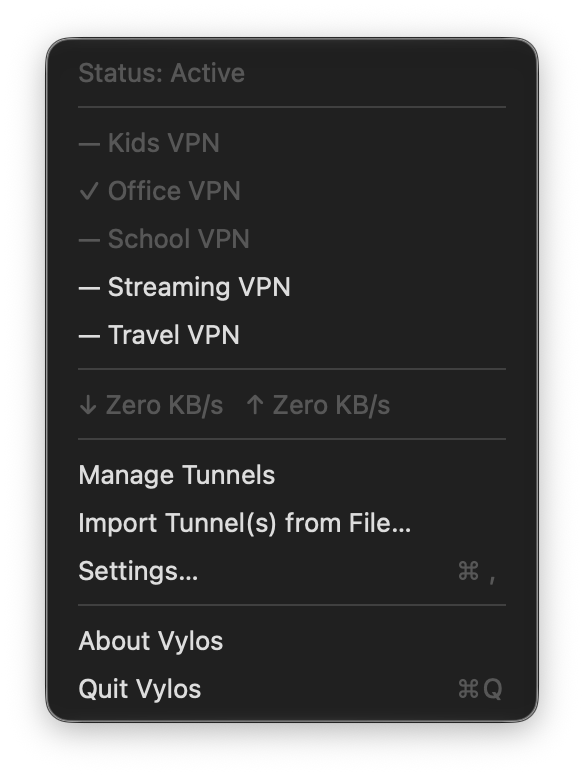
活跃隧道前会显示勾号,非活跃隧道前会显示长破折号。应用隧道可直接从菜单开启或关闭。受管理隧道的状态由MDM策略控制,因此保持只读。
在 macOS 13 或更高版本中,只要有活跃隧道,菜单就会显示合并的接收(↓)和发送(↑)速率,并在菜单打开时每秒更新一次。没有活动连接时,该行会隐藏。管理隧道打开主窗口,**从文件导入隧道…**打开文件选择器,**设置…**打开设置窗口。
备注
macOS 12 提供相同的连接状态、隧道列表和管理操作,但不显示实时传输速率。
添加隧道
工具栏的 + 按钮会打开一个包含两种添加方式的菜单。文件菜单中也提供相同项目,因此无需打开按钮菜单即可使用键盘快捷键。
| 菜单项 | 打开的界面 |
|---|---|
| 手动添加… | 在表单中打开共用隧道配置,并提供“取消”和“添加”按钮。快捷键:⌘ N。 |
| 从文件导入… | 打开适用于 .conf、.vylos 和 .zip 的标准 macOS“打开”面板,可一次选择多个文件。快捷键:⌘ O。 |
导入多个文件后,结果表单会集中列出每个文件的处理结果,便于找出失败项目。
macOS 12 使用旧式工具栏外观,较新版本使用当前样式。两者打开的手动配置表单和多文件选择器完全相同。
详情面板
选择隧道会打开包含两个标签页的详情面板:
| 标签页 | 内容 | 快捷键 |
|---|---|---|
| 概览 | 摘要、连接控制、对等节点运行信息、接口和对等节点配置、拆分 DNS 及按需连接规则。 | ⌘ 1 |
| 带宽 | 24 小时或 30 天图表,以及累计接收和发送数据。 | ⌘ 2 |
受管理隧道保持只读。即使标签页未打开,带宽记录也会继续。应用和 WireGuard 日志位于设置 → 日志。
24 小时和 30 天图表适用于 macOS 13 或更高版本。在 macOS 12 中,累计总量、握手信息以及接收和发送计数器仍可查看,图表区域会提示图表不可用。
编辑隧道
按 ⌘ E 编辑所选的用户隧道。在 macOS 14 及更高版本中,表单在独立窗口中打开;在 macOS 12 和 13 中,则在模态表单中打开。受管理隧道不可编辑,锁定 Vylos 会关闭已打开的编辑器。
多窗口编辑(macOS 14+)
在我的隧道中打开隧道的上下文菜单,然后选择在新窗口中打开。每个编辑器都会保留自己的状态。此菜单项在 macOS 13 中隐藏,在 macOS 12 中不可用。
备注
多窗口编辑需要 macOS 14。在新窗口中打开在 macOS 12 中不可用,在 macOS 13 中不会显示。
窗口状态恢复
Vylos 会记住所选隧道和活动标签页(概览或带宽),并在下次启动时恢复。macOS 12 和 13 中的编辑表单不会重新打开。
信息
有关整体功能,请参阅 Vylos 可以做什么和功能兼容性。