Tarvittaessa-yhteyden määritys
Valitse verkot, joissa kunkin tunnelin tulee muodostaa yhteys automaattisesti.
Määrittäminen
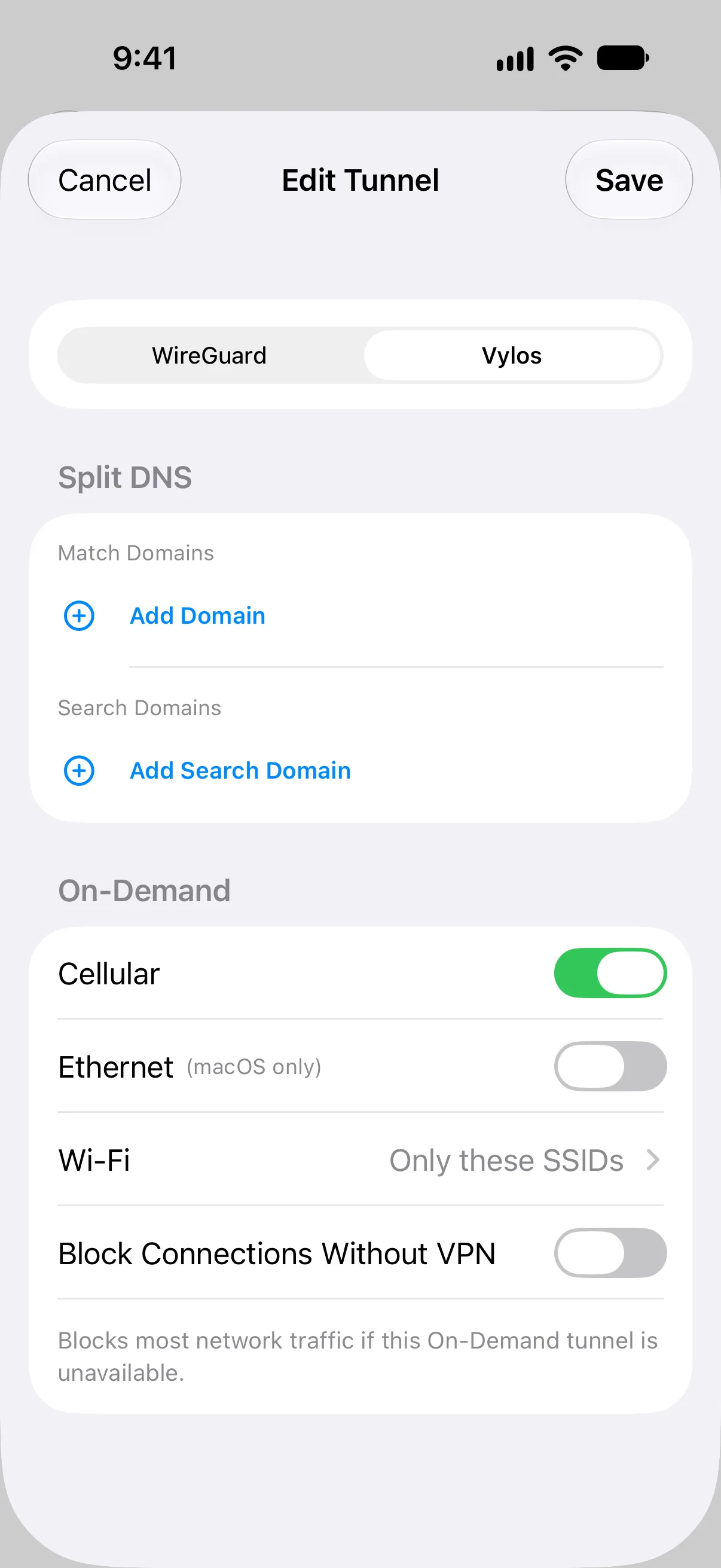
- Avaa käyttäjän luoma tunneli ja valitse Muokkaa tai aloita uuden tunnelin luominen.
- Avaa tunnelilomakkeen Vylos-välilehti.
- Ota käyttöön tuetut verkkoyhteydet, joita haluat tunnelin tarkkailevan.
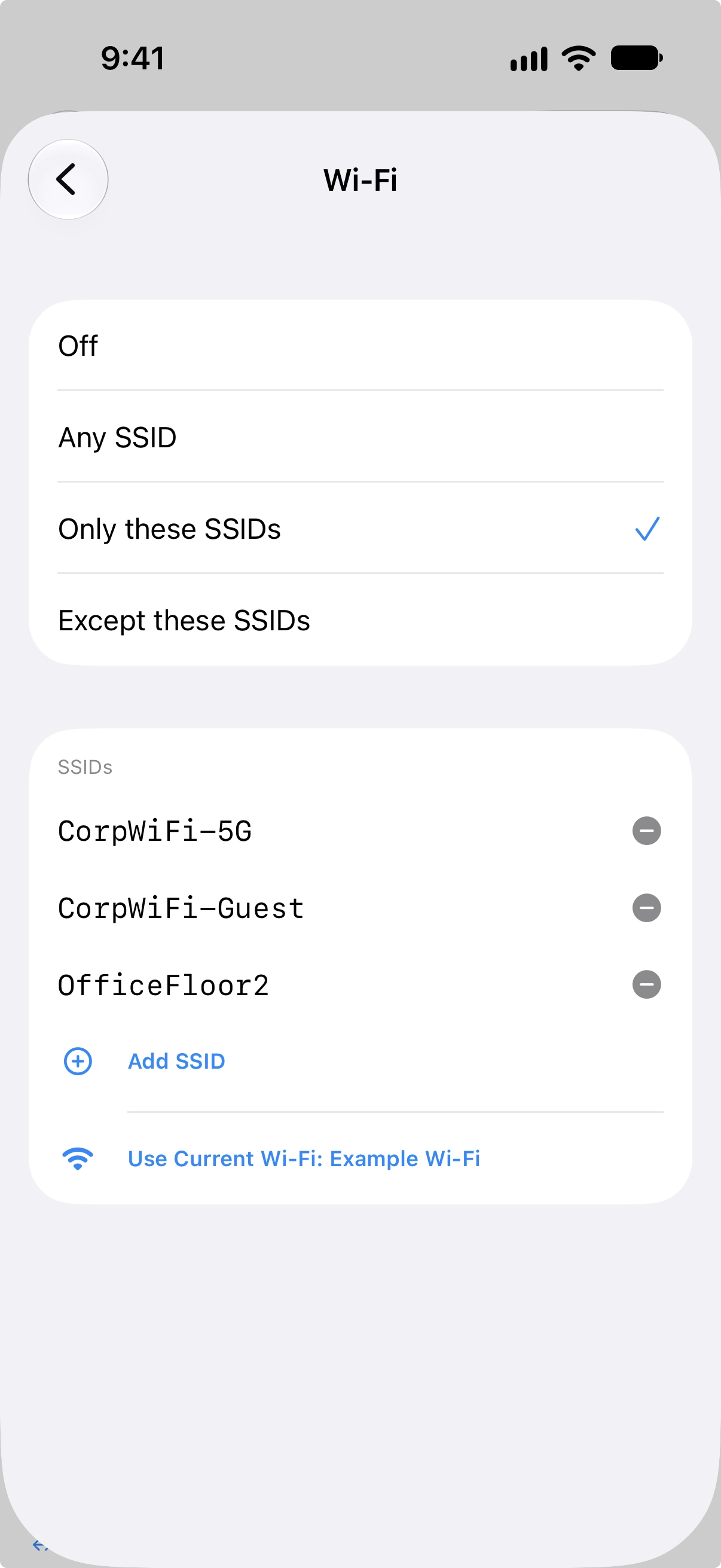
- Valitse Wi-Fi-yhteydelle Mikä tahansa SSID, Vain nämä SSID:t tai Paitsi nämä SSID:t ja anna tarvittavat verkkonimet.
- Ota halutessasi Estä yhteydet ilman VPN:ää käyttöön.
- Tallenna tunneli ja ota sen Tarvittaessa-kytkin käyttöön.
Tarvittaessa-säännöt koskevat aina yhtä tunnelia. Hallitut tunnelit saavat sääntönsä organisaation VPN-profiilista, eikä niitä voi muokata Vylosissa.
Toimintaperiaate
Kun Tarvittaessa-säännöt ovat käytössä, käyttöjärjestelmä seuraa verkon vaihtumista ja ottaa tunnelin käyttöön tai poistaa sen käytöstä ilman käyttäjän toimia. Vylos tallentaa säännöt tunnelin Vylos-asetuksiin yhdessä Jaetun DNS:n kanssa.
Mobiiliverkko
Mobiiliverkko-kytkin määrää, aktivoituuko tunneli automaattisesti mobiilidatayhteydellä; iOS arvioi tämän säännön. macOS ja visionOS näyttävät arvon merkinnällä Vain iOS, jotta yleiskäyttöistä määritystä voi muokata, tuoda ja viedä tietoa menettämättä.
Nykyisessä Apple Vision Pro -laitteistossa ei ole mobiiliverkkoliitäntää, joten tämä sääntö ei voi käynnistyä visionOS:ssä.
note
Applen Network Extension -liitäntätyyppien luettelo sisältää cellular-tapauksen, jotta sääntötietoja voidaan siirtää laitteiden välillä. Se vastaa vain, kun laitteen nykyinen ensisijainen verkkoliitäntä on mobiiliverkko; tapauksen esiintyminen visionOS SDK:ssa ei tarkoita, että Vision Prossa olisi mobiiliradio.
Ethernet
Ethernet-kytkin määrää, aktivoituuko tunneli automaattisesti Ethernet-yhteydellä; macOS arvioi tämän säännön. iOS ja visionOS näyttävät arvon merkinnällä Vain macOS ja säilyttävät sen, kun määritys siirretään Maciin.
Kaikki kolme sovellusta näyttävät molemmat kytkimet. Alusta ohittaa säännön, jota se ei tue, mutta säilyttää arvon tunnelissa ja viedyssä .vylos-tiedostossa.
Nykyisessä Vision Pro -laitteistossa vain Wi-Fi voi vastata Tarvittaessa-verkkosääntöä.
Wi-Fi
Wi-Fi-asetuksessa on neljä tilaa:
| Tila | Toiminta |
|---|---|
| Pois | Tunneli ei aktivoidu automaattisesti Wi-Fi-verkossa. |
| Mikä tahansa SSID | Tunneli aktivoituu missä tahansa Wi-Fi-verkossa. |
| Vain nämä SSID:t | Tunneli aktivoituu vain yhdessä luetelluista SSID-verkoista. |
| Paitsi nämä SSID:t | Tunneli aktivoituu kaikissa muissa Wi-Fi-verkoissa kuin luetelluissa SSID-verkoissa. |
Kun valittuna on Vain nämä SSID:t tai Paitsi nämä SSID:t, anna vähintään yksi SSID. Lomake näyttää tarkistusviestin, jos luettelo on tyhjä.
Katkaisukytkin
Ota Estä yhteydet ilman VPN:ää käyttöön, jotta tunneli käyttää Applen järjestelmätason kaikkien verkkojen reititystä. Jos valmiustilassa oleva Tarvittaessa-tunneli ei ole käytettävissä, käyttöjärjestelmä estää useimman liikenteen sen sijaan, että se palaisi heti suojaamattomaan verkkoon.
Valinta tulee käyttöön, kun olet määrittänyt vähintään yhden Tarvittaessa-säännön. Viimeisen säännön poistaminen käytöstä poistaa myös katkaisukytkimen käytöstä, koska luvattu estävä toiminta edellyttää automaattisesti valvottua tunnelia.
Asetus koskee vain valittua käyttäjän luomaa tunnelia ja tallennetaan sen .vylos-tiedostoon. Hallitussa tunnelissa organisaatio hallitsee vastaavaa Applen profiiliarvoa IncludeAllNetworks, ja Vylos näyttää sen vain luku -muodossa.
Sallittujen IP-osoitteiden vaikutus katkaisukytkimeen
Katkaisukytkimellä ja AllowedIPs-asetuksella on eri tehtävät: katkaisukytkin estää käyttöjärjestelmää ohittamasta VPN:ää, kun taas AllowedIPs määrittää edelleen, mikä vertainen voi välittää kunkin kohteen. Vylos ei lisää, poista tai laajenna AllowedIPs-reittejä, kun katkaisukytkin otetaan käyttöön.
| Yhdistetyt vertaisreitit | Mitkä yhteydet toimivat | Vylos-nimike |
|---|---|---|
| Kaikki IPv4- ja IPv6-osoitteet | IPv4 ja IPv6 käyttävät VPN:ää. | Koko tunnelin suojaus |
| Vain kaikki IPv4- tai kaikki IPv6-osoitteet | Katettu osoiteperhe käyttää VPN:ää; toinen estetään ilman omaa reittiä. | Rajoitettu verkkoyhteys |
| Valitut verkot tai palvelimet | Vain näihin reitteihin kuuluvat kohteet voivat muodostaa yhteyden. | Rajoitettu verkkoyhteys |
| Ei reittejä | Tavallinen IP-liikenne estetään. | Ei lähteviä reittejä |
Tavallinen kaksipinoisen koko tunnelin arvo on 0.0.0.0/0, ::/0. Jokaisen DNS-palvelimen on myös kuuluttava vähintään yhden vertaisen AllowedIPs-reitteihin; muuten Vylos varoittaa palvelimen estämisestä.
info
Apple jättää kaikkien verkkojen VPN-reitityksen ulkopuolelle verkon hallintaan ja tiettyihin laitepalveluihin tarvittavan liikenteen. Tähän voi kuulua DHCP, kirjautumissivujen neuvottelu, osa mobiilipalveluista ja yhteys kumppanilaitteisiin. Katkaisukytkin estää siis useimman tavallisen sovellusliikenteen, mutta ei lupaa jokaisen järjestelmäpaketin kulkevan VPN:n kautta. Katso Applen includeAllNetworks-dokumentaatio.
Tarvittaessa-tunnelin toiminta
Tunnelin tilat toimivat tavallisesta tunnelista poikkeavasti, kun Tarvittaessa-säännöt ovat käytössä:
- Tarvittaessa (keltainen) — Tarvittaessa-säännöt ovat käytössä, mutta tunneli ei ole yhteydessä. Järjestelmä seuraa verkko-olosuhteita ja yhdistää, kun sääntö täyttyy.
- Yhdistetään — Vastaava sääntö on pyytänyt käyttöjärjestelmää käynnistämään tunnelin.
- Tarvittaessa (vihreä luettelossa) / Yhdistetty (vihreä tiedoissa) — Tunneli on yhteydessä, koska nykyinen verkko vastaa Tarvittaessa-sääntöä. Luettelo ilmaisee edelleen automaattisen aktivoinnin, ja tietonäkymä näyttää nykyisen yhteystilan.
- Yhteyttä katkaistaan — Yhteys lopetetaan, koska ehto ei enää täyty tai automaattinen aktivointi poistettiin käytöstä.
- Yhteys katkaistu (harmaa) — Tunnelissa on edelleen Tarvittaessa-säännöt, mutta automaattinen aktivointi on pois käytöstä.
Tarvittaessa-tunnelin kytkin ottaa Tarvittaessa-säännöt käyttöön tai poistaa ne käytöstä; se ei suoraan yhdistä tai katkaise tunnelia.
Automaattinen tarkistus sovellukseen palattaessa
Kun Vylos palaa etualalle, se tarkistaa, että käyttöjärjestelmä pitää kunkin tunnelin Tarvittaessa-säännöt käytössä, ja palauttaa tilan tarvittaessa. Käyttöjärjestelmä päättää tämän jälkeen yhteyden muodostamisesta nykyisen verkon ja sääntöjen perusteella; Vylos ei pakota yhteyttä, jos mikään sääntö ei täyty.
Tarvittaessa-sääntöjen ristiriidat
Jos vähintään kahden tunnelin käytössä olevat Tarvittaessa-säännöt ovat päällekkäisiä, Vylos näyttää varoituksen tunneliluettelon yläosassa iOS:ssä, macOS:ssä ja visionOS:ssä. Toiminta voi olla arvaamatonta, koska järjestelmä ei välttämättä tiedä, mikä tunneli tulisi aktivoida.
Seuraavat kuvat näyttävät iOS-näkymän.
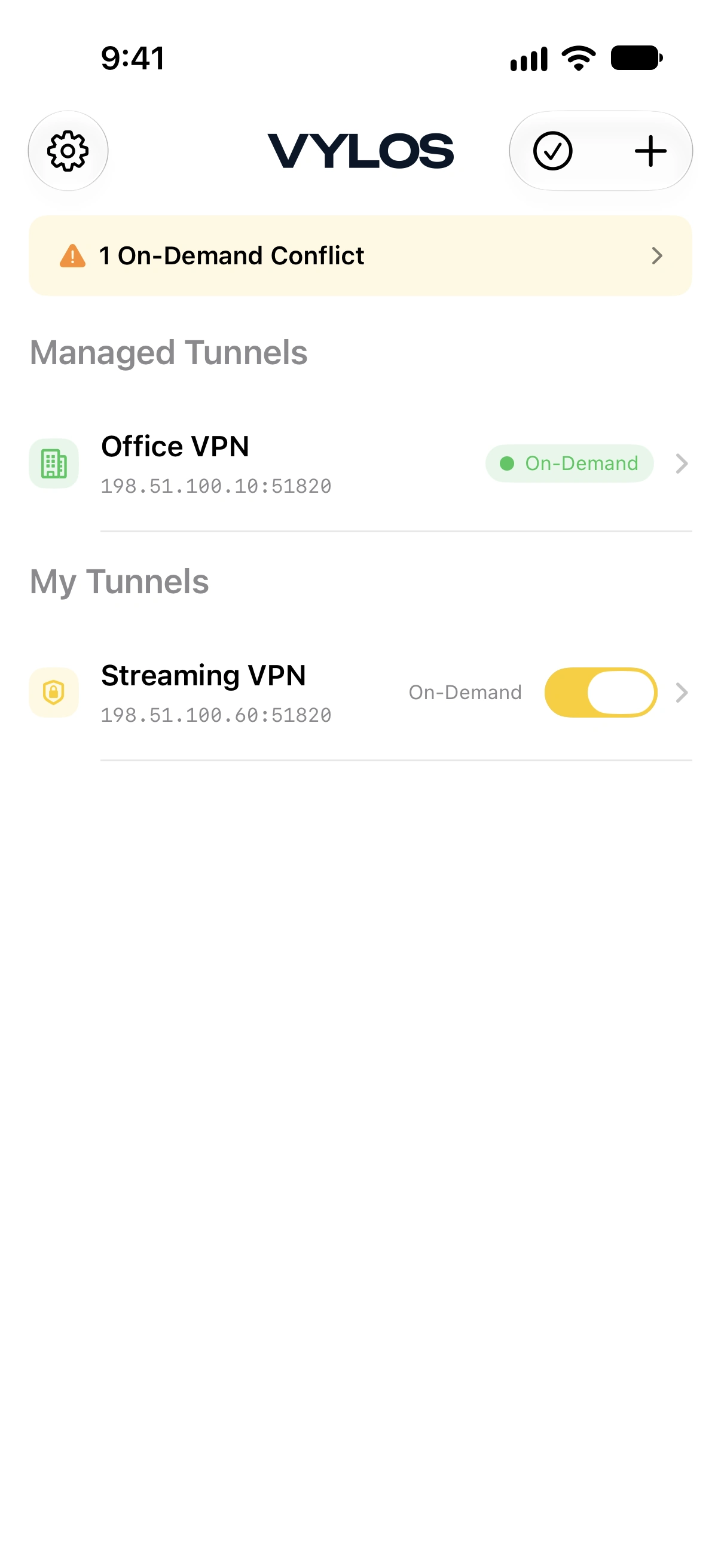
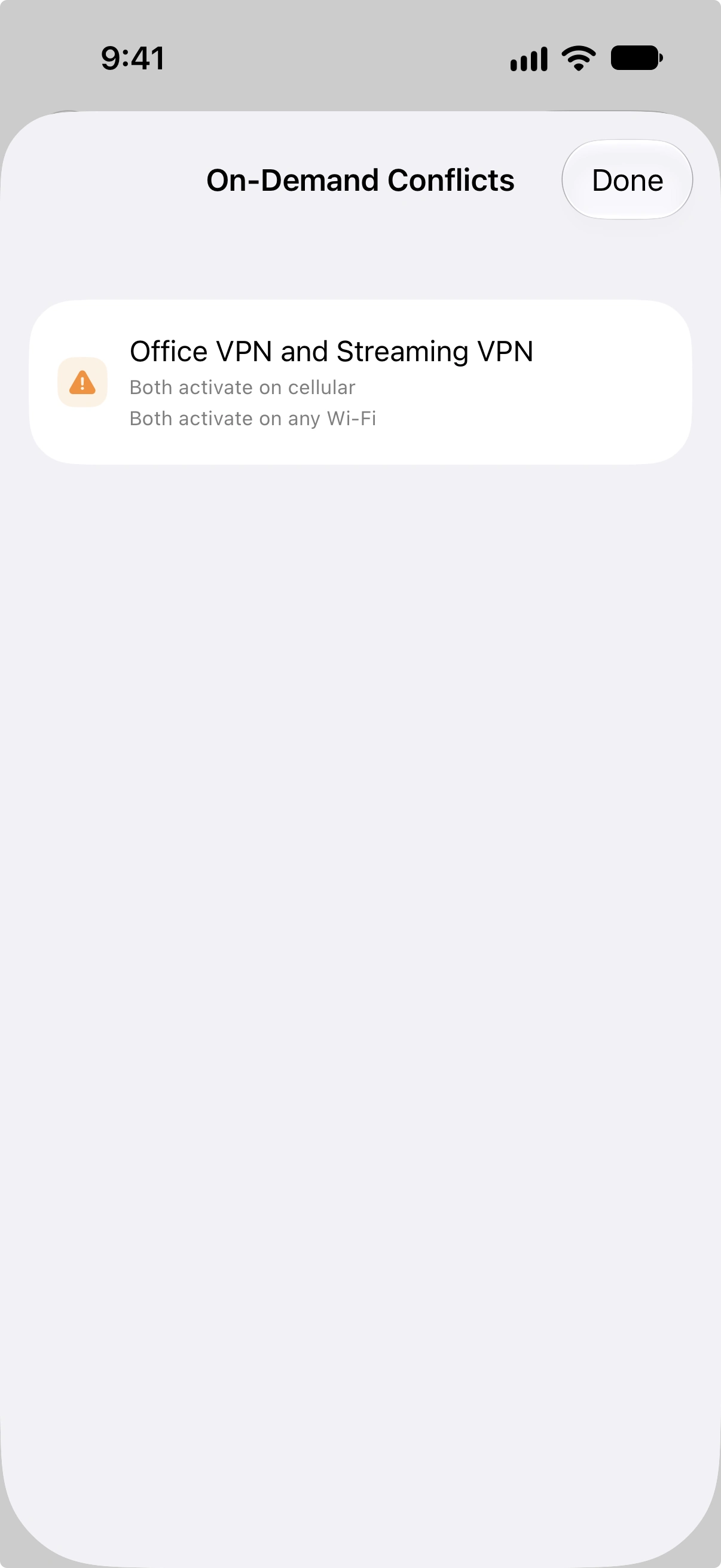
Avaa varoitus nähdäksesi kaikki ristiriidat. Jokainen kohta kertoo, mitkä kaksi tunnelia ovat ristiriidassa ja miksi.
Ristiriitatyypit
| Ristiriitatyyppi | Kuvaus |
|---|---|
| Mobiiliverkon päällekkäisyys | Molemmat tunnelit on määritetty aktivoitumaan mobiiliverkossa. |
| Ethernet-päällekkäisyys | Molemmat tunnelit on määritetty aktivoitumaan Ethernetissä macOS:ssä. |
| Mikä tahansa SSID -päällekkäisyys | Molemmat tunnelit on määritetty aktivoitumaan missä tahansa Wi-Fi-verkossa. |
| Tietyn SSID:n päällekkäisyys | Molemmat tunnelit on määritetty aktivoitumaan vähintään yhdessä samassa SSID-verkossa. |
| Useimpien Wi-Fi-verkkojen päällekkäisyys | Molemmilla tunneleilla on laajat Wi-Fi-säännöt, kuten kaksi poissulkuluetteloa, jotka kattavat useimmat verkot. |
Muokkaa yhtä tunnelia ja säädä sen Tarvittaessa-sääntöjä niin, etteivät ne enää ole päällekkäisiä toisen tunnelin sääntöjen kanssa.
Tarvittaessa-säännöt .vylos-tiedostossa
Tarvittaessa-säännöt tallennetaan Jaetun DNS:n kanssa .vylos-arkiston settings.conf-merkintään. Virallinen avainluettelo ja esimerkit ovat sivulla Vylos-tiedostomuoto.