Configurarea regulilor la cerere
Alegeți rețelele în care fiecare tunel trebuie să se conecteze automat.
Configurare
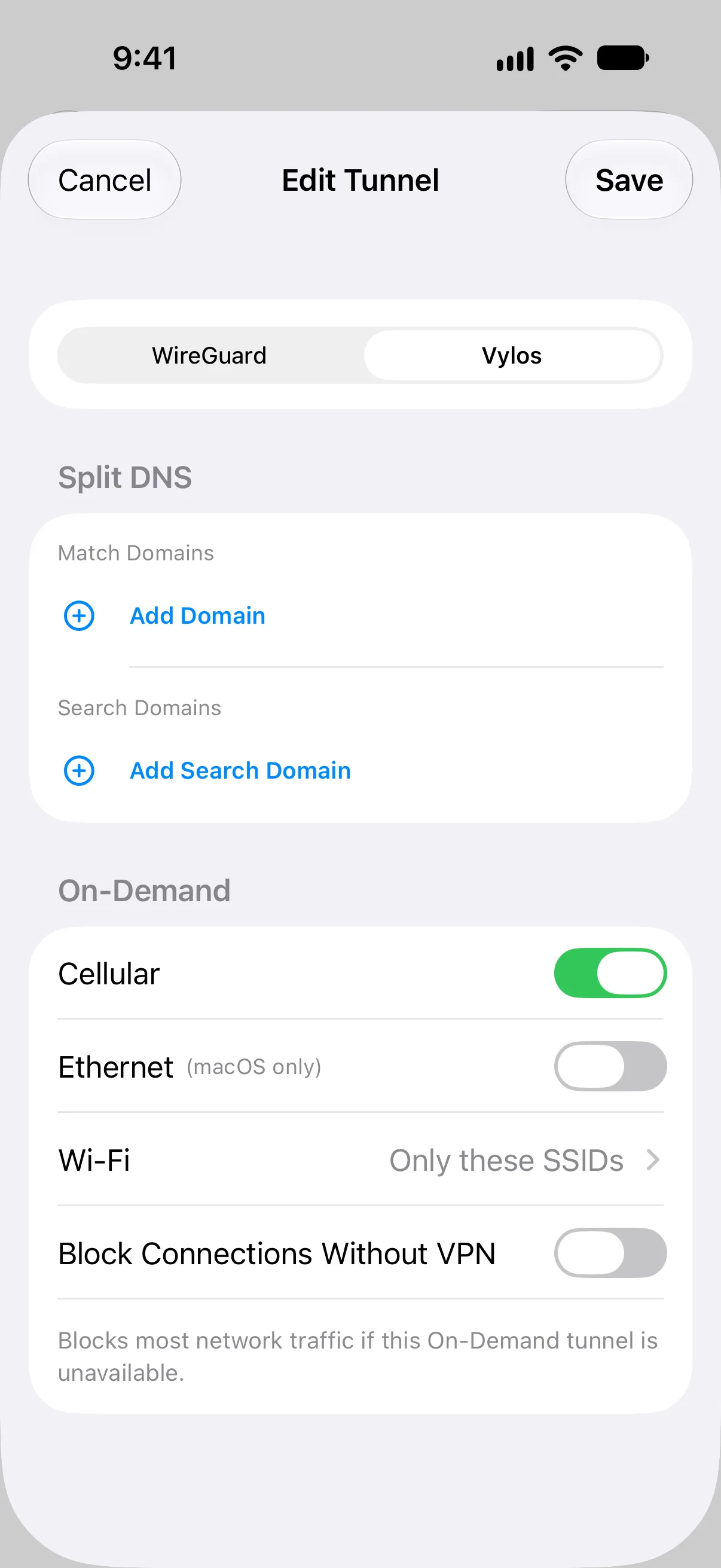
- Deschideți un tunel creat de utilizator și alegeți Editează sau începeți să creați unul nou.
- Deschideți fila Vylos din formularul tunelului.
- Activați condițiile de rețea acceptate pe care doriți să le monitorizeze tunelul.
- Pentru Wi-Fi, alegeți Orice SSID, Doar aceste SSID-uri sau Cu excepția acestor SSID-uri, apoi introduceți numele de rețea necesare.
- Opțional, activați Blochează conexiunile fără VPN.
- Salvați tunelul și activați comutatorul La cerere.
Regulile La cerere aparțin unui singur tunel. Tunelurile gestionate primesc regulile din profilul VPN al organizației și nu pot fi editate în Vylos.
Cum funcționează
Când regulile La cerere sunt activate, sistemul de operare monitorizează schimbările de rețea și activează sau dezactivează tunelul fără intervenție manuală. Vylos păstrează aceste reguli împreună cu DNS-ul segmentat în configurările Vylos ale tunelului.
Celular
Comutatorul Celular stabilește dacă tunelul se activează automat pe o conexiune de date celulare; iOS evaluează această regulă. macOS și visionOS afișează valoarea cu mențiunea Doar iOS, astfel încât să puteți edita, importa și exporta o configurație universală fără să o pierdeți.
Modelele Apple Vision Pro actuale nu au interfață celulară, deci această regulă nu se poate declanșa în visionOS.
note
Enumerarea interfețelor Network Extension de la Apple include cazul cellular pentru ca datele regulilor să poată fi transferate. Acesta corespunde numai când interfața de rețea principală actuală este celulară; prezența sa în SDK-ul visionOS nu înseamnă că Vision Pro are modem celular.
Ethernet
Comutatorul Ethernet stabilește dacă tunelul se activează automat prin Ethernet; macOS evaluează această regulă. iOS și visionOS afișează valoarea cu mențiunea Doar macOS și o păstrează pentru utilizarea configurației pe un Mac.
Toate cele trei aplicații afișează ambele comutatoare. O platformă ignoră o regulă neacceptată, dar îi păstrează valoarea în tunel și în fișierul .vylos exportat.
Pe hardware-ul Vision Pro actual, Wi-Fi este singura interfață de rețea care poate corespunde unei reguli La cerere.
Wi-Fi
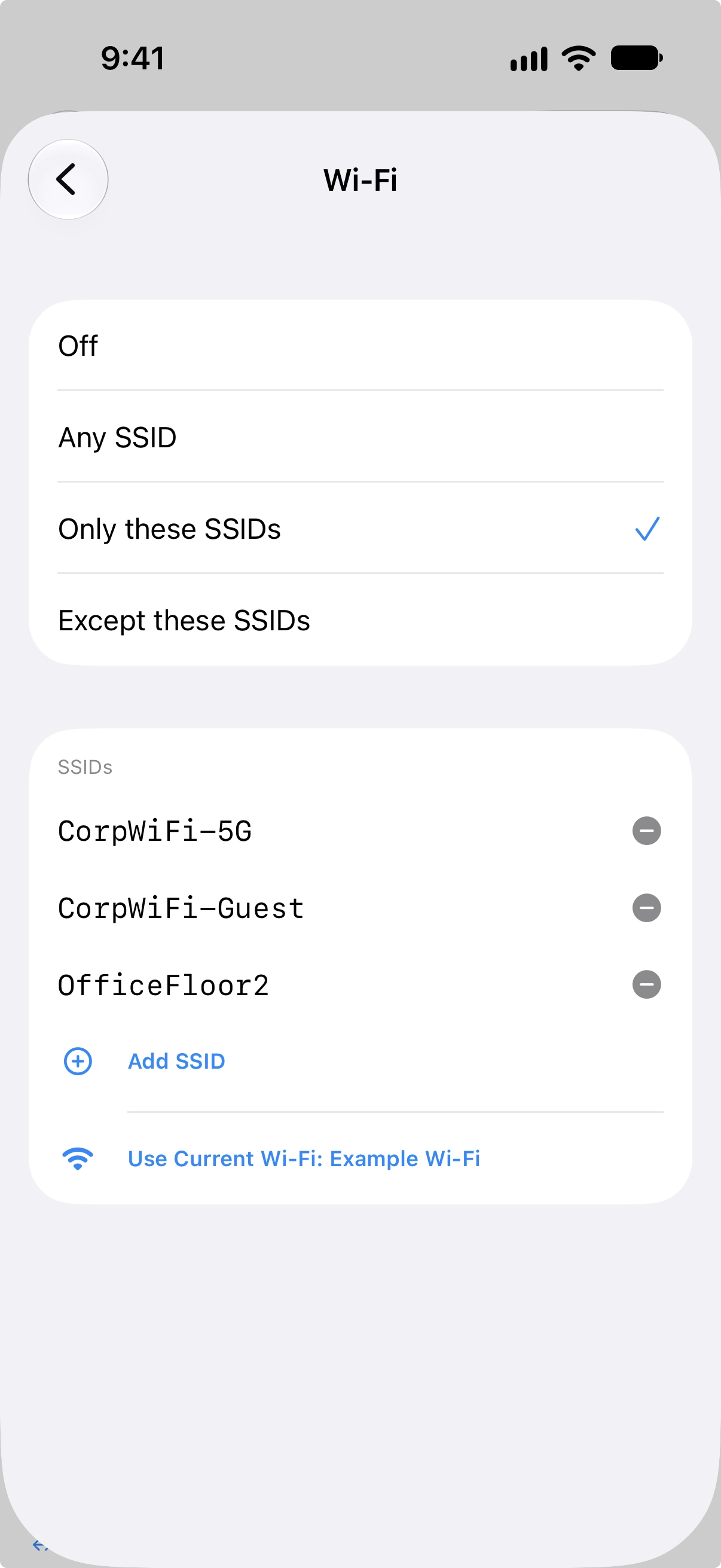
Configurarea Wi-Fi are patru moduri:
| Mod | Comportament |
|---|---|
| Dezactivat | Tunelul nu se activează automat prin Wi-Fi. |
| Orice SSID | Tunelul se activează în orice rețea Wi-Fi. |
| Doar aceste SSID-uri | Tunelul se activează numai la conectarea la unul dintre SSID-urile enumerate. |
| Cu excepția acestor SSID-uri | Tunelul se activează în toate rețelele Wi-Fi, mai puțin la SSID-urile enumerate. |
Pentru Doar aceste SSID-uri și Cu excepția acestor SSID-uri, trebuie să indicați cel puțin un SSID. Formularul afișează un mesaj de validare dacă lista este goală.
Comutator de urgență
Activați Blochează conexiunile fără VPN pentru a aplica acestui tunel rutarea tuturor rețelelor la nivel de sistem Apple. Dacă un tunel La cerere armat devine indisponibil, sistemul de operare blochează majoritatea traficului în loc să revină imediat la rețeaua neprotejată.
Controlul devine disponibil după configurarea a cel puțin unei reguli La cerere. Dezactivarea ultimei reguli dezactivează și comutatorul de urgență, deoarece acest comportament de blocare necesită un tunel monitorizat automat.
Setarea se aplică numai tunelului selectat creat de utilizator și este salvată în fișierul său .vylos. Pentru un tunel gestionat, organizația controlează valoarea echivalentă IncludeAllNetworks din profilul Apple, iar Vylos o afișează doar în citire.
Cum influențează adresele IP permise comutatorul
Comutatorul de urgență și AllowedIPs au roluri diferite: comutatorul nu permite sistemului de operare să ocolească VPN-ul, iar AllowedIPs stabilește în continuare ce partener poate transporta fiecare destinație. Vylos nu adaugă, nu elimină și nu extinde AllowedIPs atunci când activați comutatorul.
| Rutele combinate ale partenerilor | Ce se poate conecta | Etichetă Vylos |
|---|---|---|
| Toate adresele IPv4 și IPv6 | IPv4 și IPv6 utilizează VPN-ul. | Protecție completă prin tunel |
| Numai tot IPv4 sau numai tot IPv6 | Familia acoperită utilizează VPN-ul; cealaltă este blocată fără o rută proprie. | Acces restricționat la rețea |
| Rețele sau gazde selectate | Se pot conecta numai destinațiile incluse în acele rute. | Acces restricționat la rețea |
| Nicio rută | Traficul IP obișnuit este blocat. | Nicio rută de ieșire |
Valoarea obișnuită pentru un tunel complet dual-stack este 0.0.0.0/0, ::/0. Fiecare server DNS trebuie să fie inclus și în AllowedIPs pentru cel puțin un partener; altfel Vylos avertizează că serverul va fi blocat.
info
Apple exclude din rutarea VPN pentru toate rețelele traficul necesar controlului rețelei și anumitor servicii ale dispozitivului, precum DHCP, negocierea portalurilor captive, unele servicii celulare și comunicarea cu dispozitivele asociate. Comutatorul blochează astfel majoritatea traficului obișnuit al aplicațiilor, dar nu promite că fiecare pachet de sistem intră în VPN. Consultați documentația Apple despre includeAllNetworks.
Comportamentul tunelului La cerere
Stările unui tunel cu reguli La cerere activate funcționează diferit de cele ale unui tunel standard:
- La cerere (galben) — Regulile La cerere sunt active, dar tunelul nu este conectat. Sistemul monitorizează rețeaua și se va conecta când găsește o potrivire.
- Se conectează — O regulă corespunzătoare a solicitat sistemului de operare să pornească tunelul.
- La cerere (verde în listă) / Conectat (verde în detalii) — Tunelul este conectat deoarece rețeaua actuală corespunde unei reguli La cerere. Lista păstrează rezumatul activării automate, iar ecranul cu detalii afișează starea curentă.
- Se deconectează — Conexiunea este oprită deoarece condiția nu mai este valabilă sau activarea automată a fost dezactivată.
- Deconectat (gri) — Tunelul păstrează regulile La cerere, dar activarea automată este dezactivată.
Comutatorul unui tunel La cerere activează sau dezactivează regulile La cerere; nu conectează și nu deconectează direct tunelul.
Reevaluare automată la revenirea în aplicație
Când Vylos revine în prim-plan, verifică dacă sistemul de operare menține activate regulile La cerere ale fiecărui tunel și repară starea dacă este necesar. Apoi, sistemul de operare decide dacă se conectează pe baza rețelei și a regulilor curente; Vylos nu forțează o conexiune când nu există nicio potrivire.
Detectarea conflictelor La cerere
Când regulile La cerere active pentru două sau mai multe tuneluri se suprapun, Vylos afișează un avertisment în partea de sus a listei în iOS, macOS și visionOS. Comportamentul poate fi imprevizibil, deoarece sistemul poate să nu știe ce tunel să activeze.
Imaginile următoare prezintă interfața iOS.
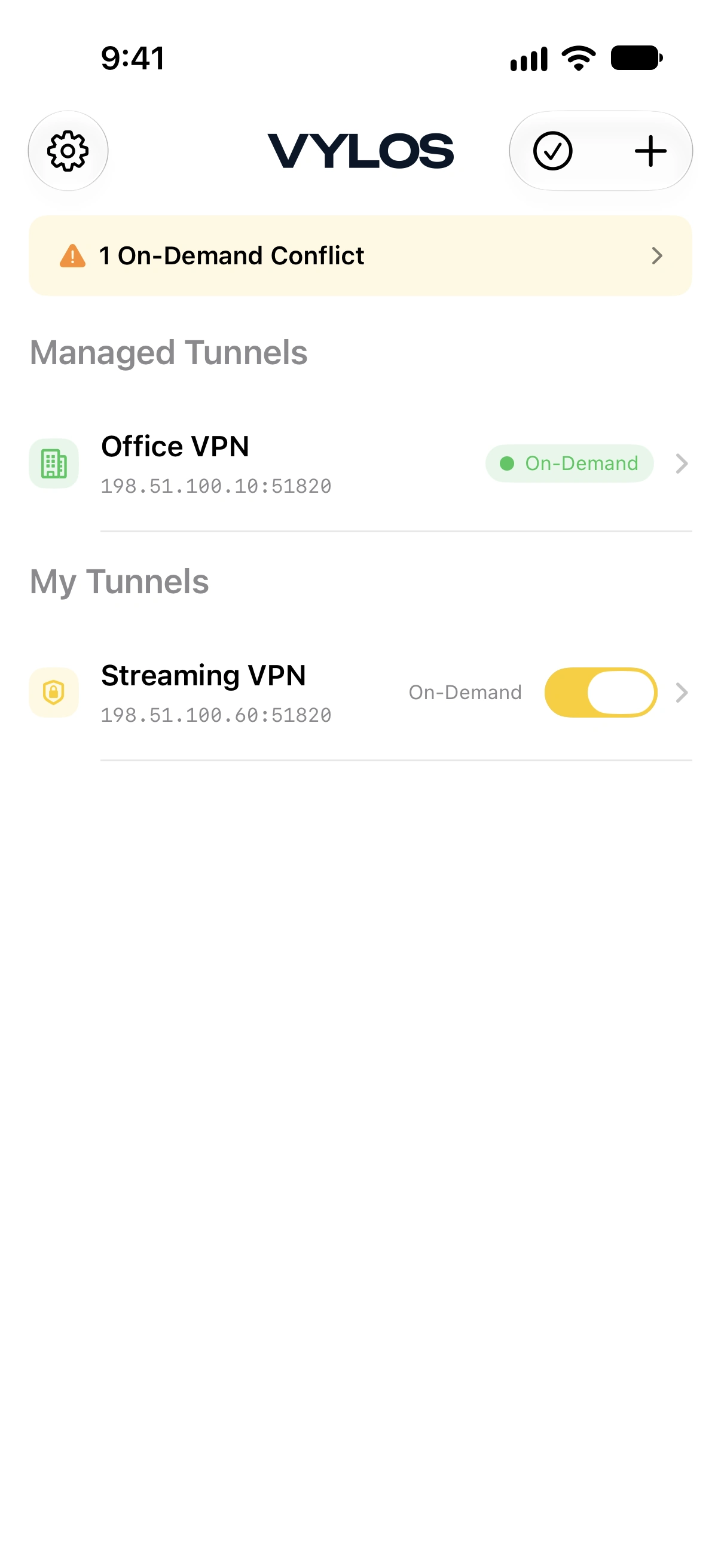
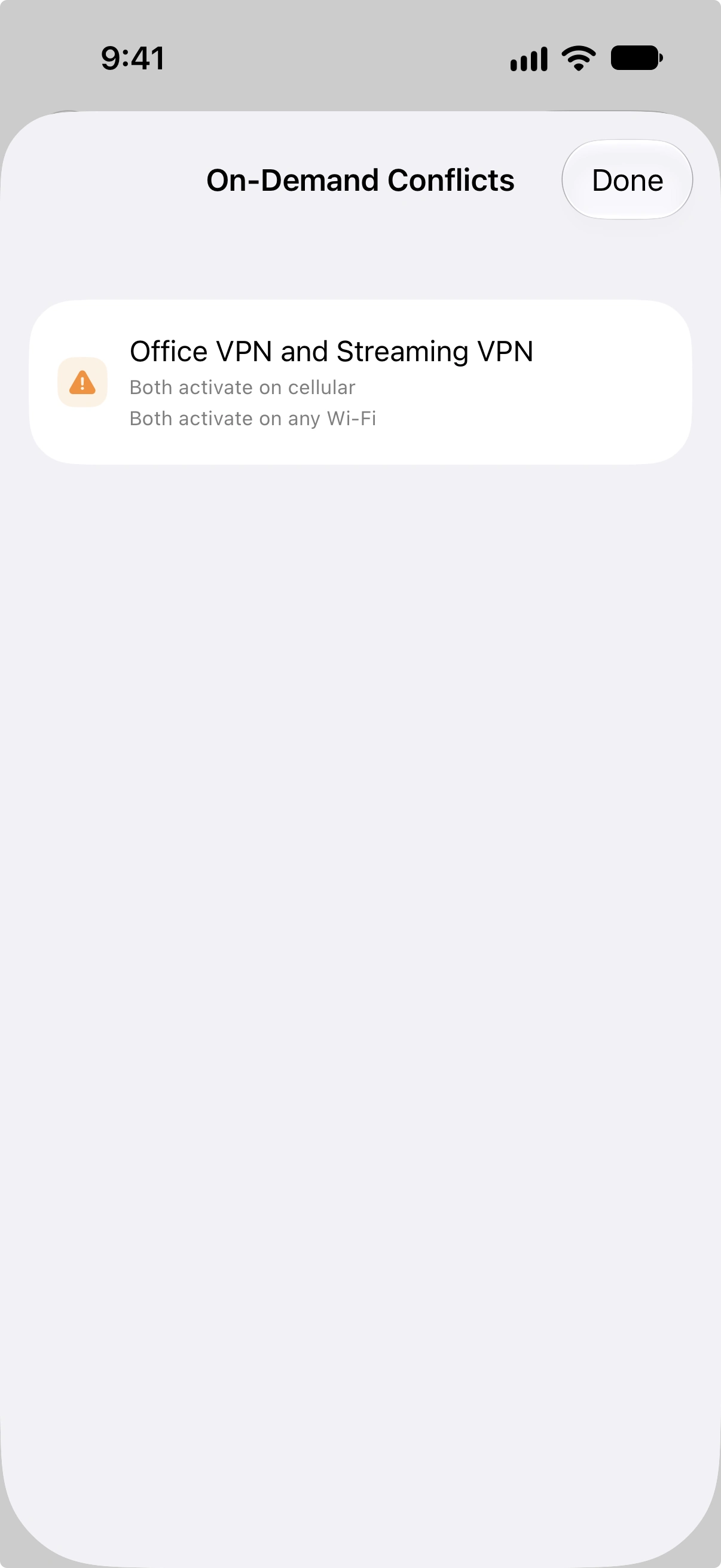
Deschideți avertismentul pentru a vedea toate conflictele. Fiecare intrare indică cele două tuneluri implicate și motivul.
Tipuri de conflict
| Tip de conflict | Descriere |
|---|---|
| Suprapunere celulară | Ambele tuneluri sunt configurate să se activeze în rețeaua celulară. |
| Suprapunere Ethernet | Ambele tuneluri sunt configurate să se activeze prin Ethernet în macOS. |
| Suprapunere Orice SSID | Ambele tuneluri sunt configurate să se activeze în orice rețea Wi-Fi. |
| Suprapunere de SSID-uri specifice | Ambele tuneluri sunt configurate să se activeze pentru unul sau mai multe SSID-uri identice. |
| Suprapunerea majorității rețelelor Wi-Fi | Ambele tuneluri au reguli Wi-Fi ample, cum ar fi două liste de excludere, care acoperă majoritatea rețelelor. |
Editați unul dintre tuneluri și ajustați-i regulile La cerere pentru ca acestea să nu se mai suprapună cu regulile celuilalt.
Reguli La cerere în .vylos
Regulile La cerere sunt salvate împreună cu DNS-ul segmentat în intrarea settings.conf a arhivei .vylos. Consultați Formatul fișierului Vylos pentru lista oficială a cheilor și exemple.