Configurare su richiesta
Scegli su quali reti ogni tunnel deve connettersi automaticamente.
Configurazione
- Apri un tunnel creato dall’utente e scegli Modifica, oppure inizia a crearne uno nuovo.
- Apri il pannello Vylos nel modulo del tunnel.
- Attiva le condizioni di rete supportate che vuoi far monitorare al tunnel.
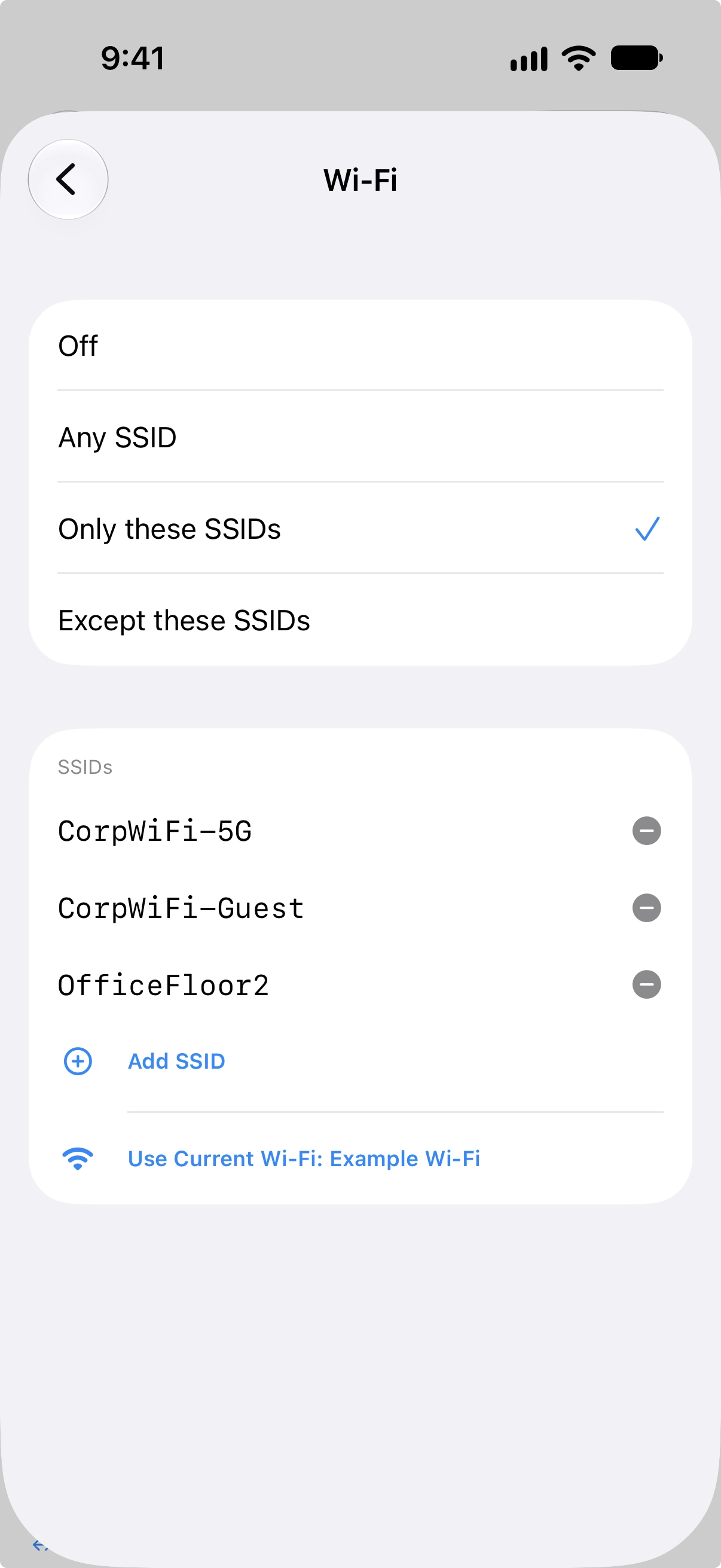
- Per il Wi-Fi, scegli Qualsiasi SSID, Solo questi SSID o Tranne questi SSID, quindi inserisci i nomi di rete richiesti.
- Se vuoi, attiva Blocca le connessioni senza VPN.
- Salva il tunnel e attiva il relativo interruttore Su richiesta.
Le regole Su richiesta appartengono a un singolo tunnel. I tunnel gestiti ricevono le regole dal profilo VPN dell’organizzazione e non possono essere modificati in Vylos.
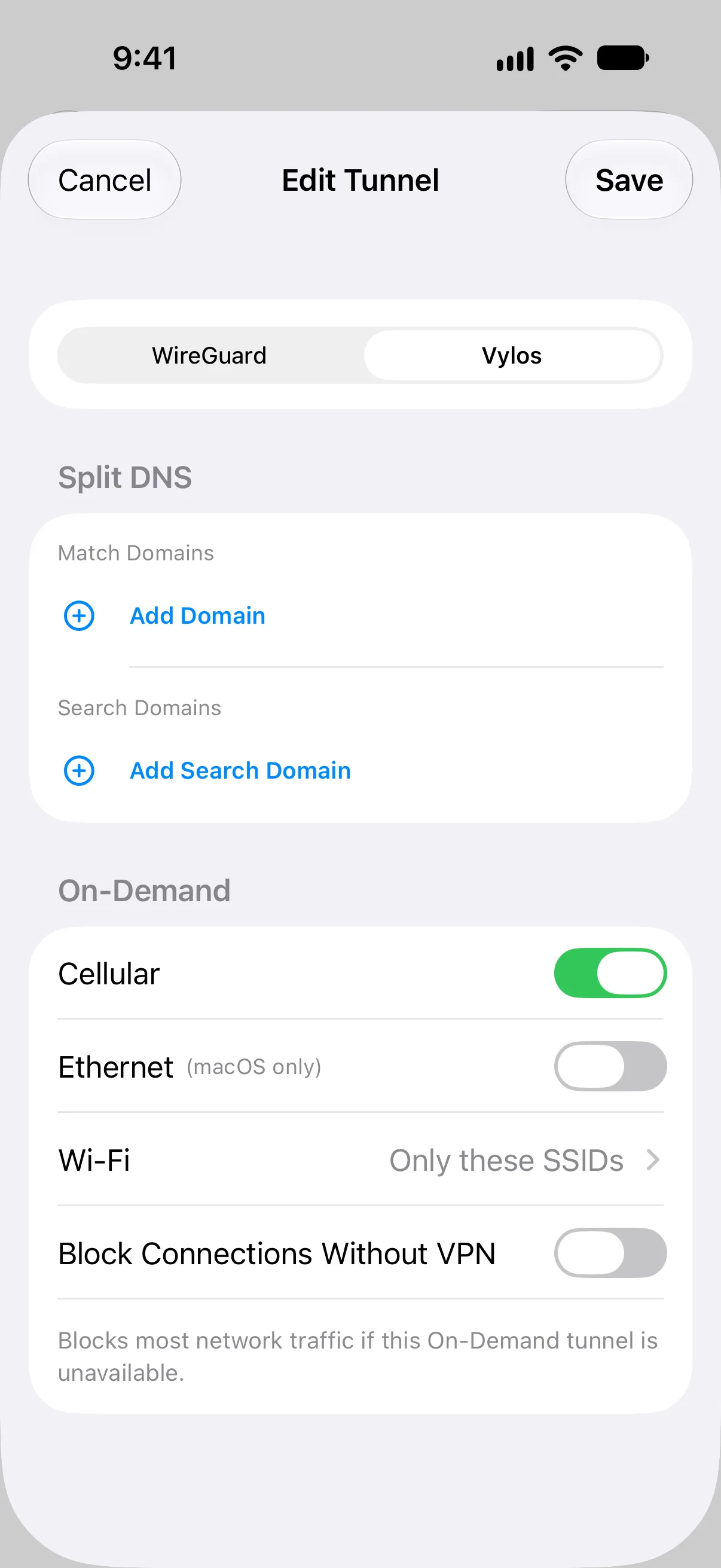
Come funziona
Quando le regole Su richiesta sono attive, il sistema operativo controlla i cambi di rete e attiva o disattiva il tunnel senza intervento manuale. Vylos conserva queste regole insieme al DNS diviso nelle impostazioni Vylos del tunnel.
Cellulare
L’interruttore Cellulare stabilisce se il tunnel si attiva automaticamente con una connessione dati cellulare; iOS valuta questa regola. macOS e visionOS mostrano il valore con l’indicazione Solo iOS, così puoi modificare, importare ed esportare una configurazione universale senza perderlo.
L’hardware Apple Vision Pro attuale non dispone di un’interfaccia cellulare, quindi questa regola non può attivarsi su visionOS.
nota
L’enumerazione delle interfacce Network Extension di Apple include il caso cellular per rendere trasferibili i dati delle regole. Corrisponde solo quando l’interfaccia di rete principale attuale del dispositivo è cellulare; la sua presenza nell’SDK di visionOS non significa che Vision Pro disponga di una radio cellulare.
Ethernet
L’interruttore Ethernet stabilisce se il tunnel si attiva automaticamente tramite Ethernet; macOS valuta questa regola. iOS e visionOS mostrano il valore con l’indicazione Solo macOS e lo conservano per quando la configurazione viene usata su un Mac.
Tutte e tre le app mostrano entrambi gli interruttori. Una piattaforma ignora una regola non supportata, ma ne conserva il valore nel tunnel e nel file .vylos esportato.
Sull’hardware Vision Pro attuale, il Wi-Fi è l’unica interfaccia di rete che può corrispondere a una regola Su richiesta.
Wi-Fi
L’impostazione Wi-Fi offre quattro modalità:
| Modalità | Comportamento |
|---|---|
| Disattivato | Il tunnel non si attiva automaticamente tramite Wi-Fi. |
| Qualsiasi SSID | Il tunnel si attiva su qualsiasi rete Wi-Fi. |
| Solo questi SSID | Il tunnel si attiva solo quando è connesso a uno degli SSID elencati. |
| Tranne questi SSID | Il tunnel si attiva su tutte le reti Wi-Fi tranne gli SSID elencati. |
Con Solo questi SSID o Tranne questi SSID devi indicare almeno un SSID. Se l’elenco è vuoto, il modulo mostra un messaggio di convalida.
Interruttore di emergenza
Attiva Blocca le connessioni senza VPN per applicare a questo tunnel l’instradamento di tutte le reti a livello di sistema di Apple. Se un tunnel Su richiesta predisposto non è disponibile, il sistema operativo blocca la maggior parte del traffico invece di tornare subito alla rete non protetta.
Il controllo diventa disponibile dopo aver configurato almeno una regola Su richiesta. La disattivazione dell’ultima regola disattiva anche l’interruttore, perché questo comportamento di blocco richiede un tunnel monitorato automaticamente.
L’impostazione si applica solo al tunnel selezionato creato dall’utente e viene salvata nel relativo file .vylos. Per un tunnel gestito, l’organizzazione controlla il valore equivalente IncludeAllNetworks del profilo Apple e Vylos lo mostra in sola lettura.
Effetto degli IP consentiti sull’interruttore di emergenza
L’interruttore di emergenza e AllowedIPs svolgono compiti diversi: il primo impedisce al sistema operativo di aggirare la VPN; AllowedIPs continua a determinare quale peer può trasportare ogni destinazione. Vylos non aggiunge, rimuove o amplia AllowedIPs quando attivi l’interruttore.
| Percorsi combinati dei peer | Connessioni possibili | Etichetta Vylos |
|---|---|---|
| Tutti gli indirizzi IPv4 e IPv6 | IPv4 e IPv6 usano la VPN. | Protezione tunnel completo |
| Solo tutto IPv4 o solo tutto IPv6 | La famiglia coperta usa la VPN; l’altra viene bloccata senza un proprio percorso. | Accesso alla rete limitato |
| Reti o host selezionati | Possono connettersi solo le destinazioni incluse nei percorsi. | Accesso alla rete limitato |
| Nessun percorso | Il normale traffico IP viene bloccato. | Nessun percorso in uscita |
Il valore consueto per un tunnel completo dual-stack è 0.0.0.0/0, ::/0. Ogni server DNS deve inoltre essere incluso negli AllowedIPs di almeno un peer; in caso contrario Vylos avvisa che verrà bloccato.
informazioni
Apple esclude dall’instradamento VPN di tutte le reti il traffico necessario al controllo della rete e ad alcuni servizi del dispositivo, tra cui DHCP, negoziazione dei captive portal, determinati servizi cellulari e comunicazione con dispositivi associati. L’interruttore blocca quindi la maggior parte del normale traffico delle app, ma non garantisce che ogni pacchetto di sistema entri nella VPN. Consulta la documentazione Apple su includeAllNetworks.
Comportamento del tunnel Su richiesta
Gli stati di un tunnel con regole Su richiesta attive funzionano in modo diverso da quelli di un tunnel standard:
- Su richiesta (giallo) — Le regole Su richiesta sono attive, ma il tunnel non è connesso. Il sistema controlla le condizioni di rete e si connetterà quando ne rileverà una corrispondente.
- Connessione in corso — Una regola corrispondente ha chiesto al sistema operativo di avviare il tunnel.
- Su richiesta (verde nell’elenco) / Connesso (verde nei dettagli) — Il tunnel è connesso perché la rete attuale corrisponde a una regola Su richiesta. L’elenco mantiene l’indicazione di attivazione automatica, mentre i dettagli mostrano lo stato corrente.
- Disconnessione in corso — La connessione viene interrotta perché la condizione non è più valida o l’attivazione automatica è stata disattivata.
- Disconnesso (grigio) — Il tunnel conserva le regole Su richiesta, ma l’attivazione automatica è disattivata.
L’interruttore di un tunnel Su richiesta attiva o disattiva le sue regole Su richiesta; non connette né disconnette direttamente il tunnel.
Nuova valutazione automatica in primo piano
Quando Vylos torna in primo piano, verifica che il sistema operativo mantenga attive le regole Su richiesta di ogni tunnel e ripristina quello stato se necessario. Il sistema operativo decide quindi se connettersi in base alla rete e alle regole attuali; Vylos non forza una connessione se nessuna regola corrisponde.
Rilevamento dei conflitti Su richiesta
Quando le regole Su richiesta attive di due o più tunnel si sovrappongono, Vylos mostra un avviso nella parte superiore dell’elenco su iOS, macOS e visionOS. Il comportamento può essere imprevedibile perché il sistema potrebbe non sapere quale tunnel attivare.
Le immagini seguenti mostrano l’interfaccia iOS.
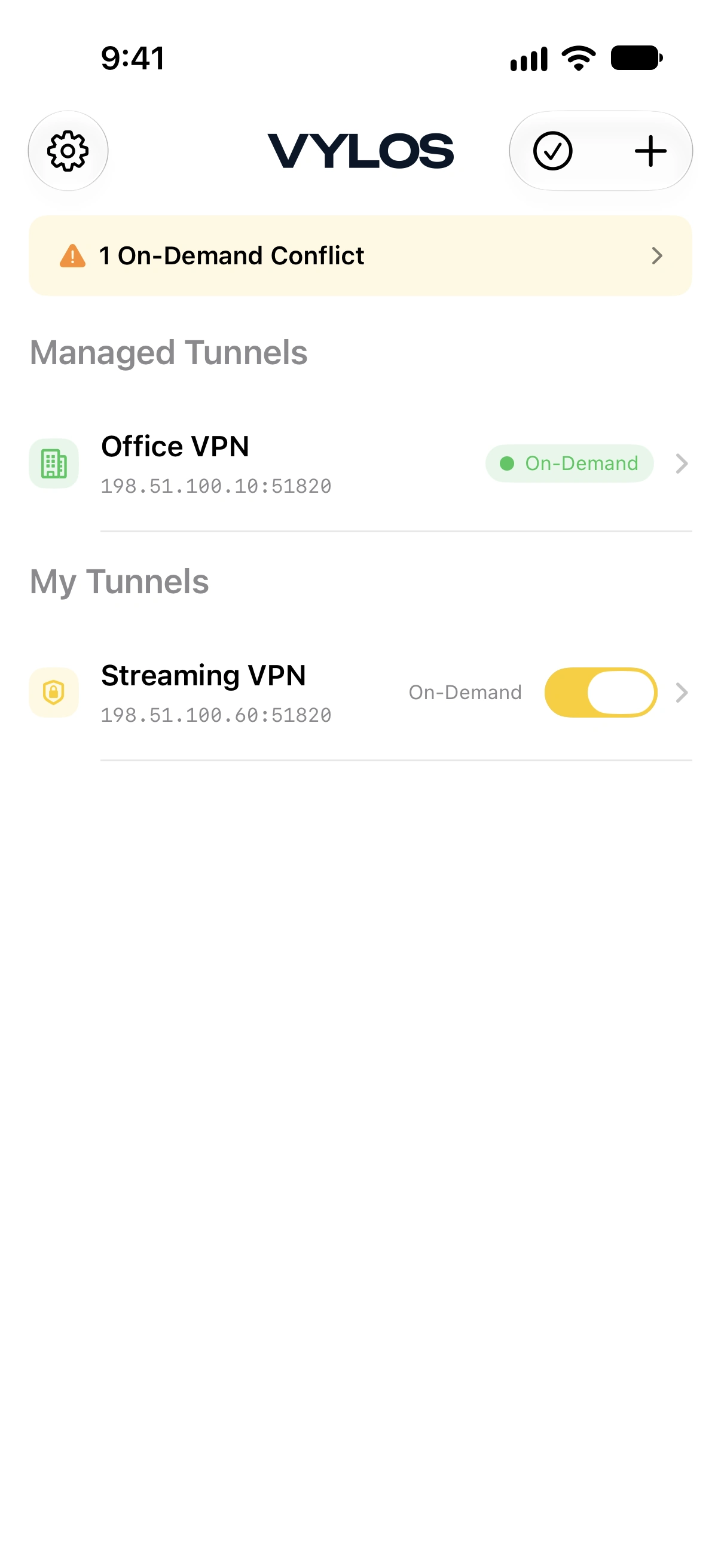
Apri l’avviso per vedere tutti i conflitti. Ogni voce indica i due tunnel coinvolti e il motivo.
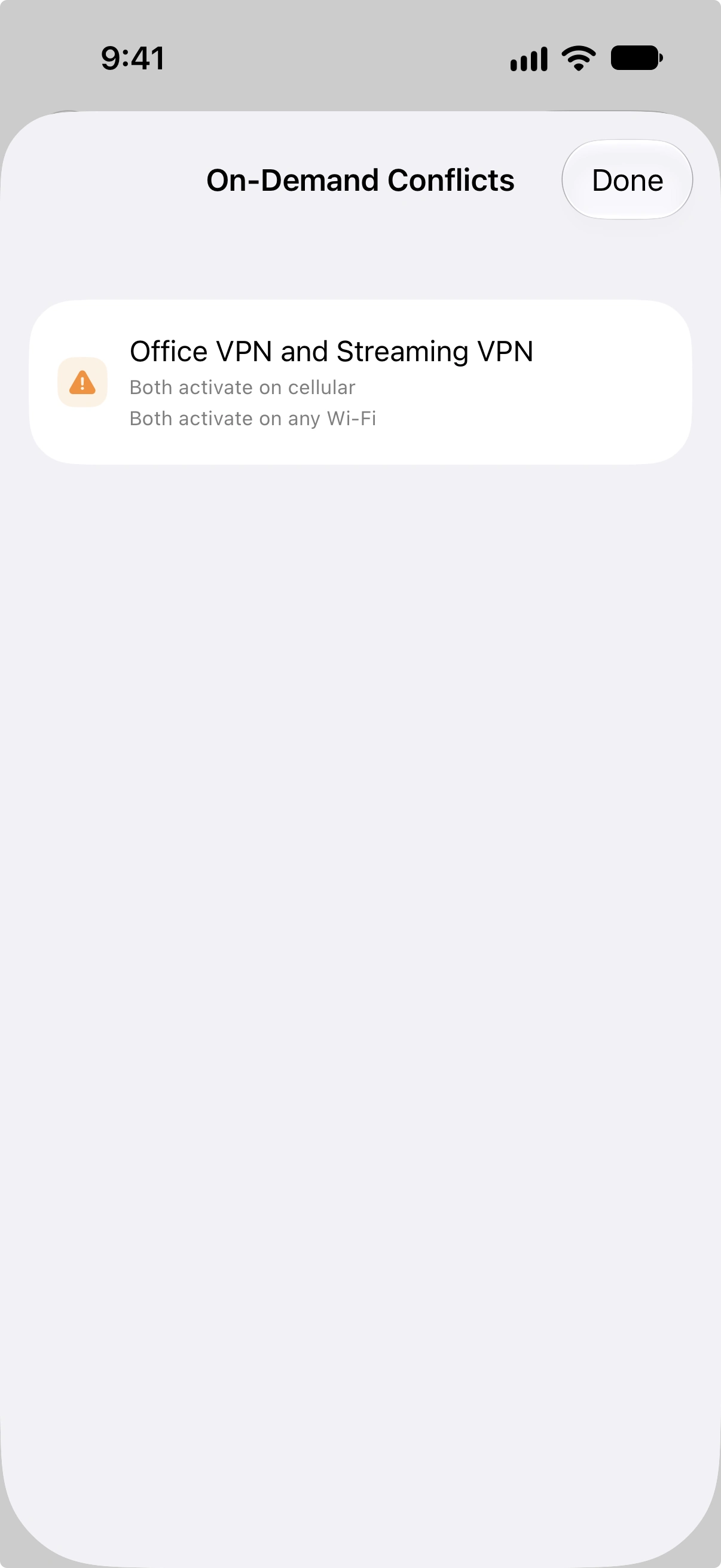
Tipi di conflitto
| Tipo di conflitto | Descrizione |
|---|---|
| Sovrapposizione cellulare | Entrambi i tunnel sono impostati per attivarsi sulla rete cellulare. |
| Sovrapposizione Ethernet | Entrambi i tunnel sono impostati per attivarsi tramite Ethernet su macOS. |
| Sovrapposizione Qualsiasi SSID | Entrambi i tunnel sono impostati per attivarsi su qualsiasi rete Wi-Fi. |
| Sovrapposizione di SSID specifici | Entrambi i tunnel sono impostati per attivarsi su uno o più SSID uguali. |
| Sovrapposizione della maggior parte delle reti Wi-Fi | Entrambi i tunnel hanno regole Wi-Fi ampie, come due elenchi di esclusione, che coprono la maggior parte delle reti. |
Modifica uno dei tunnel e regola le sue regole Su richiesta in modo che non si sovrappongano più a quelle dell’altro.
Regole Su richiesta in .vylos
Le regole Su richiesta vengono salvate insieme al DNS diviso nella voce settings.conf dell’archivio .vylos. Consulta Formato file Vylos per il riferimento ufficiale delle chiavi e gli esempi.