Monitorare e risolvere i problemi
Monitorare l'attività VPN e risolvere i problemi utilizzando i log integrati di Vylos, il monitoraggio della larghezza di banda e le informazioni sulla versione.
Scegli cosa controllare
| Se devi… | Apri… |
|---|---|
| Esaminare azioni dell’app o eventi del ciclo di vita | Impostazioni → Log → App |
| Diagnosticare l’avvio del tunnel o il funzionamento di WireGuard | Impostazioni → Log → WireGuard |
| Controllare trasferimento e handshake in tempo reale | La vista di stato del tunnel |
| Confrontare il traffico ricevuto e inviato di recente | La vista della larghezza di banda del tunnel |
| Includere la build in una richiesta di assistenza | I dettagli della versione in fondo a Impostazioni |
Log
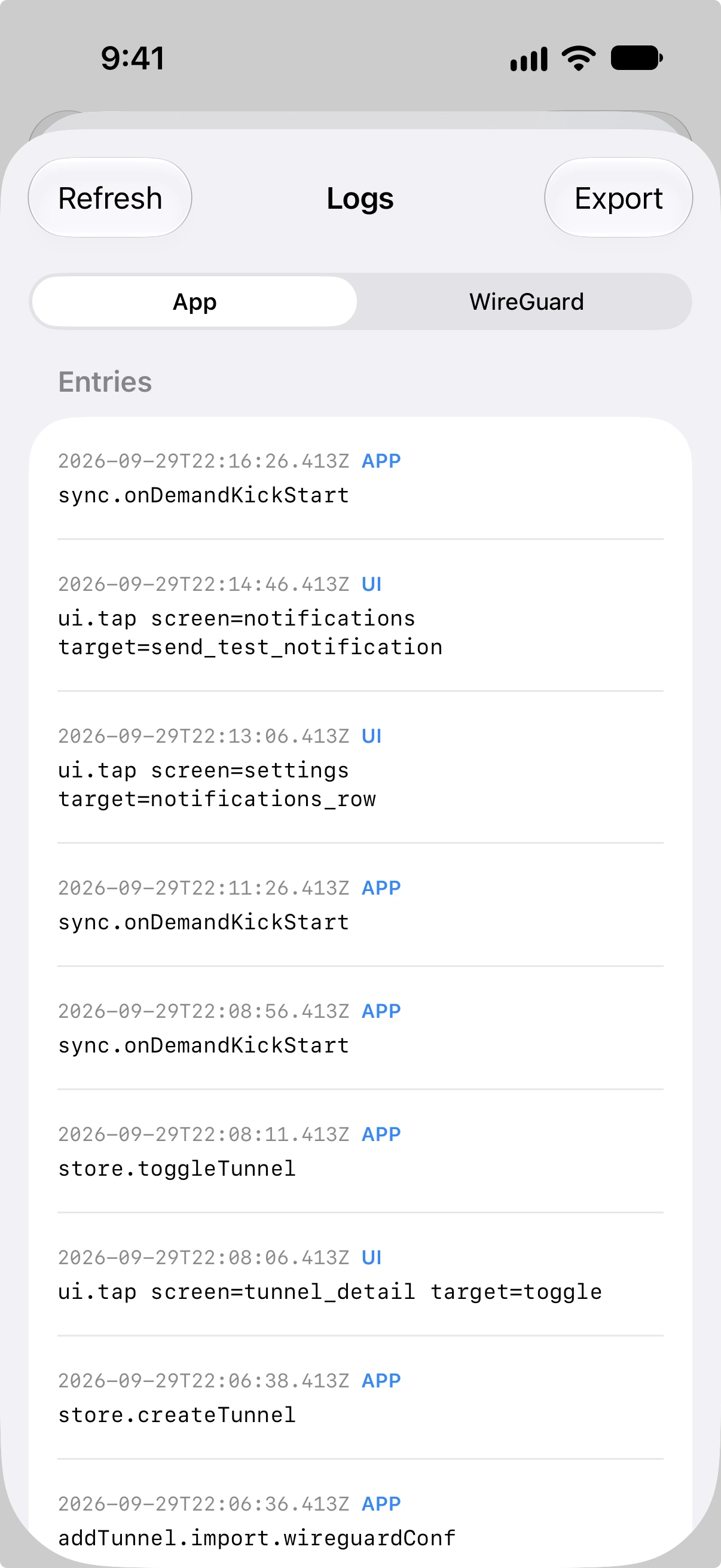
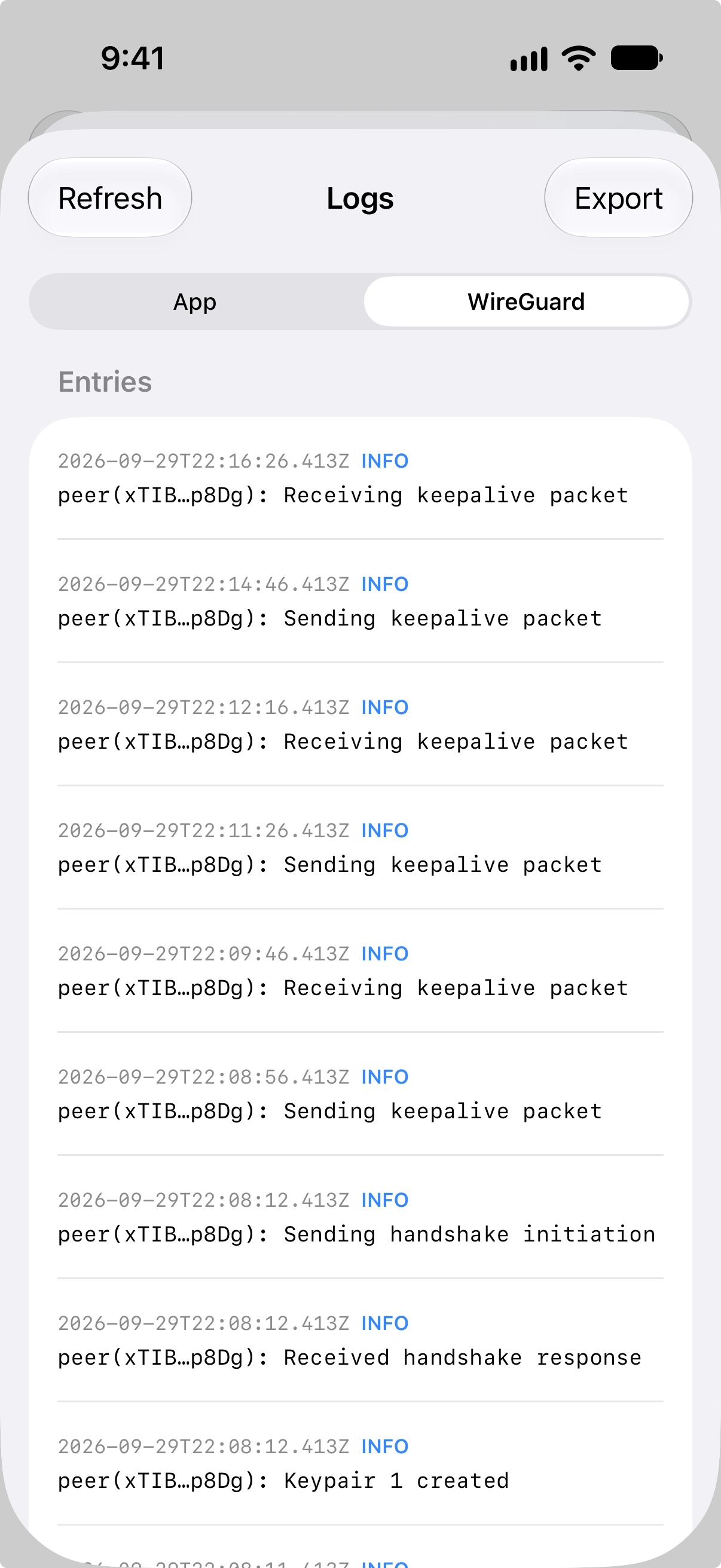
La schermata Log è accessibile dalle Impostazioni e contiene due schede:
- App — Log delle azioni a livello di applicazione che coprono interazioni con l'interfaccia, eventi del ciclo di vita, operazioni di sincronizzazione, eventi di migrazione, creazione di tunnel e modifiche alle impostazioni.
- WireGuard — Log diagnostici dell'estensione di rete dal provider del tunnel WireGuard in esecuzione in background.
File di log
Ogni scheda corrisponde a una coppia di file di log:
| Scheda | File sessione corrente | File sessione precedente |
|---|---|---|
| App | app-actions.log | app-actions-prev.log |
| WireGuard | network-extension.log | network-extension-prev.log |
Quando inizia una nuova sessione, il file di log corrente viene ruotato nel file della sessione precedente. Questo consente di accedere ai log sia della sessione corrente che della sessione precedente più recente.
I file di log vengono analizzati fuori dal thread principale per evitare impatti sulla reattività dell'app.
Esportazione dei log
Ogni scheda può essere esportata separatamente. Toccare il pulsante di esportazione per generare un file di testo con un nome file marcato temporalmente:
- I log dell'app vengono esportati come
vylos-app-TIMESTAMP.txt - I log di WireGuard vengono esportati come
vylos-wireguard-TIMESTAMP.txt
L'esportazione utilizza il foglio di condivisione di sistema, consentendo di salvare il file, inviarlo via email, condividerlo tramite AirDrop o qualsiasi altro metodo disponibile.
Statistiche di larghezza di banda
Vylos monitora i dati ricevuti (Rx) e trasmessi (Tx) per ogni tunnel individualmente. È possibile visualizzare le statistiche di larghezza di banda dalla schermata dettaglio del tunnel.
Intervalli temporali
Sono disponibili due intervalli temporali:
| Intervallo | Granularità | Descrizione |
|---|---|---|
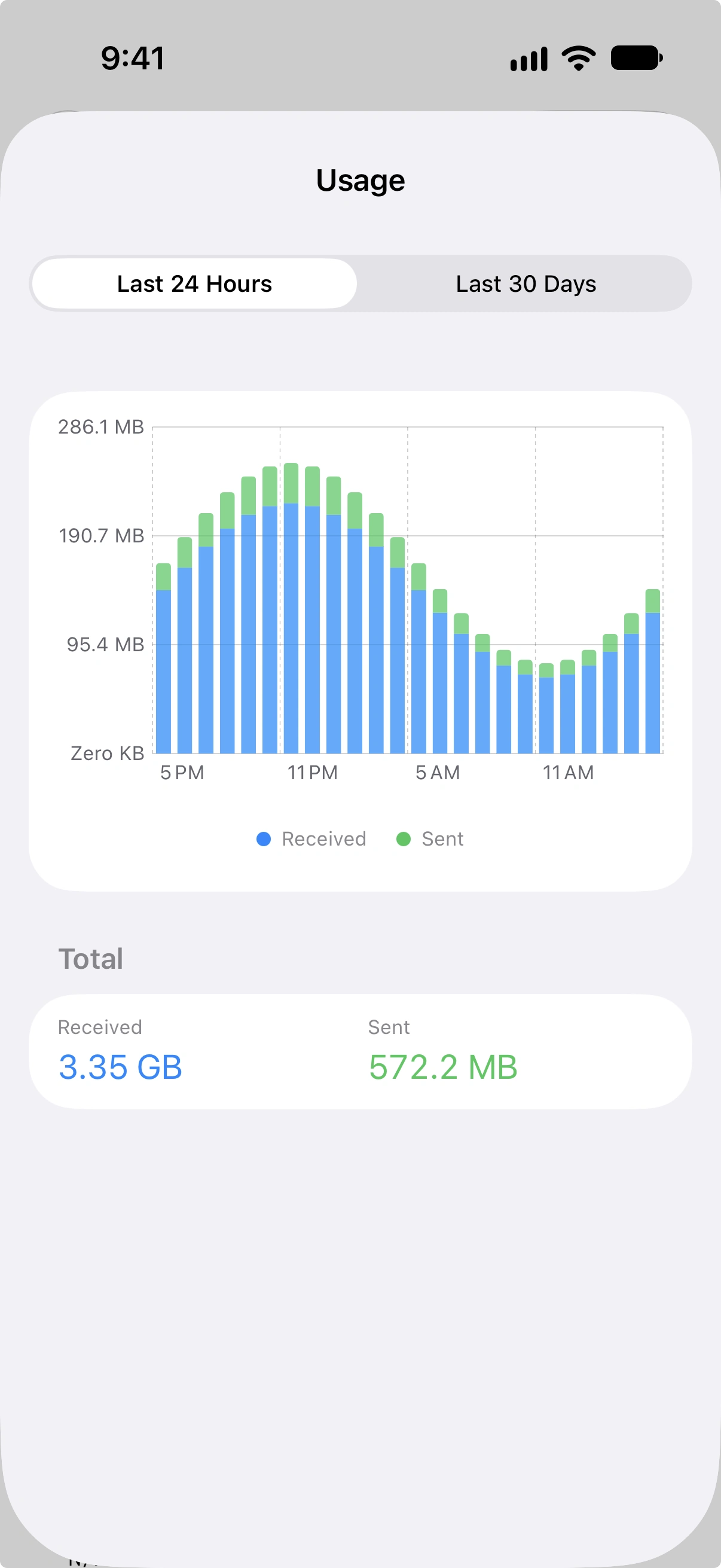
| Ultime 24 ore | Orario | Un punto dati per ora nell'ultimo giorno. |
| Ultimi 30 giorni | Giornaliero | Un punto dati per giorno nell'ultimo mese. |
Visualizzazione del grafico
I dati della larghezza di banda sono mostrati in un grafico a barre su iOS 16 o versioni successive, macOS 13 o versioni successive e visionOS 1 o versioni successive. Su iOS 15 e macOS 12, l’area del grafico mostra un messaggio di indisponibilità, ma i totali cumulativi restano disponibili.
L’handshake in tempo reale e i contatori Rx/Tx continuano a essere mostrati nello stato del tunnel.
Sotto il grafico vengono mostrati i totali cumulativi Rx e Tx per l’intervallo selezionato. Il grafico si aggiorna automaticamente ogni 60 secondi.
Come funzionano i dati sulla larghezza di banda
Le statistiche di larghezza di banda sono costruite da snapshot, dove ogni snapshot registra un timestamp insieme ai conteggi cumulativi di byte ricevuti e trasmessi. Gli intervalli mostrati nel grafico sono calcolati come delta tra snapshot consecutivi, fornendo la quantità di dati trasferiti durante ogni periodo temporale.
Informazioni sulla versione
La schermata Impostazioni mostra i dettagli della versione in fondo:
- Versione app e numero di build — Mostrati nel formato
X.Y.Z (build), doveX.Y.Zè la versione marketing ebuildè il numero di build interno. - Versione WireGuard Go — La versione del backend WireGuard Go utilizzato dall'estensione di rete.