استيراد الأنفاق وتصديرها
استورد إعدادات أنفاق VPN من الملفات ورموز QR، وصدّر أنفاقك كأرشيفات للنسخ الاحتياطي أو النقل.
اختيار إجراء
| أريد… | انتقل إلى… |
|---|---|
| استيراد ملف أو أرشيف | إضافة نفق ← استيراد من ملف أو أرشيف |
| مسح رمز QR لـ WireGuard على iOS | إضافة نفق ← مسح رمز QR |
| استيراد عدة ملفات على Mac | ملف ← استيراد… أو إضافة نفق ← استيراد من ملف… |
| تصدير جميع الأنفاق التي أنشأها المستخدم | الإعدادات ← تصدير أرشيف ZIP، ثم اختر التنسيق |
تنتمي الأنفاق المُدارة إلى ملفات تعريف VPN الخاصة بها من Apple، ولذلك لا يُضمّنها Vylos في عمليات التصدير.
آلية الاستيراد والتصدير
صيغ الاستيراد المدعومة
| الصيغة | الامتداد | الوصف |
|---|---|---|
| WireGuard | .conf | ملف إعدادات WireGuard القياسي. |
| Vylos | .vylos | ملف تهيئة Vylos يتضمن DNS المقسّم وقواعد الاتصال عند الطلب. راجع تنسيق ملف Vylos للاطلاع على البنية. |
| أرشيف | .zip | أرشيف ZIP يحتوي على أي مزيج من ملفات .conf و.vylos. |
الحجم الأقصى لأي ملف مُستورد هو 2 ميغابايت.
صيغة WireGuard .conf
تحتاج تهيئة WireGuard إلى قسم [Interface] للجهاز المحلي. وتُعد التهيئة التي لا تحتوي على أي نظير صالحة، كما في تطبيق WireGuard الرسمي. أضف كتلة [Peer] واحدة أو أكثر عندما يحتاج النفق إلى نقاط نهاية بعيدة.
يطابق المثال التالي ما تنتجه أوامر wg genkey وwg pubkey على خادم WireGuard.
[Interface]
PrivateKey = AAAAAAAAAAAAAAAAAAAAAAAAAAAAAAAAAAAAAAAAAAA=
Address = 10.0.0.2/32
DNS = 10.0.0.1

[Peer]
PublicKey = BBBBBBBBBBBBBBBBBBBBBBBBBBBBBBBBBBBBBBBBBBB=
AllowedIPs = 0.0.0.0/0
Endpoint = vpn.example.com:51820
PersistentKeepalive = 25
كلا النائبين PrivateKey وPublicKey هما Base64 توضيحي — استبدلهما بالمفاتيح التي يصدرها خادم WireGuard. يقبل Vylos كل مفتاح wg-quick(8) يقبله عميل WireGuard الأصلي لـ Apple.
انظر وثائق ملف الإعدادات الخاصة بمشروع WireGuard للمرجع الكامل.
صيغة Vylos .vylos
ملف .vylos هو أرشيف ZIP يجمع تهيئة WireGuard القياسية مع إضافات Vylos الخاصة بـ DNS المقسّم والاتصال عند الطلب. راجع تنسيق ملف Vylos للاطلاع على بنية الأرشيف ومخطط settings.conf.
الاستيراد من ملف
يمكنك استيراد تهيئات الأنفاق باستخدام منتقي الملفات على جميع المنصات. على iOS، اضغط على إضافة نفق، واختر استيراد من ملف أو أرشيف، ثم حدد ملف .conf أو .vylos أو .zip واحدًا.
يمكن أن يحتوي أرشيف .zip على عدة تهيئات. على macOS وvisionOS، يتيح استيراد من ملف… تحديد عدة ملفات دفعة واحدة.
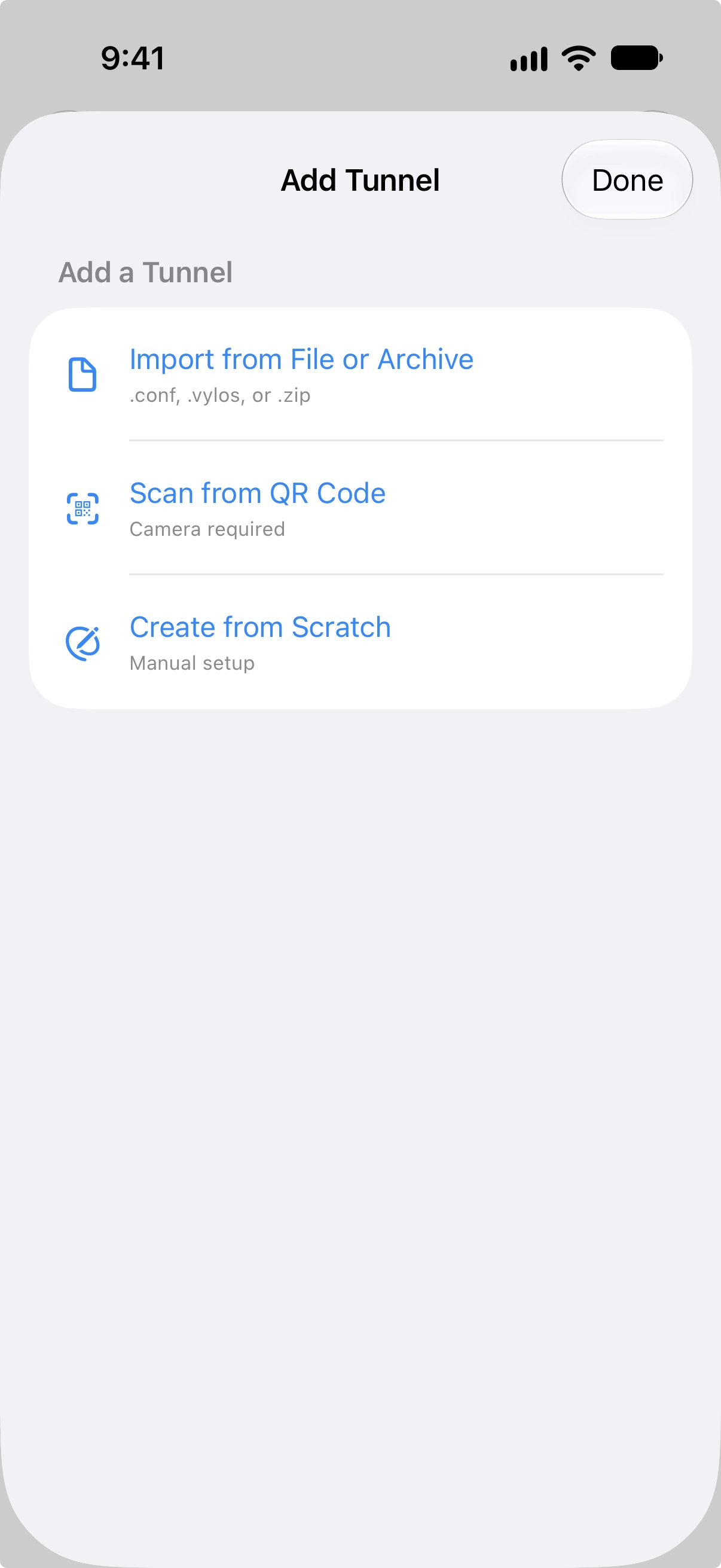
على iOS، يمكنك أيضًا استيراد الملفات عبر ورقة المشاركة أو قائمة "فتح في". يُسجَّل Vylos كمعالج لملفات .conf و.vylos و.zip، لذا ستظهر هذه الأنواع Vylos كخيار عند الضغط على مشاركة أو فتح في من تطبيق آخر (على سبيل المثال، تطبيق الملفات أو مرفق بريد).
الاستيراد من رمز QR
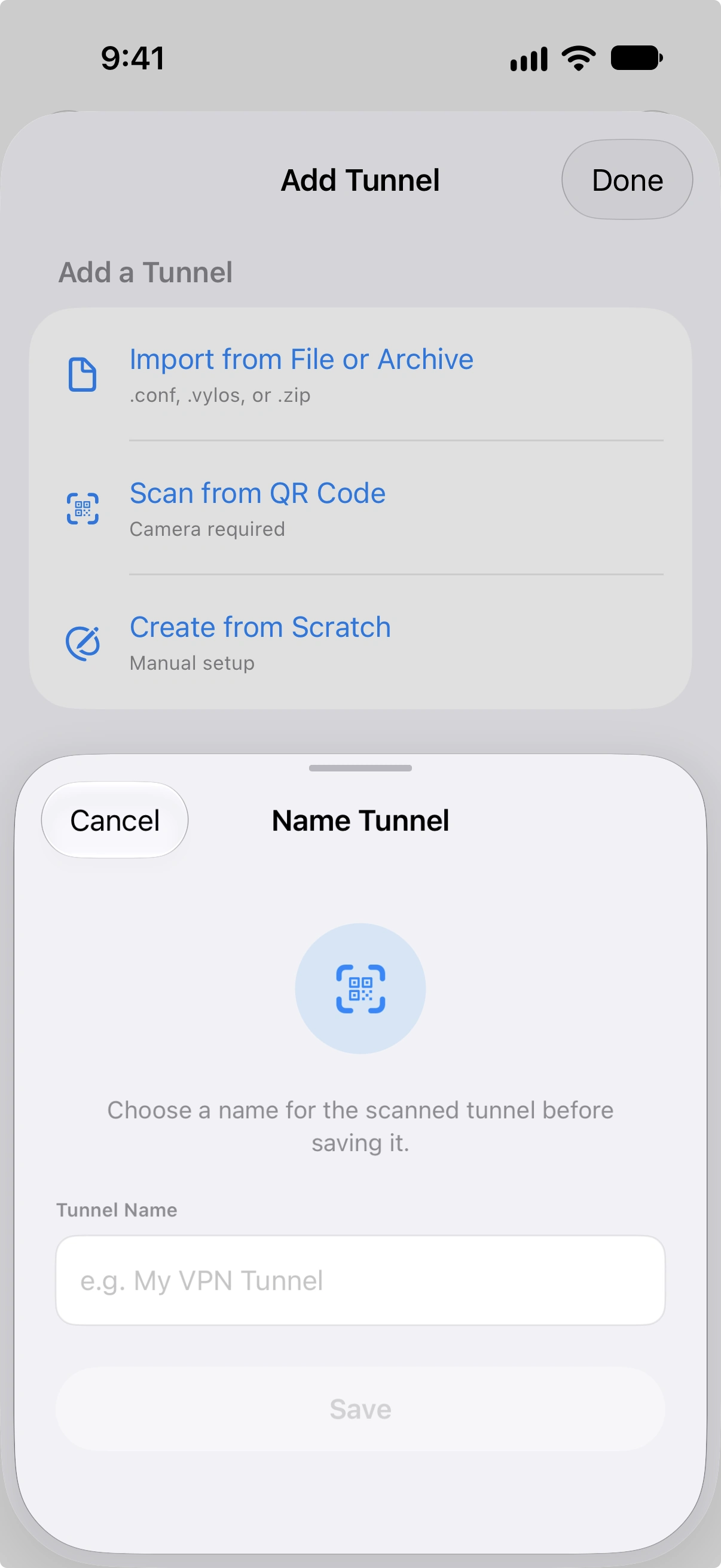
يتوفر الاستيراد باستخدام رمز QR على iOS. اضغط على إضافة نفق، واختر مسح رمز QR، ثم وجّه الكاميرا إلى الرمز.
على macOS وvisionOS، استخدم استيراد الملفات أو الإدخال اليدوي.
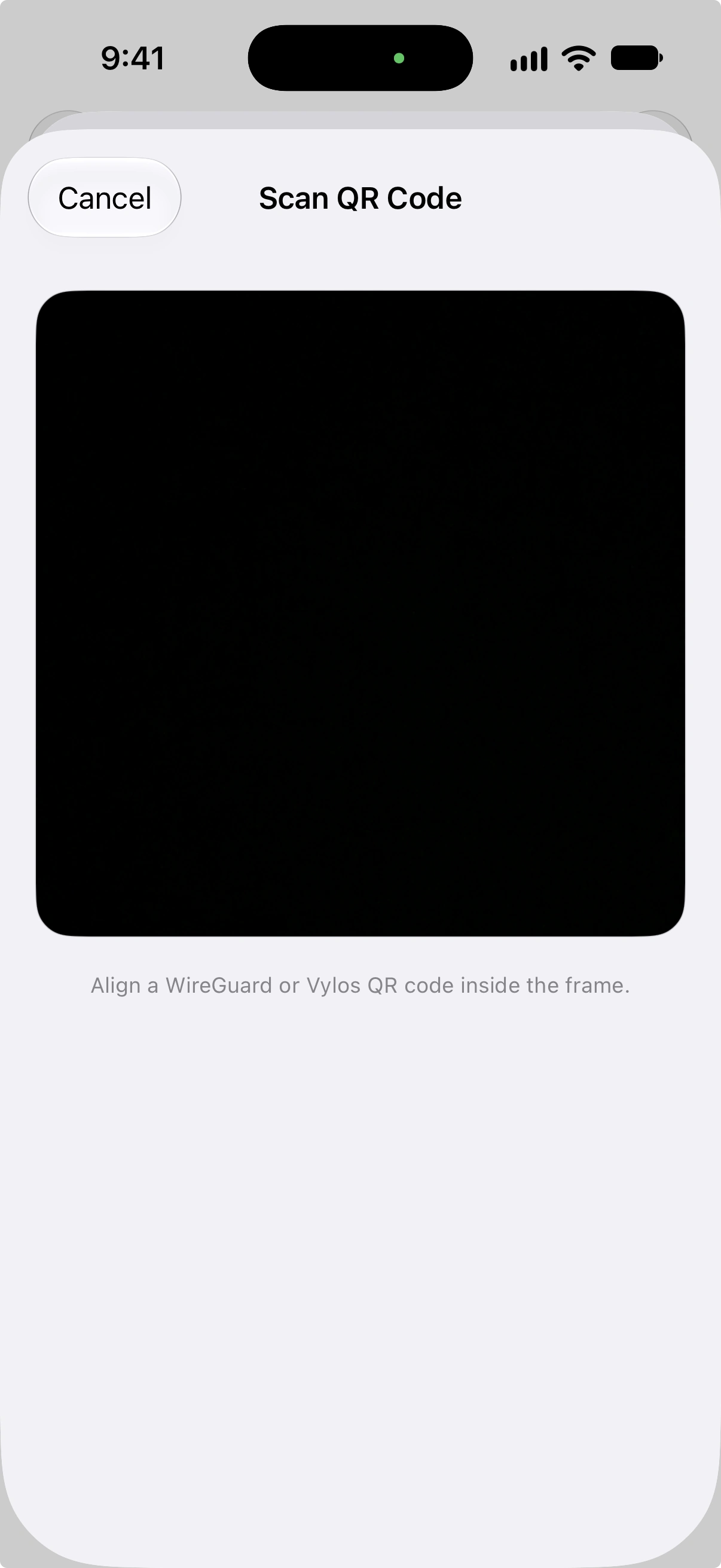
يدعم Vylos صيغتين لرمز QR: نص إعدادات WireGuard القياسي (محتوى .conf عادي) وحمولات .vylos المرمّزة بـ Base64. يحاول التطبيق تحليل النص العادي أولًا، ثم يتراجع إلى فك ترميز Base64.
الحجم الأقصى للحمولة المرمّزة بـ Base64 هو 16 كيلوبايت. بعد المسح الناجح، يطلب منك التطبيق إدخال اسم للنفق قبل حفظه.
قائمة إضافة النفق على macOS
على macOS، يفتح الزر + في شريط الأدوات قائمة تحتوي على خيارين:
| العنصر | السلوك |
|---|---|
| إضافة يدويًا… | يفتح ورقة مخصصة تحتوي على نموذج النفق. يفتح الاختصار ⌘ N الورقة نفسها. |
| استيراد من ملف… | يفتح لوحة «فتح» القياسية في macOS بعد تصفيتها لملفات .conf و.vylos و.zip. يدعم تحديد عدة ملفات. |
تتوفر الإجراءات نفسها في قائمة ملف: نفق جديد… ⌘ N واستيراد… ⌘ O، وبذلك يمكن الوصول إليهما باستخدام لوحة المفاتيح فقط. يستخدم macOS 12 نمط شريط الأدوات السابق، لكنه يوفر ورقة الإدخال اليدوي ومنتقي الملفات المتعددة نفسيهما.
الاستيراد بالسحب والإفلات (macOS)
على macOS 13 والإصدارات الأحدث يمكنك إسقاط ملفات الأنفاق أينما يكون ذلك منطقيًا:
- الشريط الجانبي — اسحب ملفًا أو أكثر بصيغ
.confأو.vylosأو.zipمن Finder إلى الشريط الجانبي للأنفاق. أثناء تعليق سحب متوافق فوق الشريط الجانبي، يبرزه حدّ ملوّن؛ حرّر الماوس ويستورد Vylos كل ملف عبر نفس المسار المستخدم بواسطة استيراد من ملف...، بما في ذلك ورقة نتائج الملفات المتعددة. - أيقونة Dock — أسقط نفس أنواع الملفات على أيقونة Vylos في Dock ويفتح Vylos (أو يأتي إلى المقدمة) لاستيرادها. يعمل هذا سواء كان التطبيق يعمل بالفعل أم لا.
تُرفض الملفات ذات الامتدادات غير المدعومة بصمت — لا يظهر المؤشر شارة "الإسقاط مقبول" الخضراء لها، مما يوضح أن الإسقاط لن يسري. يحتفظ macOS 12 بمسارات الاستيراد من القوائم فقط؛ هدف الإسقاط على الشريط الجانبي غير متوفر في ذلك الإصدار.
الاستيراد الجماعي
عند استيراد أرشيف .zip، يعالج Vylos كل ملف إعدادات بداخله. بعد اكتمال الاستيراد، تعرض شاشة النتائج حصيلة كل ملف — سواء نجح أو فشل — حتى تتمكن من تحديد أي مشكلات وتصحيحها.
تصدير الأنفاق
ينشئ التصدير أرشيف ZIP يضم جميع الأنفاق التي أنشأها المستخدم. لا تُصدَّر الأنفاق المُدارة التي ثبّتها ملف تعريف VPN من Apple، سواء وصل الملف عبر MDM أو كملف .mobileconfig.
افتح الإعدادات، واختر تصدير أرشيف ZIP ضمن قسم الأدوات، ثم حدد تنسيق الأرشيف:
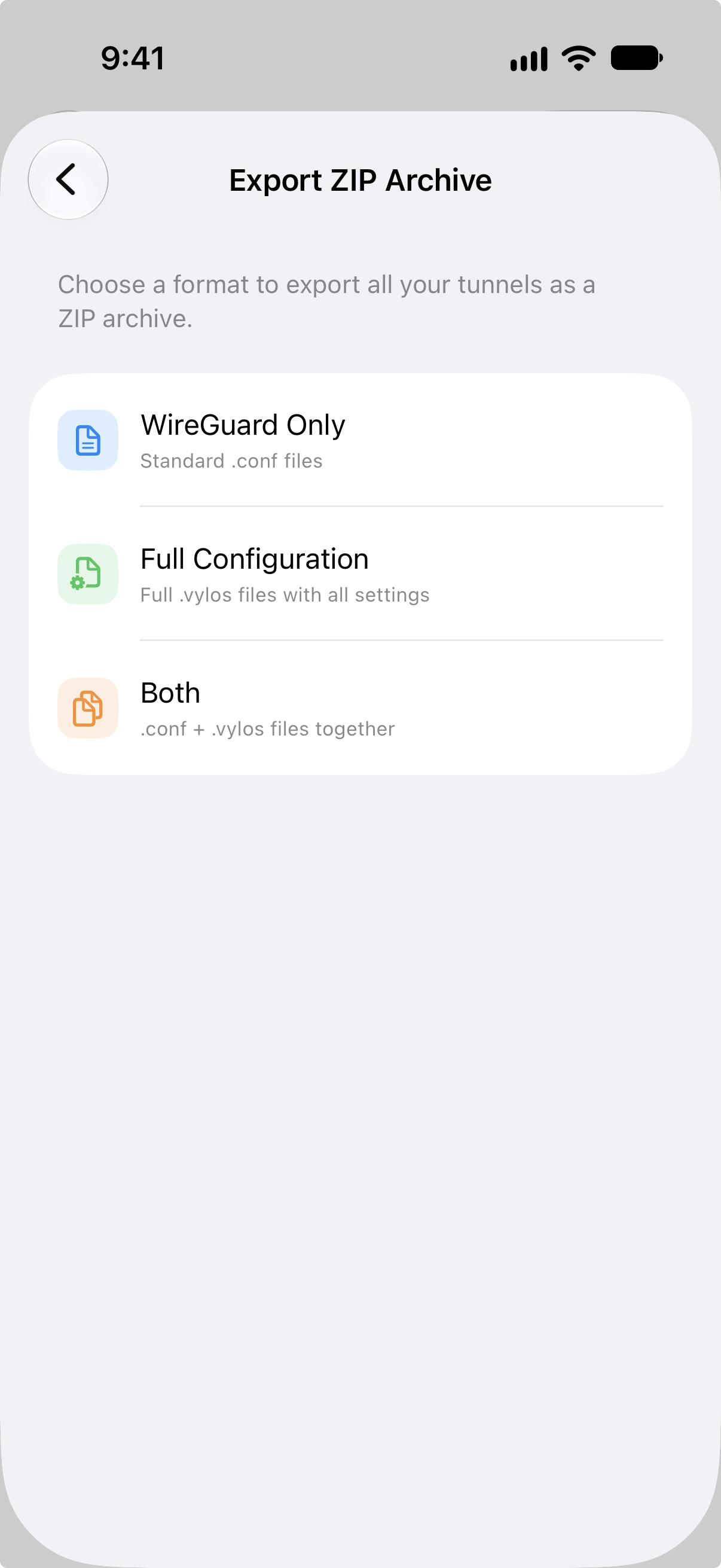
| الصيغة | المحتويات |
|---|---|
| WireGuard فقط | ملف .conf واحد لكل نفق. |
| الإعدادات الكاملة | ملف .vylos واحد لكل نفق (يتضمن تقسيم DNS وقواعد الاتصال عند الطلب). |
| كلاهما | ملف .conf وملف .vylos واحد لكل نفق. |
تحتوي الأرشيفات المُصدَّرة على المفاتيح الخاصة للأنفاق، ولا يشفرها Vylos. خزّنها بأمان ولا تشاركها إلا مع مستلمين تثق بهم.
على macOS، تتيح لوحة الحفظ اختيار مكان وضع الأرشيف. على iOS وvisionOS، استخدم عناصر المشاركة في النظام لحفظه أو إرساله.