إدارة الأنفاق
أنشئ أنفاق WireGuard VPN واعرضها وعدّلها واحذفها باستخدام الشاشة الرئيسية وعروض تفاصيل الأنفاق في Vylos.
تخطيط الشاشة الرئيسية
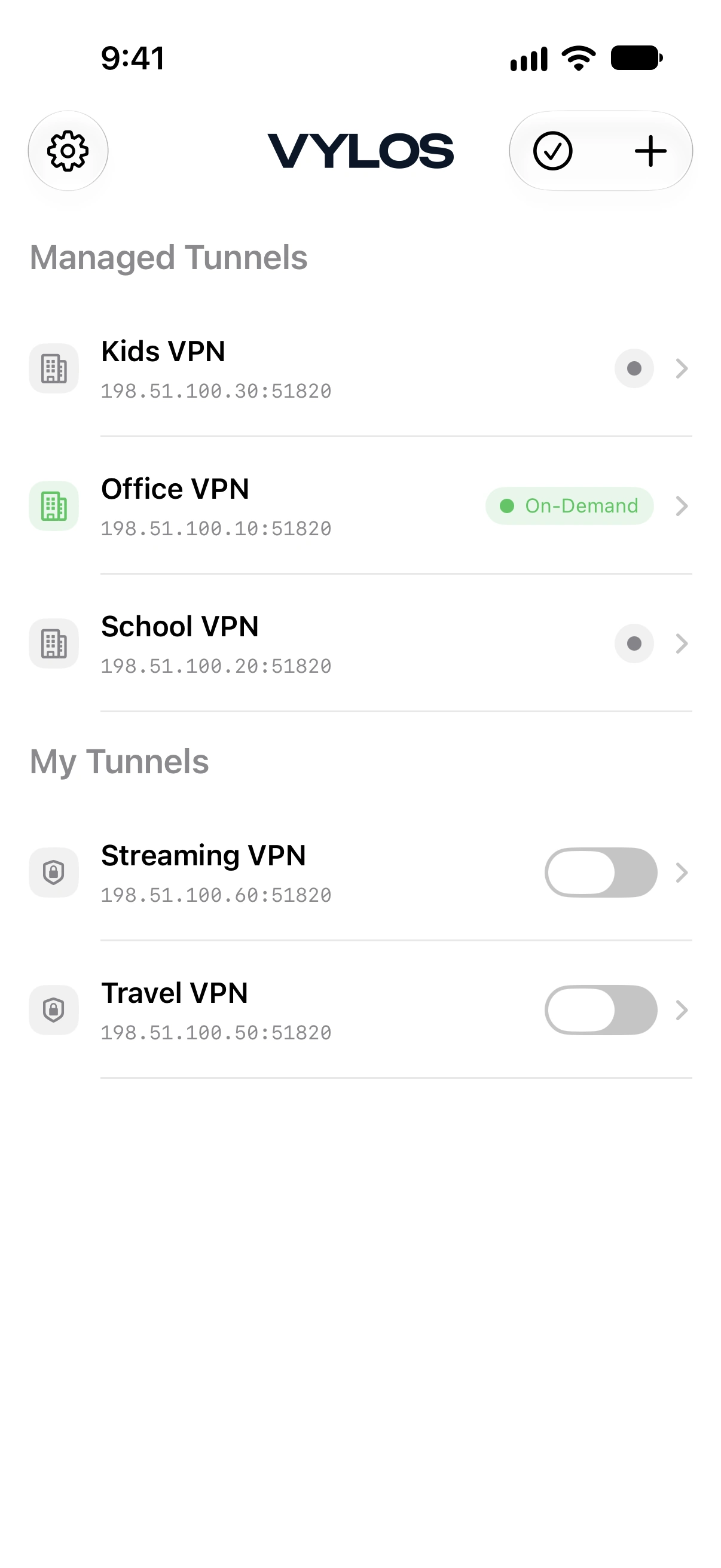
تعرض الشاشة الرئيسية أنفاقك في قسمين كحد أقصى:
- الأنفاق المُدارة — أنفاق ثُبّتت بواسطة ملف تعريف Apple VPN وجرى توزيعها عبر MDM أو ملف
.mobileconfig. هذه الأنفاق للقراءة فقط ولا يمكن تعديلها أو حذفها. - أنفاقي — الأنفاق التي أنشأتها أو استوردتها. يمكنك تعديلها وحذفها وتبديلها بحرية.
حالة النفق
يعرض كل نفق مؤشر حالة. تعرض الأنفاق القياسية (بدون قواعد الاتصال عند الطلب) الحالات التالية:
| الحالة | اللون | المعنى |
|---|---|---|
| متصل | أخضر | النفق نشط ويحمل حركة المرور. |
| جارٍ الاتصال | أخضر فاتح | النفق في طور التفعيل. |
| جارٍ قطع الاتصال | أخضر فاتح | النفق في طور إلغاء التفعيل. |
| غير متصل | رمادي | النفق غير نشط. |
تسميات حالة عند الطلب
لا يضيف Vylos عبارة «(عند الطلب)» إلى حالات الاتصال العادية. تحتفظ قائمة الصفحة الرئيسية بعبارة عند الطلب كملخص في حالتي السكون: يشير الأصفر إلى أن النفق جاهز لكنه خامل، ويشير الأخضر إلى أنه جاهز ومتصل حاليًا.
تستخدم شاشة تفاصيل النفق عبارات أوضح: عند الطلب للحالة الخاملة الصفراء ومتصل للحالة النشطة الخضراء.
| حالة النفق | ملخص الصفحة الرئيسية | عبارة التفاصيل | المعنى |
|---|---|---|---|
| القواعد مفعّلة؛ لا يوجد شرط مطابق | عند الطلب (أصفر) | عند الطلب | الاتصال عند الطلب مُفعّل لكن الشبكة الحالية لا تطابق أي قاعدة. |
| جارٍ الاتصال | جارٍ الاتصال | جارٍ الاتصال | الاتصال عند الطلب مُفعّل والنفق يتصل. |
| متصل | عند الطلب (أخضر) | متصل | الاتصال عند الطلب مُفعّل والنفق متصل. |
| جارٍ قطع الاتصال | جارٍ قطع الاتصال | جارٍ قطع الاتصال | النفق يقطع الاتصال. |
| القواعد معطّلة؛ النفق خامل | غير متصل (رمادي) | غير متصل | النفق لديه قواعد اتصال عند الطلب لكنها مُوقفة حاليًا. |
| جارٍ إعادة التأكيد | جارٍ إعادة التأكيد | جارٍ إعادة التأكيد | يعيد الاتصال إنشاء نفسه بعد تغيّر الشبكة. |
| جارٍ إعادة التشغيل | جارٍ إعادة التشغيل | جارٍ إعادة التشغيل | يعيد Vylos تشغيل الموفّر بعد تغيير التكوين. |
| في الانتظار | في الانتظار | في الانتظار | طلب التشغيل في قائمة الانتظار خلف نفق آخر أو انتقال يجريه النظام. |
معلومات
ظهور النفق الجاهز بعبارة عند الطلب أمر طبيعي. سيتصل تلقائيًا عندما تطابق قاعدة الشبكة أو مشغّل التطبيق المُدار.
راجع إعداد الاتصال عند الطلب للتفاصيل.
الاتصال وقطع الاتصال
يمكن تشغيل وإيقاف الأنفاق في قسم "أنفاقي". في عرض التفاصيل، يتيح عنصر تحكم التبديل الاتصال بالنفق أو قطع الاتصال عنه.
بالنسبة للأنفاق ذات الاتصال عند الطلب، يُفعّل التبديل أو يُعطّل قواعد الاتصال عند الطلب بدلًا من الاتصال أو قطع الاتصال مباشرة.
لا تحتوي الأنفاق المُدارة على مفتاح تبديل داخل Vylos. يمكن للمستخدم تشغيلها أو إيقافها من إعدادات VPN لدى Apple، كما يمكن أن تتحكم فيها تلقائيًا قواعد الاتصال عند الطلب الموجودة في ملف تعريف Apple VPN.
عرض تفاصيل النفق
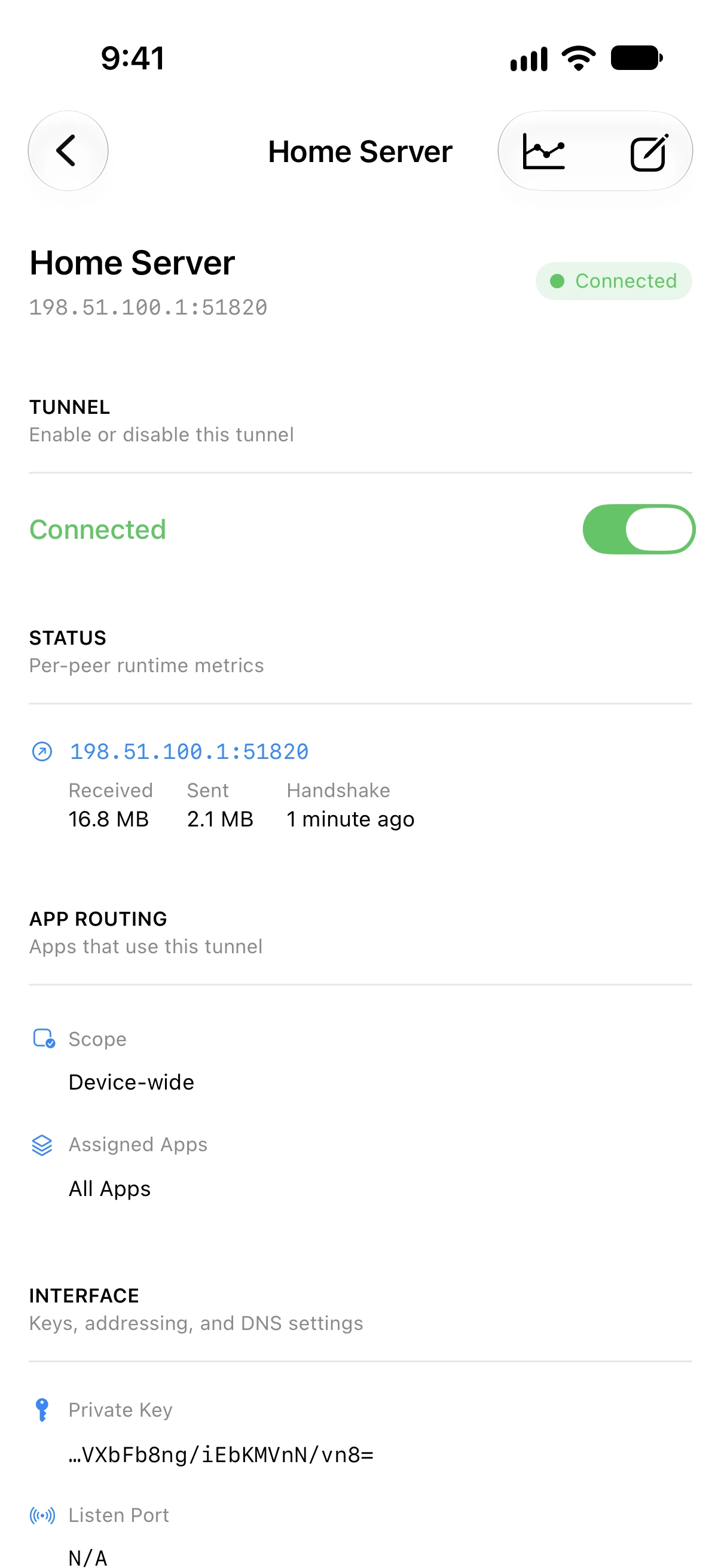
اضغط على صف نفق لفتح عرض التفاصيل. تعرض شاشة التفاصيل رأس ملخص باسم النفق ونقطة النهاية وشارة الحالة.
تعتمد الأقسام المعروضة على مصدر النفق.
معلومات
على macOS، يحتوي عرض التفاصيل على علامتي تبويب «نظرة عامة» و«عرض النطاق الترددي» (⌘ 1–2). تجمع «نظرة عامة» الحالة والتكوين، بينما توجد سجلات التطبيق وWireGuard في الإعدادات.
يُفتح التحرير في نافذة مستقلة على macOS 14 أو أحدث، أو في ورقة على macOS 12 و13. راجع Vylos على macOS ← جزء التفاصيل للاطلاع على تخطيط Mac الكامل.
الأقسام المعروضة لجميع الأنفاق
تُعرض الأقسام التالية لكل من أنفاق التطبيق والأنفاق المُدارة:
الحالة. عند اتصال النفق وإنشاء مصافحة، تُعرض إحصائيات وقت التشغيل لكل نظير:
- المُستلَم — إجمالي البايتات المُستلمة.
- المُرسَل — إجمالي البايتات المُرسلة.
- المصافحة — الطابع الزمني النسبي لأحدث مصافحة WireGuard (مثلًا "منذ دقيقتين").
في كلا نوعي الأنفاق، يحدّث Vylos هذه الإحصاءات تلقائيًا كل ثانية عندما يكون النفق نشطًا أو جاهزًا للاتصال عند الطلب وتكون شاشة تفاصيله مفتوحة.
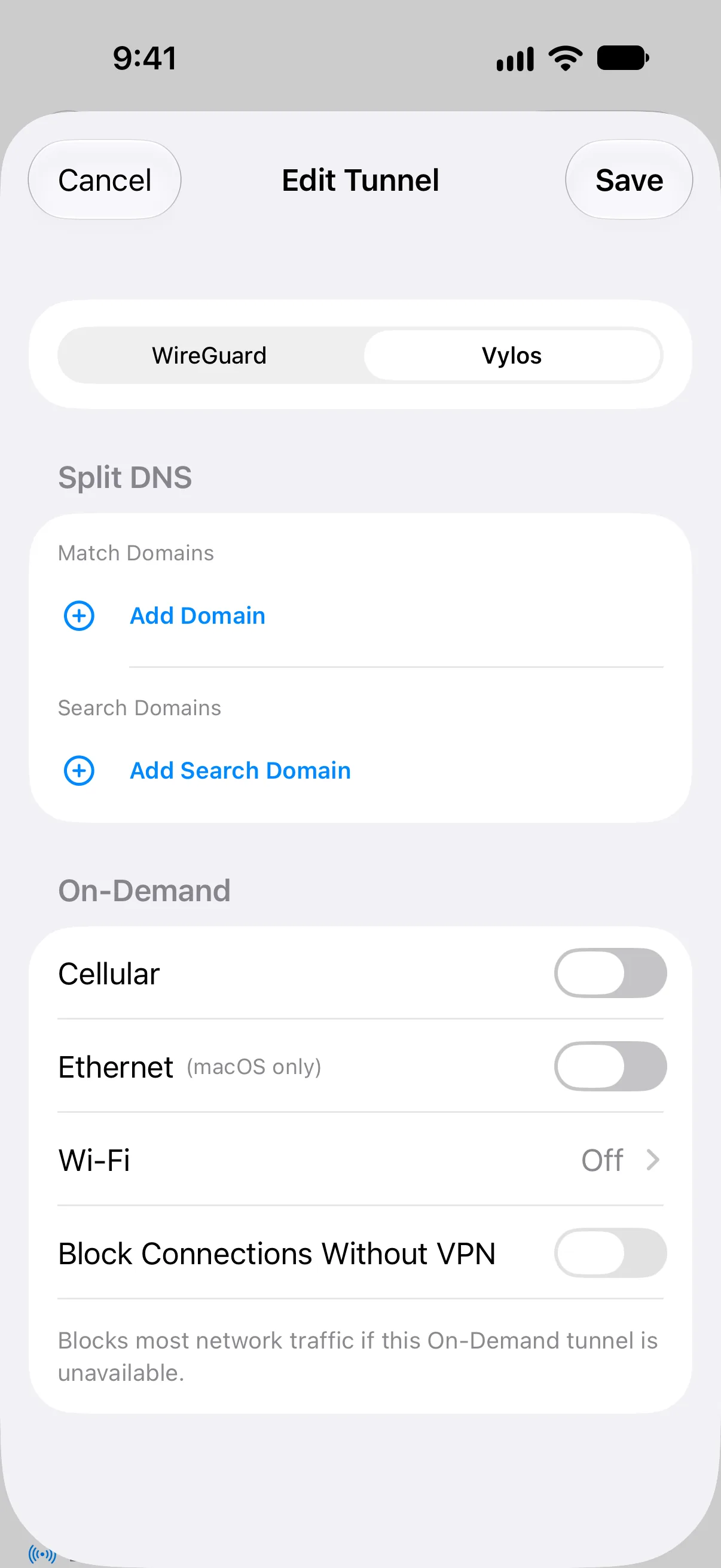
تقسيم DNS. يعرض نطاقات المطابقة ونطاقات البحث المُهيّأة للنفق.
التشغيل عند الطلب. يعرض قواعد التشغيل الخلوية وEthernet وWi‑Fi المكوّنة مع توضيح توفرها حسب النظام.
الأقسام المعروضة لأنفاق التطبيق فقط
تكون الأقسام التالية مرئية فقط للأنفاق في قسم "أنفاقي". لا تعرض الأنفاق المُدارة هذه الأقسام.
النفق. عنصر تحكم تبديل للاتصال بالنفق أو قطع الاتصال عنه.
الواجهة. إعدادات واجهة WireGuard:
- المفتاح الخاص — المفتاح الخاص للنفق (يُعرض مقتطعًا؛ اضغط لنسخ المفتاح الكامل).
- منفذ الاستماع — منفذ الاستماع UDP، إن كان مُهيّأً.
- العنوان — عناوين IP المُعيّنة لـ واجهة النفق.
- DNS — خوادم DNS المستخدمة عند نشاط النفق.
- MTU — وحدة النقل القصوى، إن كانت مُهيّأة.
النظير. لكل نظير، يعرض عرض التفاصيل:
- المفتاح العام — المفتاح العام لـ النظير (يُعرض مقتطعًا؛ اضغط للنسخ).
- المفتاح المُشترَك مسبقًا — المفتاح المُشترَك مسبقًا، إن كان مُهيّأً (يُعرض مقتطعًا؛ اضغط للنسخ).
- نقطة النهاية — عنوان ومنفذ النظير.
- عناوين IP المسموح بها — نطاقات IP الموجّهة عبر النظير.
- البقاء الدائم على الاتصال — فاصل البقاء على الاتصال (مثلًا "كل 25 ثانية")، إن كان مُهيّأً.
حذف النفق. زر تدميري لحذف النفق، مع مطالبة تأكيد.
يتضمن شريط الأدوات أيضًا زر مخطط عرض النطاق (يظهر لكل من أنفاق التطبيق والأنفاق المُدارة) وزر تعديل (يظهر لـ أنفاق التطبيق فقط).
تعديل الأنفاق
يمكن تعديل الأنفاق في قسم "أنفاقي" فقط. الأنفاق المُدارة للقراءة فقط.
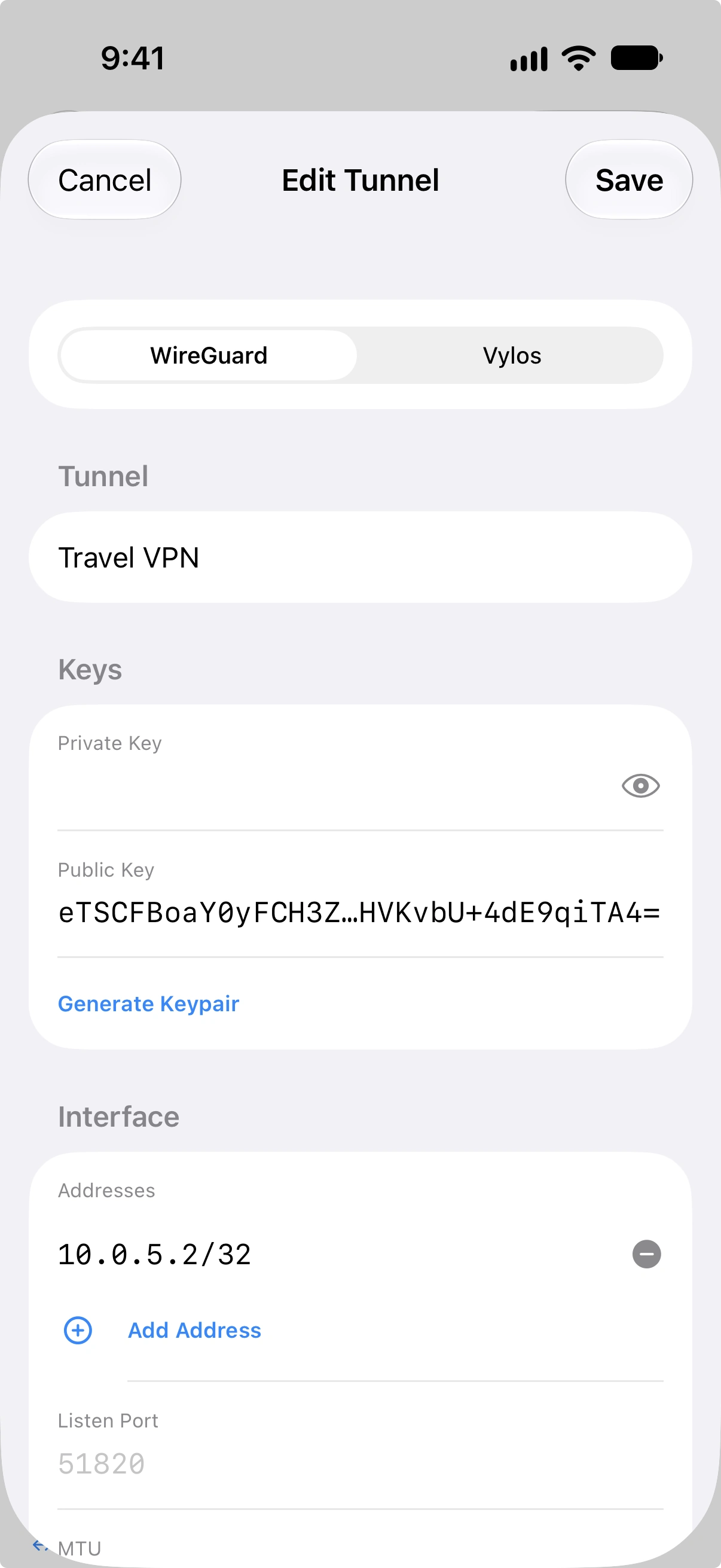
لتعديل نفق، افتح عرض التفاصيل واضغط على زر التعديل في شريط الأدوات. يتيح نموذج التعديل تغيير جميع حقول WireGuard (إعدادات الواجهة وإعدادات النظير) بالإضافة إلى إعدادات Vylos الخاصة بما في ذلك تقسيم DNS وقواعد التفعيل عند الطلب.
على visionOS، يفتح الضغط على تعديل في الزخرفة السياقية أسفل جزء التفاصيل المحرر في نافذته العائمة المستقلة في الفضاء. يعيش كل محرر في مشهد نافذة مخصص حتى يمكن تعديل أنفاق متعددة جنبًا إلى جنب دون فقدان حالة المسودة لكل منها.
تحذير
أسماء الأنفاق لها حد أقصى 253 حرفًا. تُرفض الأسماء التي تتجاوز هذا الحد من قبل النموذج.
حذف الأنفاق
توجد طريقتان لحذف الأنفاق من قسم "أنفاقي":
- التمرير للحذف — مرّر صف النفق إلى اليسار واضغط على زر الحذف.
- الحذف الجماعي — اضغط على زر التحديد في شريط الأدوات للدخول في وضع التحديد. حدد نفقًا واحدًا أو أكثر، ثم اضغط على "حذف المُحدّدة" أسفل الشاشة. أكّد الحذف عند المطالبة.
خطر
حذف النفق يزيله نهائيًا. لا يمكن حذف الأنفاق المُدارة من داخل التطبيق.
السحب للتحديث
اسحب لأسفل في قائمة الأنفاق لمزامنة الحالة المعروضة مع إعدادات VPN في النظام. هذا مفيد إذا تغيرت حالة النفق خارج التطبيق.
الإجراءات السريعة من الشاشة الرئيسية (iOS)
على iOS، يُسجّل Vylos ما يصل إلى أربعة إجراءات سريعة للشاشة الرئيسية بناءً على الأنفاق الأكثر استخدامًا في قسم "أنفاقي". اضغط مطوّلًا على أيقونة تطبيق Vylos على الشاشة الرئيسية لرؤية هذه الاختصارات — الضغط على أحدها يُبدّل ذلك النفق بين التشغيل والإيقاف.