Importar y exportar túneles
Importe configuraciones de túneles VPN desde archivos y códigos QR, y exporte sus túneles como archivos comprimidos para respaldo o transferencia.
Elegir una acción
| Quiero… | Ir a… |
|---|---|
| Importar un archivo o paquete | Añadir túnel → Importar desde un archivo o paquete |
| Escanear un código QR de WireGuard en iOS | Añadir túnel → Escanear código QR |
| Importar varios archivos en el Mac | Archivo → Importar… o Añadir túnel → Importar desde archivo… |
| Exportar todos los túneles creados por el usuario | Ajustes → Exportar archivo ZIP y, después, elija el formato |
Los túneles gestionados pertenecen a sus perfiles VPN de Apple, por lo que Vylos no los incluye en las exportaciones.
Cómo funcionan la importación y la exportación
Formatos de importación admitidos
| Formato | Extensión | Descripción |
|---|---|---|
| WireGuard | .conf | Archivo de configuración WireGuard estándar. |
| Vylos | .vylos | Archivo de configuración de Vylos con DNS dividido y reglas Bajo demanda. Consulte Formato de archivo Vylos para ver el esquema. |
| Archivo | .zip | Archivo ZIP que contiene cualquier combinación de archivos .conf y .vylos. |
El tamaño máximo para cualquier archivo importado es 2 MB.
Formato WireGuard .conf
Una configuración WireGuard necesita una sección [Interface] para el dispositivo local. Una configuración sin pares es válida, igual que en la app WireGuard oficial. Añada uno o varios bloques [Peer] cuando el túnel necesite extremos remotos.
El ejemplo siguiente coincide con el resultado del proceso wg genkey y wg pubkey de su servidor WireGuard.
[Interface]
PrivateKey = AAAAAAAAAAAAAAAAAAAAAAAAAAAAAAAAAAAAAAAAAAA=
Address = 10.0.0.2/32
DNS = 10.0.0.1

[Peer]
PublicKey = BBBBBBBBBBBBBBBBBBBBBBBBBBBBBBBBBBBBBBBBBBB=
AllowedIPs = 0.0.0.0/0
Endpoint = vpn.example.com:51820
PersistentKeepalive = 25
Tanto los marcadores de posición PrivateKey como PublicKey son Base64 ilustrativo; reemplácelos con las claves que emite su servidor WireGuard. Vylos acepta cada clave wg-quick(8) que el cliente WireGuard oficial de Apple acepta.
Consulte la documentación de archivos de configuración del proyecto WireGuard para la referencia completa.
Formato Vylos .vylos
El archivo .vylos es un paquete ZIP que reúne la configuración WireGuard estándar y las extensiones de DNS dividido y Bajo demanda que añade Vylos. Consulte Formato de archivo Vylos para ver la estructura y el esquema de settings.conf.
Importar desde un archivo
Puede importar configuraciones con el selector de archivos en todas las plataformas. En iOS, toque Añadir túnel, elija Importar desde un archivo o paquete y seleccione un archivo .conf, .vylos o .zip.
Un archivo .zip puede contener varias configuraciones. En macOS y visionOS, Importar desde archivo… permite seleccionar varios archivos a la vez.
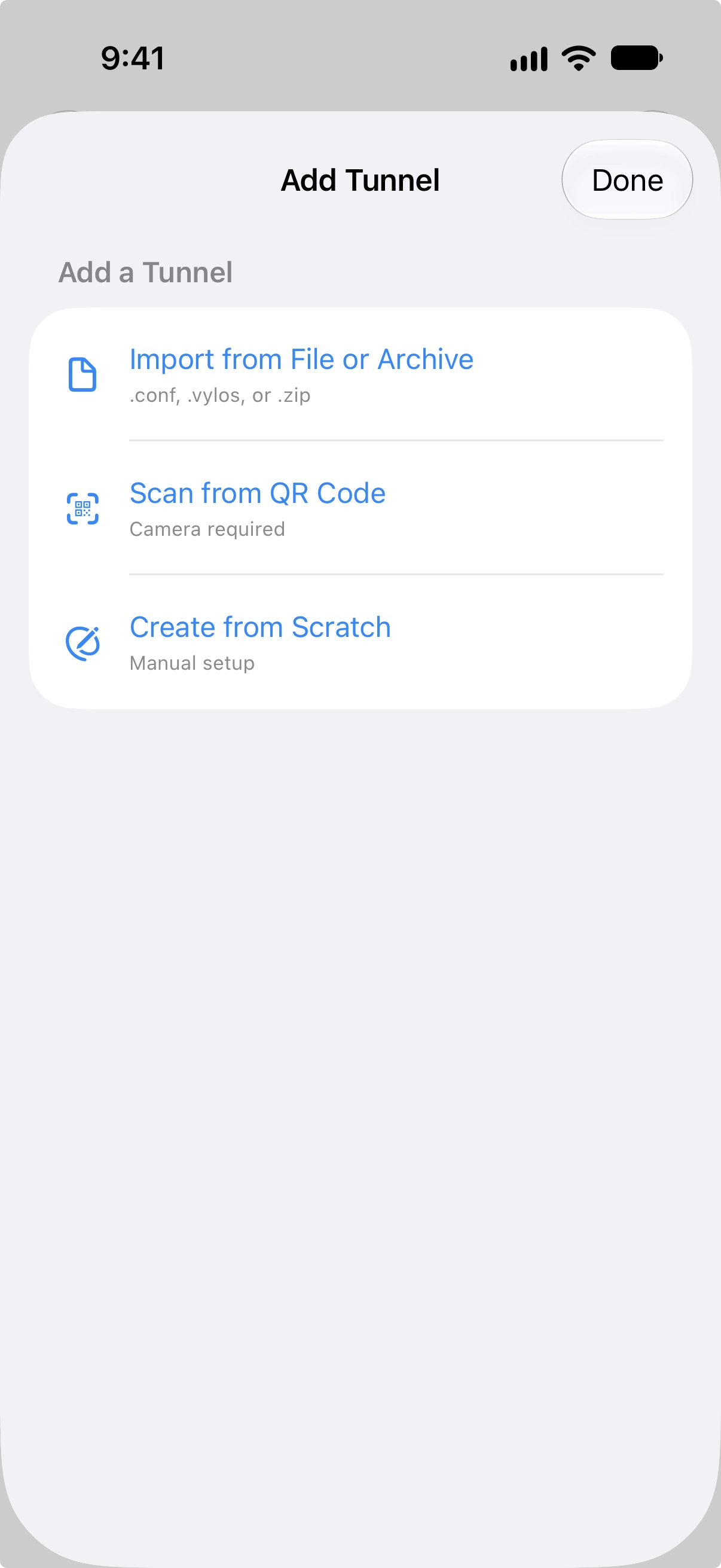
En iOS, también puede importar archivos a través de la hoja de compartir o el menú "Abrir en". Vylos se registra como controlador de archivos .conf, .vylos y .zip, por lo que estos tipos de archivo mostrarán Vylos como opción cuando toque Compartir o Abrir en desde otra aplicación (por ejemplo, la aplicación Archivos o un adjunto de correo).
Importar desde un código QR
La importación mediante código QR está disponible en iOS. Toque Añadir túnel, elija Escanear código QR y enfoque el código con la cámara.
En macOS y visionOS, use la importación de archivos o la entrada manual.
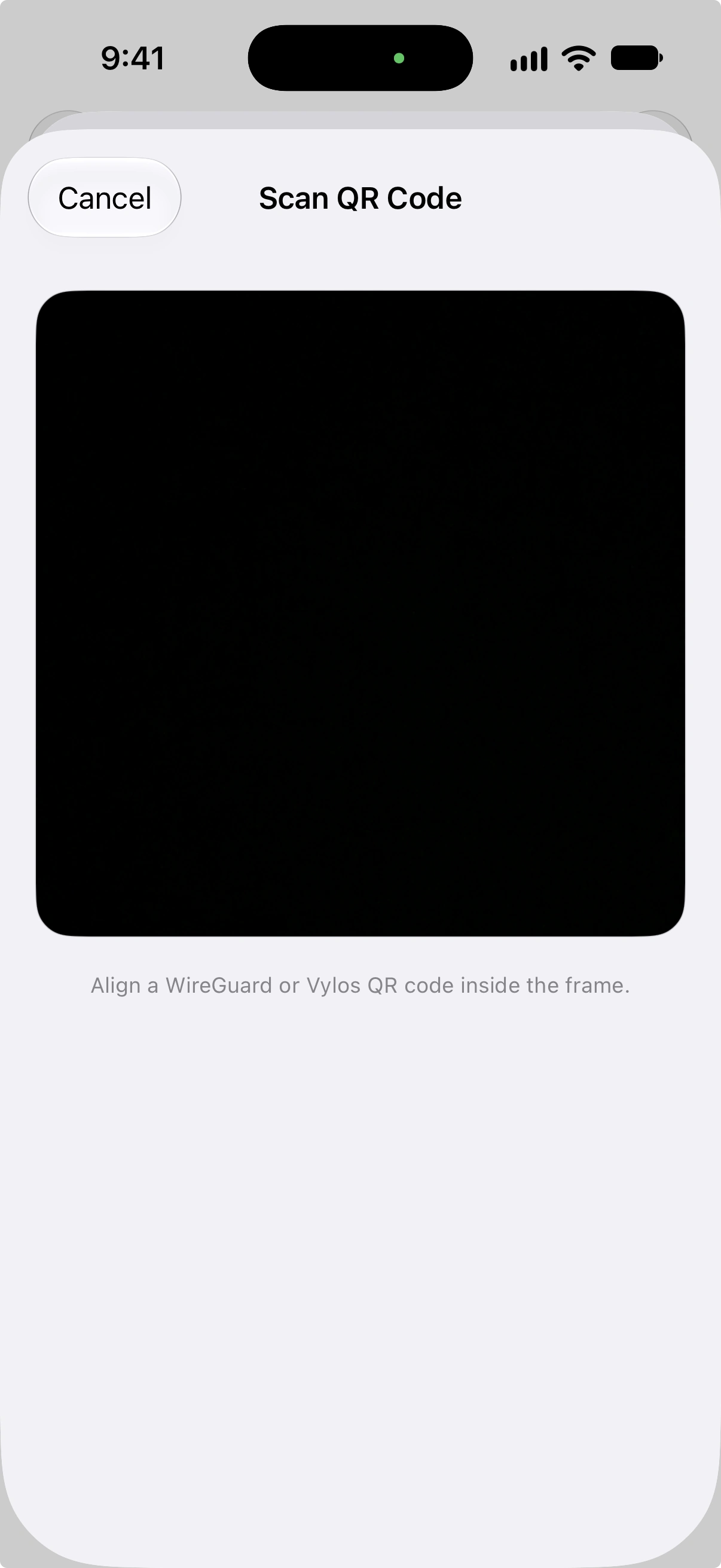
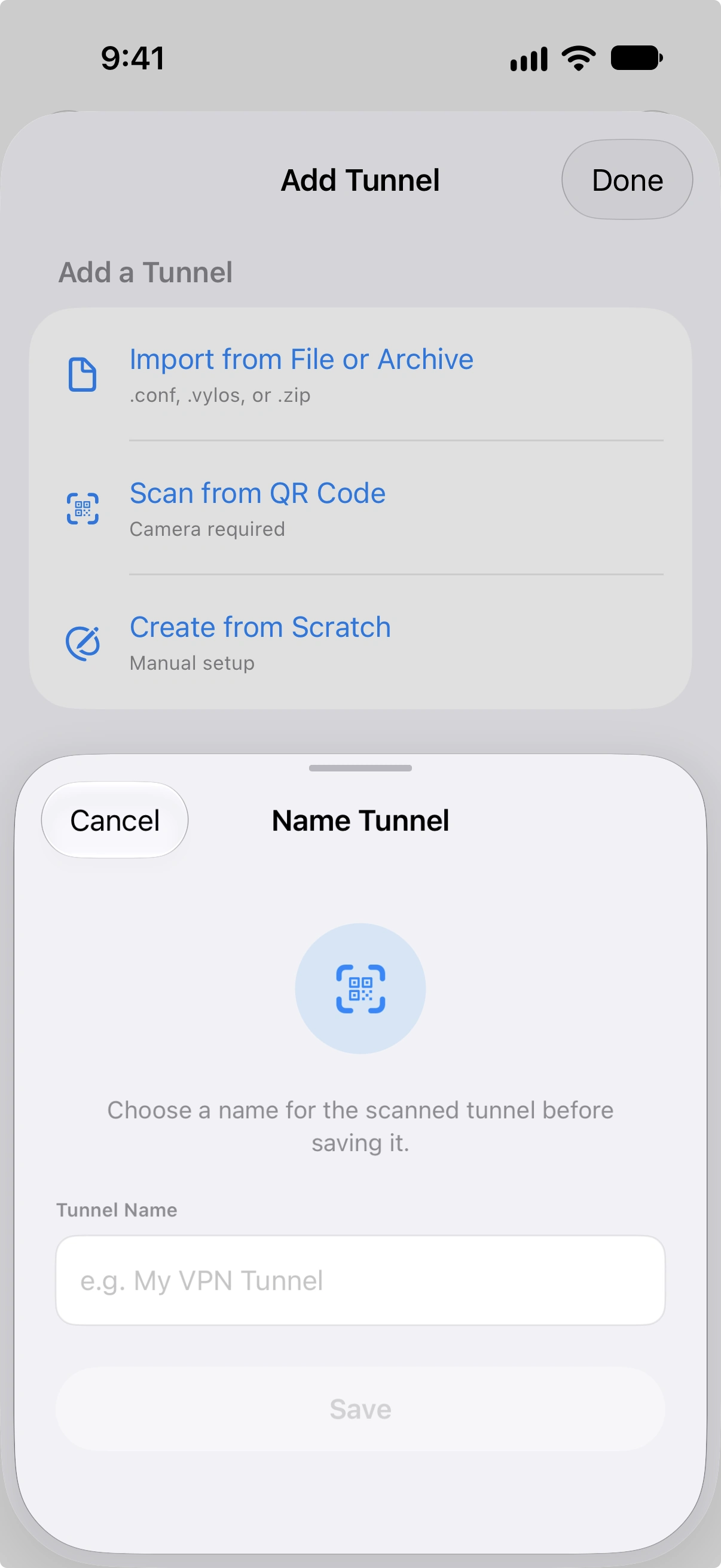
Vylos admite dos formatos de código QR: texto de configuración WireGuard estándar (contenido .conf en texto plano) y payloads .vylos codificados en Base64. La aplicación intenta analizar el texto plano primero y luego recurre a la decodificación Base64.
El tamaño máximo del payload para contenido codificado en Base64 es 16 KB. Después de un escaneo exitoso, la aplicación le solicita ingresar un nombre para el túnel antes de guardarlo.
Menú Agregar túnel en macOS
En macOS, el botón + de la barra de herramientas abre un menú con dos opciones:
| Opción | Comportamiento |
|---|---|
| Añadir manualmente… | Abre una hoja específica con el formulario del túnel. El atajo ⌘ N también abre esta hoja. |
| Importar desde archivo… | Abre el panel Abrir estándar de macOS, filtrado para .conf, .vylos y .zip. Permite seleccionar varios archivos. |
Las mismas acciones están disponibles en el menú Archivo: Nuevo túnel… ⌘ N e Importar… ⌘ O. De este modo también puede acceder a ambas con el teclado. macOS 12 usa el estilo anterior de la barra de herramientas, pero conserva la misma hoja de entrada manual y el selector de varios archivos.
Importación por arrastrar y soltar (macOS)
En macOS 13 y posterior puede soltar archivos de túnel donde tenga sentido:
- Barra lateral — Arrastre uno o más archivos
.conf,.vyloso.zipdesde Finder a la barra lateral de túneles. Mientras se mantiene un arrastre compatible sobre la barra lateral, un borde de acento la resalta; suelte el ratón y Vylos importa cada archivo a través del mismo flujo utilizado por Importar desde archivo..., incluyendo la hoja de resultados de múltiples archivos. - Icono del Dock — Suelte los mismos tipos de archivo en el icono del Dock de Vylos y Vylos se abre (o se trae al frente) para importarlos. Esto funciona tanto si la aplicación ya está en ejecución como si no.
Los archivos con extensiones no admitidas se rechazan silenciosamente; el cursor nunca muestra la insignia verde de "soltar OK" para ellos, dejando claro que la operación no tendrá efecto. macOS 12 mantiene solo las rutas de importación por menú; el área de destino en la barra lateral no está disponible en esa versión.
Importación por lotes
Cuando importa un archivo .zip, Vylos procesa cada archivo de configuración dentro de él. Después de que se completa la importación, una pantalla de resultados muestra el resultado de cada archivo, ya sea exitoso o fallido, para que pueda identificar y corregir cualquier problema.
Exportar túneles
La exportación crea un archivo ZIP con todos los túneles creados por el usuario. Los túneles gestionados instalados por un perfil VPN de Apple, ya sea mediante MDM o un archivo .mobileconfig, no se exportan.
Vaya a Ajustes, elija Exportar archivo ZIP en la sección Herramientas y seleccione el formato:
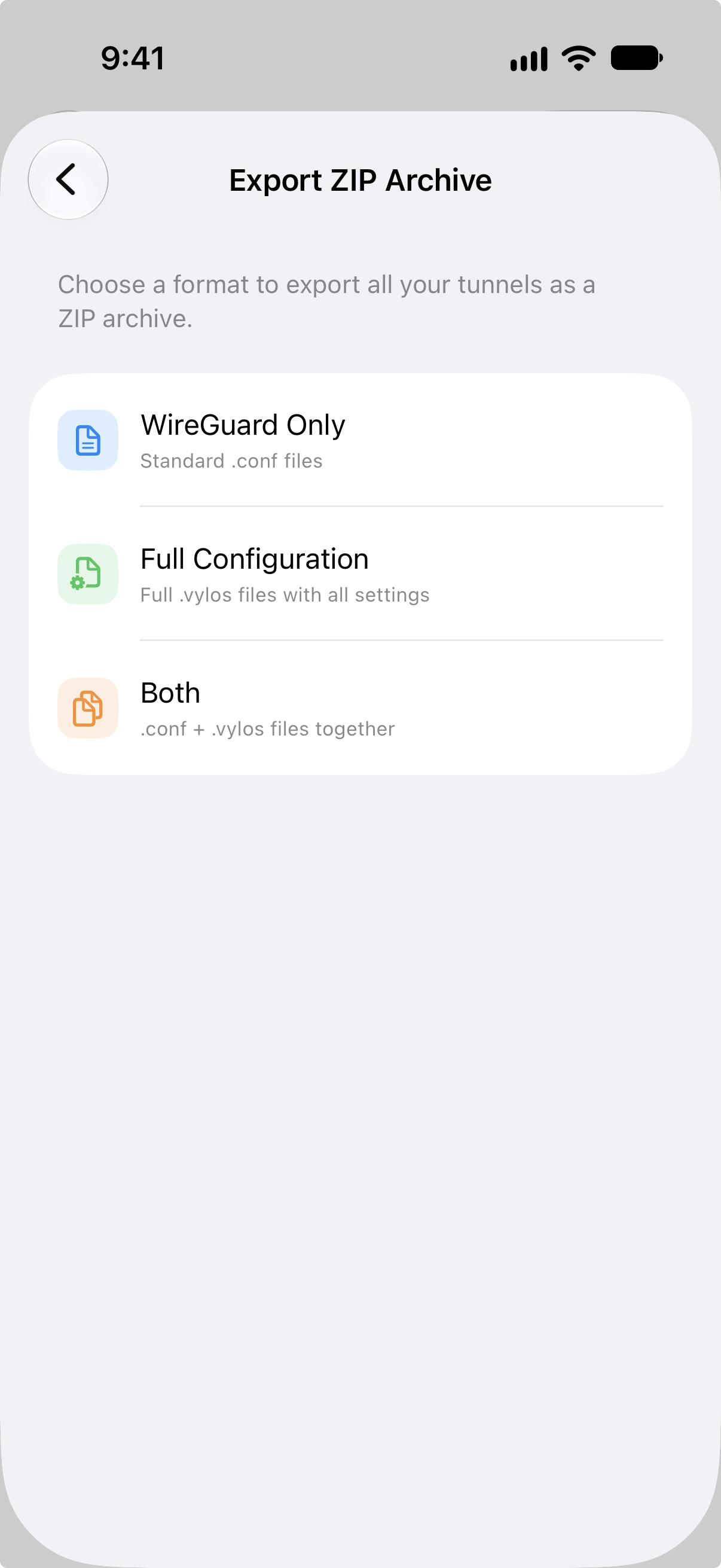
| Formato | Contenido |
|---|---|
| Solo WireGuard | Un archivo .conf por túnel. |
| Configuración completa | Un archivo .vylos por túnel (incluye DNS dividido y reglas a petición). |
| Ambos | Un archivo .conf y un archivo .vylos por túnel. |
Los archivos exportados contienen las claves privadas de los túneles y Vylos no los cifra. Guárdelos de forma segura y compártalos solo con destinatarios de confianza.
En macOS, un panel Guardar permite elegir dónde se almacena el archivo. En iOS y visionOS, use los controles del sistema para guardarlo o enviarlo.