Características de macOS
Gestiona túneles VPN WireGuard en macOS con una interfaz nativa de vista dividida, un elemento en la barra de menús, atajos de teclado e inicio de sesión automático.
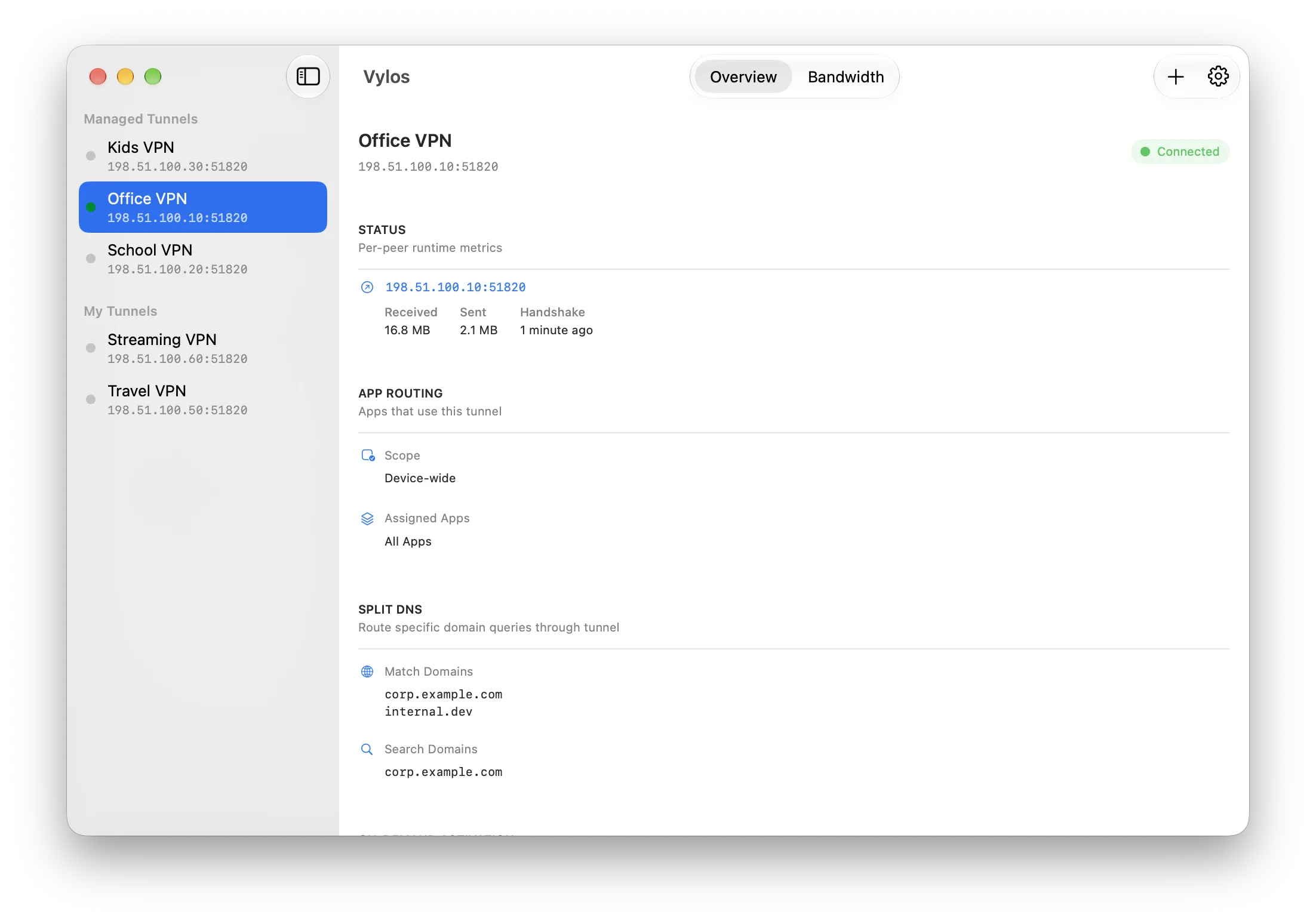
Ciclo de vida y atajos
Cerrar la ventana principal con el botón rojo mantiene Vylos en ejecución para que el elemento de la barra de menús siga disponible. Al hacer clic en el icono del Dock, la ventana principal vuelve a aparecer.
Menú principal
| Menú | Elemento | Atajo |
|---|---|---|
| Vylos | Ajustes… | ⌘ , |
| Archivo | Nuevo túnel… | ⌘ N |
| Archivo | Importar… | ⌘ O |
| Archivo | Exportar archivo… | ⌘ ⇧ E |
| Túnel | Conectar | ⌘ K |
| Túnel | Desconectar | ⌘ ⇧ K |
| Túnel | Editar túnel… | ⌘ E |
| Túnel | Eliminar túnel… | ⌘ ⌫ |
| Visualización | Mostrar vista general | ⌘ 1 |
| Visualización | Mostrar ancho de banda | ⌘ 2 |
Los comandos de Túnel y Visualización siguen visibles, pero están desactivados hasta que seleccionas un túnel en la barra lateral; entonces se activan los que correspondan.
Ajustes
Al pulsar ⌘ , (o elegir Vylos → Ajustes…) se abre una ventana de ajustes independiente con una barra lateral similar a Ajustes del Sistema de macOS. La ventana queda separada de la lista de túneles para que puedas cambiar opciones mientras una sesión sigue activa.
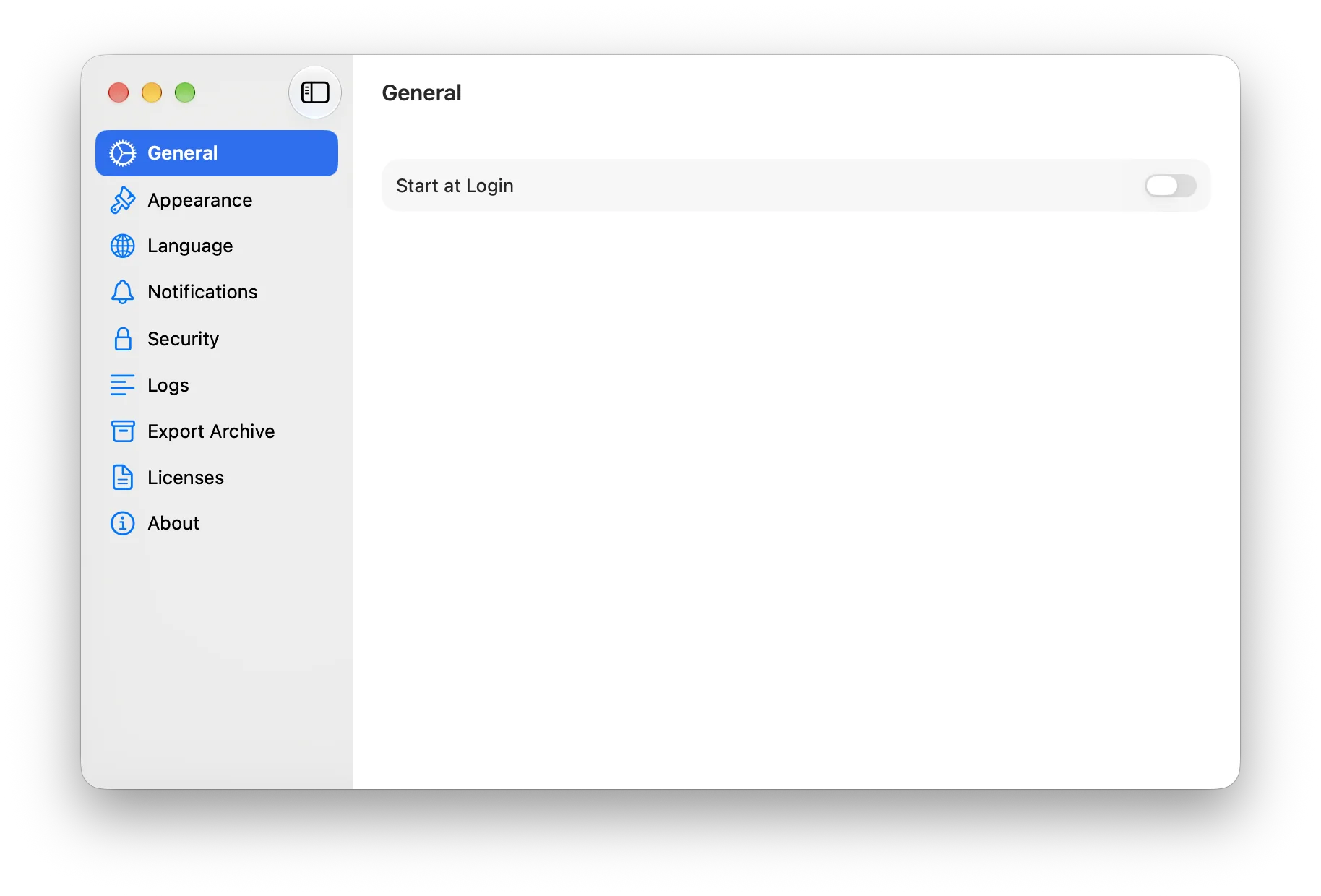
| Panel | Contenido |
|---|---|
| General | Interruptor Abrir al iniciar sesión. |
| Apariencia | Selector de modo Sistema, Claro u Oscuro. |
| Idioma | Instrucciones y acceso directo al idioma por app de macOS. |
| Notificaciones | Interruptores para cada tipo de notificación. |
| Seguridad | Método de bloqueo de la app: desactivado, Touch ID o código, o TOTP de una app de autenticación. |
| Registros | Visor de registros de la app y los túneles con acciones de copiar y borrar. |
| Exportar archivo | Exportación ZIP de los túneles del usuario mediante el panel Guardar de macOS. |
| Licencias | Reconocimientos de las dependencias de código abierto incluidas. |
| Acerca de | Versión de la app, versión del motor WireGuard y enlaces a documentos legales. |
nota
En macOS 12 no hay una ventana de ajustes independiente; ⌘ , abre la hoja modal anterior con el mismo contenido. macOS 13 y posterior utilizan la barra lateral descrita arriba.
Barra de menús
Al hacer clic en el elemento de estado se abre un menú desplegable basado en el de WireGuard, con la entrada adicional Ajustes… de Vylos. En macOS 13 y posterior, ⌘Q en la ventana principal mantiene activo el elemento de la barra de menús para que puedas volver sin autenticarte de nuevo; Salir de Vylos en el menú cierra la app por completo.
Vylos añade un elemento de estado a la barra de menús para que puedas consultar y cambiar los túneles sin traer la ventana principal al frente. El símbolo de Vylos aparece atenuado cuando todos los túneles están inactivos y con intensidad completa mientras haya alguno activo.
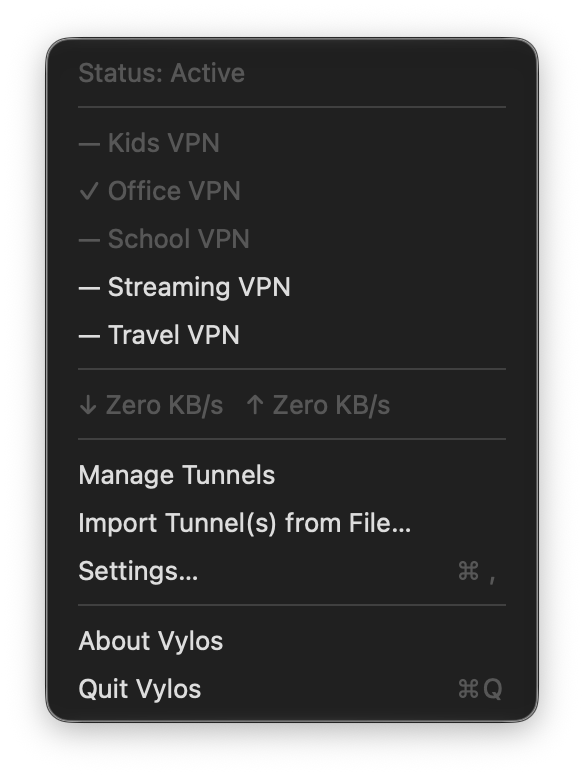
Los túneles activos llevan una marca de verificación y los inactivos, una raya. Puedes activar o desactivar los túneles de la app desde el menú. Los túneles gestionados son de solo lectura porque su estado depende de la política de MDM.
En macOS 13 o posterior, si hay un túnel activo, el menú muestra la velocidad combinada de recepción (↓) y envío (↑), y la actualiza cada segundo mientras permanece abierto. La fila se oculta cuando no hay ninguna conexión activa. Gestionar túneles abre la ventana principal, Importar túnel(es) desde un archivo… abre el selector de archivos y Ajustes… abre la ventana de ajustes.
nota
En macOS 12 se muestran el mismo estado de conexión, la misma lista de túneles y las mismas acciones de gestión, pero no la velocidad en directo.
Añadir un túnel
El botón + de la barra de herramientas es un menú dividido con dos accesos directos, en lugar de la hoja segmentada de iOS. Las mismas opciones aparecen en el menú Archivo, por lo que los atajos funcionan sin abrir el menú.
| Opción | Interfaz |
|---|---|
| Añadir manualmente… | Hoja centrada con el formulario compartido y botones nativos Cancelar y Añadir. Atajo ⌘ N. |
| Importar desde archivo… | Panel Abrir de macOS filtrado por .conf, .vylos y .zip, con selección múltiple. Atajo ⌘ O. |
Después de importar varios archivos, la hoja de resultados agrupa el resultado de cada uno para facilitar la detección de errores.
macOS 12 usa la barra de herramientas anterior y las versiones posteriores, el estilo actual. Todas abren la misma hoja de entrada manual y el mismo selector de varios archivos.
Panel de detalles
Al seleccionar un túnel se abre un panel con dos pestañas:
| Pestaña | Contenido | Atajo |
|---|---|---|
| Vista general | Estado de conexión, métricas de peers, configuración de interfaz y peers, DNS dividido y reglas bajo demanda. | ⌘ 1 |
| Ancho de banda | Gráficos de 24 horas y 30 días y totales recibidos y enviados. | ⌘ 2 |
Los túneles gestionados permanecen en modo de solo lectura. Los registros de la app y WireGuard están en Ajustes > Registros. Vylos sigue registrando el ancho de banda aunque el panel de detalles no esté abierto.
Los gráficos de 24 horas y 30 días están disponibles en macOS 13 o posterior. En macOS 12 siguen disponibles los totales, la negociación y los contadores de recepción y envío, y el área del gráfico indica que no está disponible.
Editar un túnel
Pulsa ⌘ E para editar el túnel seleccionado creado por el usuario. En macOS 14 y posteriores, el formulario se abre en una ventana independiente; en macOS 12 y 13, en una hoja modal. El formulario incluye Cancelar y Guardar, y el bloqueo de Vylos cierra el editor para proteger su contenido.
Edición en varias ventanas (macOS 14+)
Haz clic con el botón derecho en un túnel de Mis túneles y elige Abrir en una ventana nueva para abrir un editor independiente. Puedes colocar varios editores uno junto a otro y cerrarlos con ⌘ W o desde el menú Ventana. El comando no está disponible en macOS 12 y está oculto en macOS 13.
nota
La edición en varias ventanas requiere macOS 14. Abrir en una ventana nueva no está disponible en macOS 12 y se oculta en macOS 13.
Restauración del estado de la ventana
Vylos recuerda el túnel seleccionado y la pestaña activa (Vista general o Ancho de banda) y los restaura en el siguiente inicio. Las ventanas de editor independientes conservan el estado del formulario mientras están abiertas. Las hojas de edición de macOS 12 y 13 no vuelven a abrirse al iniciar la app.
Para obtener información general, consulta Características y Compatibilidad de plataformas.
info
Para obtener información general, consulta Qué puede hacer Vylos y Compatibilidad de funciones.