Gestion des tunnels
Créez, consultez, modifiez et supprimez des tunnels VPN WireGuard depuis l'écran d'accueil et les vues détaillées de Vylos.
Disposition de l'écran d'accueil
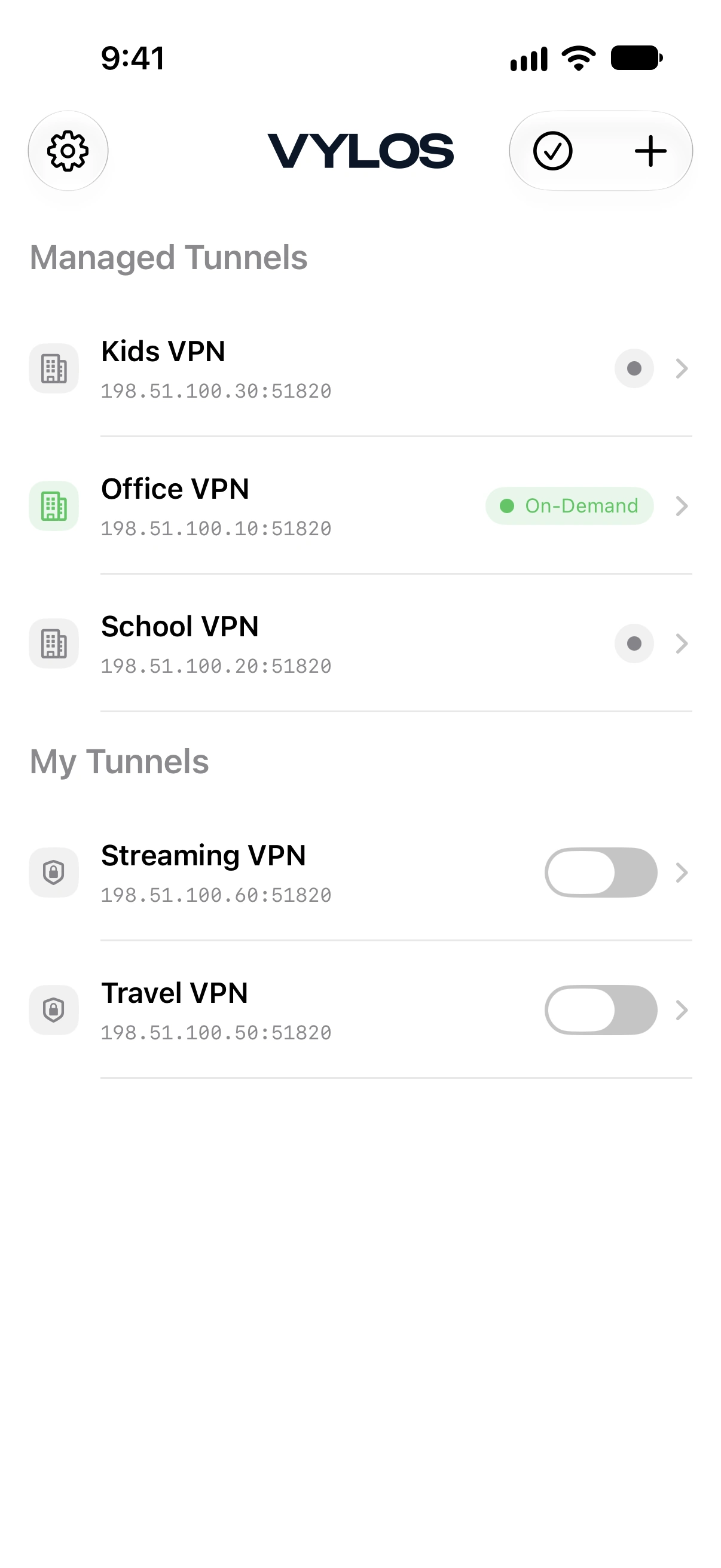
L'écran d'accueil affiche vos tunnels dans deux sections maximum :
- Tunnels gérés — Tunnels installés au moyen d’un profil de configuration VPN Apple, distribué via MDM ou sous forme de fichier
.mobileconfig. Ils sont en lecture seule et ne peuvent être ni modifiés ni supprimés. - Mes tunnels — Tunnels que vous avez créés ou importés. Vous pouvez les modifier, les supprimer et les basculer librement.
État du tunnel
Chaque tunnel affiche un indicateur d'état. Les tunnels standards (sans règles à la demande) affichent les états suivants :
| État | Couleur | Signification |
|---|---|---|
| Connecté | Vert | Le tunnel est actif et transporte du trafic. |
| Connexion en cours | Vert clair | Le tunnel est en cours d'activation. |
| Déconnexion en cours | Vert clair | Le tunnel est en cours de désactivation. |
| Déconnecté | Gris | Le tunnel n'est pas actif. |
Libellés d'état à la demande
Vylos n’ajoute pas « (À la demande) » aux états de connexion ordinaires. Dans la liste d’accueil, À la demande reste le résumé des deux états de repos : le jaune indique que le tunnel est armé mais inactif, et le vert qu’il est armé et actuellement connecté.
L’écran de détail est plus explicite : il affiche À la demande pour l’état inactif jaune et Connecté pour l’état actif vert.
| État du tunnel | Résumé dans l’accueil | Libellé du détail | Signification |
|---|---|---|---|
| Règles activées ; aucun déclencheur correspondant | À la demande (jaune) | À la demande | L'activation à la demande est activée mais le réseau actuel ne correspond à aucune règle. |
| Connexion en cours | Connexion en cours | Connexion en cours | L'activation à la demande est activée et le tunnel se connecte. |
| Connecté | À la demande (vert) | Connecté | L'activation à la demande est activée et le tunnel est connecté. |
| Déconnexion en cours | Déconnexion en cours | Déconnexion en cours | Le tunnel est en cours de déconnexion. |
| Règles désactivées ; inactif | Déconnecté (gris) | Déconnecté | Le tunnel possède des règles à la demande mais elles sont actuellement désactivées. |
| Rétablissement en cours | Rétablissement en cours | Rétablissement en cours | La connexion se rétablit après un changement de réseau. |
| Redémarrage en cours | Redémarrage en cours | Redémarrage en cours | Vylos redémarre le fournisseur après une modification de configuration. |
| En attente | En attente | En attente | La demande d’activation attend derrière un autre tunnel ou une transition système. |
info
Il est normal qu’un tunnel armé affiche À la demande. Il se connectera automatiquement lorsqu’une règle réseau ou le déclencheur d’une app gérée correspondra.
Consultez Configurer l’activation à la demande pour plus de détails.
Connexion et déconnexion
Les tunnels de la section « Mes tunnels » peuvent être activés et désactivés. La vue détaillée propose un contrôle de bascule pour connecter ou déconnecter le tunnel.
Pour les tunnels à la demande, la bascule active ou désactive les règles à la demande plutôt que de connecter ou déconnecter directement.
Les Tunnels gérés n’ont pas d’interrupteur dans Vylos. L’utilisateur peut les activer ou les désactiver dans les réglages VPN d’Apple, et les règles à la demande du profil de configuration VPN Apple peuvent également les contrôler automatiquement.
Consultation des détails du tunnel
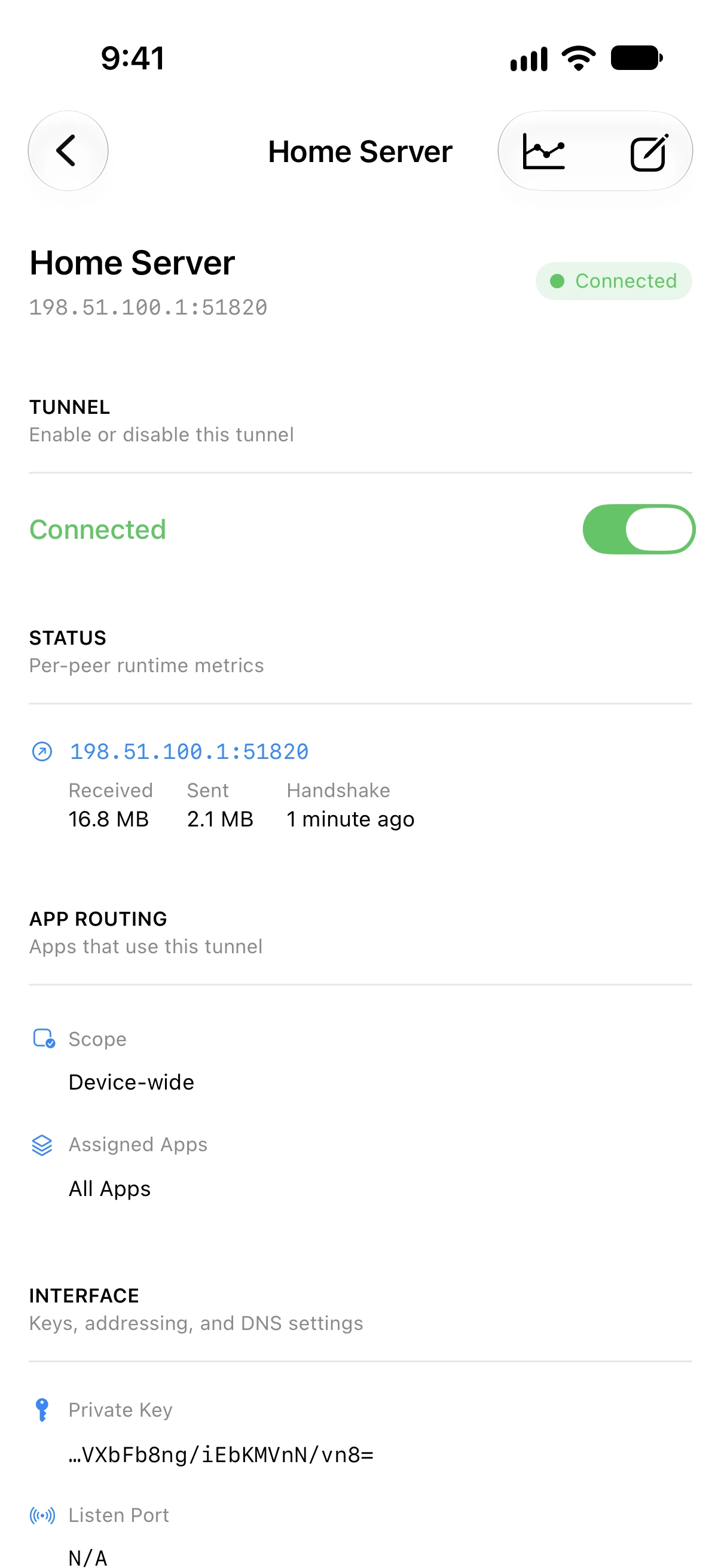
Appuyez sur une rangée de tunnel pour ouvrir sa vue détaillée. L'écran de détail affiche un en-tête résumé avec le nom du tunnel, le point de terminaison et un indicateur d'état.
Les sections affichées dépendent de la source du tunnel.
info
Sous macOS, la vue détaillée comporte les onglets Vue d’ensemble et Bande passante (⌘ 1–2). Vue d’ensemble réunit l’état et la configuration, tandis que les journaux de l’app et de WireGuard se trouvent dans Réglages.
La modification s’ouvre dans une fenêtre distincte sous macOS 14 ou version ultérieure, ou dans une feuille sous macOS 12 et 13. Consultez Vylos sur macOS → Volet de détail pour la présentation complète sur Mac.
Sections affichées pour tous les tunnels
Les sections suivantes s'affichent pour les tunnels applicatifs et les tunnels gérés :
État. Lorsqu'un tunnel est connecté et qu'une négociation a été établie, les statistiques d'exécution par pair sont affichées :
- Reçu — Total d'octets reçus.
- Envoyé — Total d'octets envoyés.
- Négociation — Horodatage relatif de la dernière négociation WireGuard (par exemple « il y a 2 minutes »).
Pour les deux types de tunnels, Vylos actualise automatiquement ces statistiques chaque seconde tant que le tunnel est actif ou armé pour l’activation à la demande et que sa vue détaillée est ouverte.
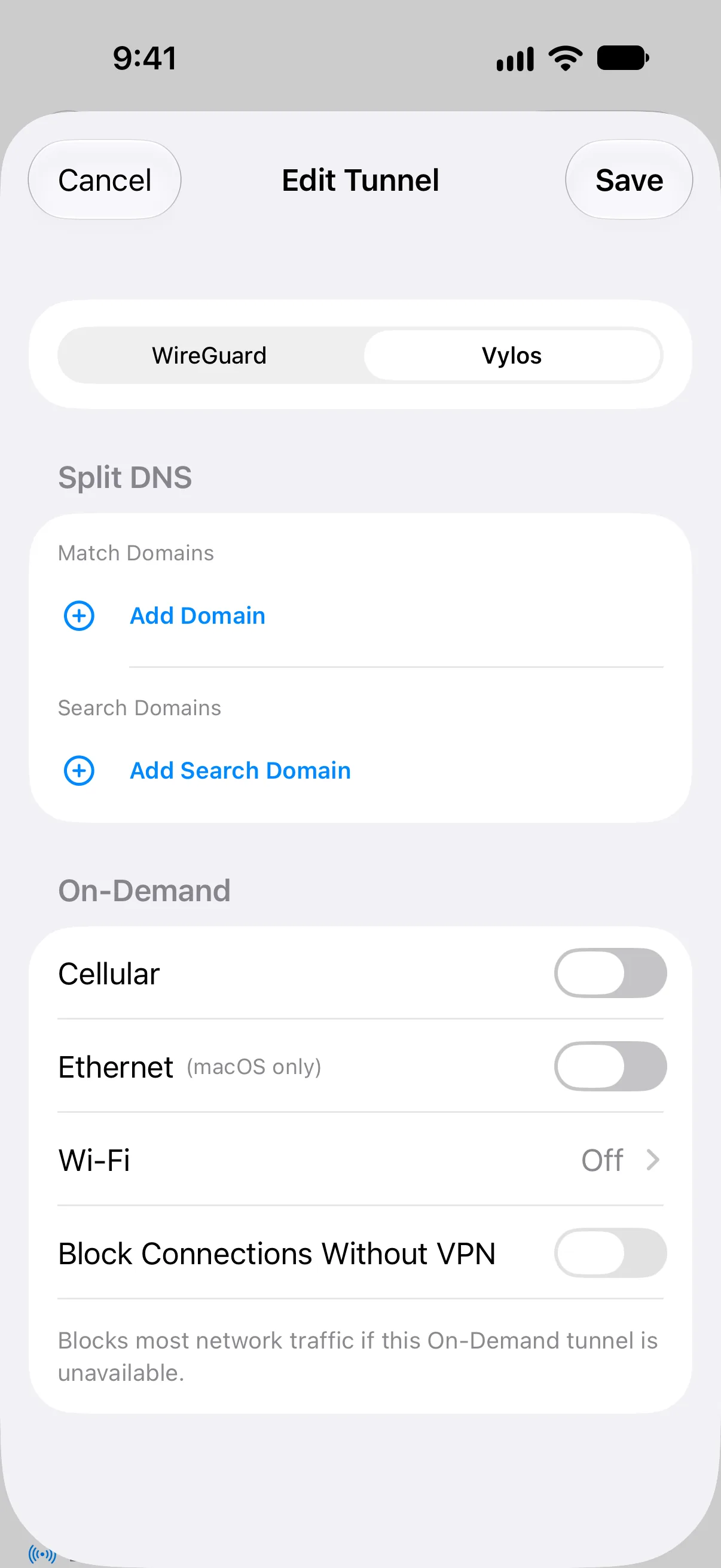
DNS fractionné. Affiche les domaines de correspondance et les domaines de recherche configurés pour le tunnel.
Activation à la demande. Affiche les règles configurées pour les réseaux cellulaires, Ethernet et Wi‑Fi, avec des indications de disponibilité selon la plateforme.
Sections affichées pour les tunnels applicatifs uniquement
Les sections suivantes ne sont visibles que pour les tunnels de la section « Mes tunnels ». Les tunnels gérés n'affichent pas ces sections.
Tunnel. Un contrôle de bascule pour connecter ou déconnecter le tunnel.
Interface. La configuration de l'interface WireGuard :
- Clé privée — La clé privée du tunnel (affichée tronquée ; appuyez pour copier la clé complète).
- Port d'écoute — Le port UDP d'écoute, si configuré.
- Adresse — Les adresses IP assignées à l'interface du tunnel.
- DNS — Les serveurs DNS utilisés lorsque le tunnel est actif.
- MTU — L'unité de transmission maximale, si configurée.
Pair. Pour chaque pair, la vue détaillée affiche :
- Clé publique — La clé publique du pair (affichée tronquée ; appuyez pour copier).
- Clé pré-partagée — La clé pré-partagée, si configurée (affichée tronquée ; appuyez pour copier).
- Point de terminaison — L'adresse et le port du pair.
- Adresses IP autorisées — Les plages d'adresses IP acheminées via le pair.
- Keepalive persistant — L'intervalle de keepalive (par exemple « Toutes les 25 secondes »), si configuré.
Supprimer le tunnel. Un bouton destructif pour supprimer le tunnel, avec une invite de confirmation.
La barre d'outils inclut aussi un bouton de graphique de bande passante (affiché pour les tunnels applicatifs et gérés) et un bouton de modification (affiché uniquement pour les tunnels applicatifs).
Modification des tunnels
Seuls les tunnels de la section « Mes tunnels » peuvent être modifiés. Les tunnels gérés sont en lecture seule.
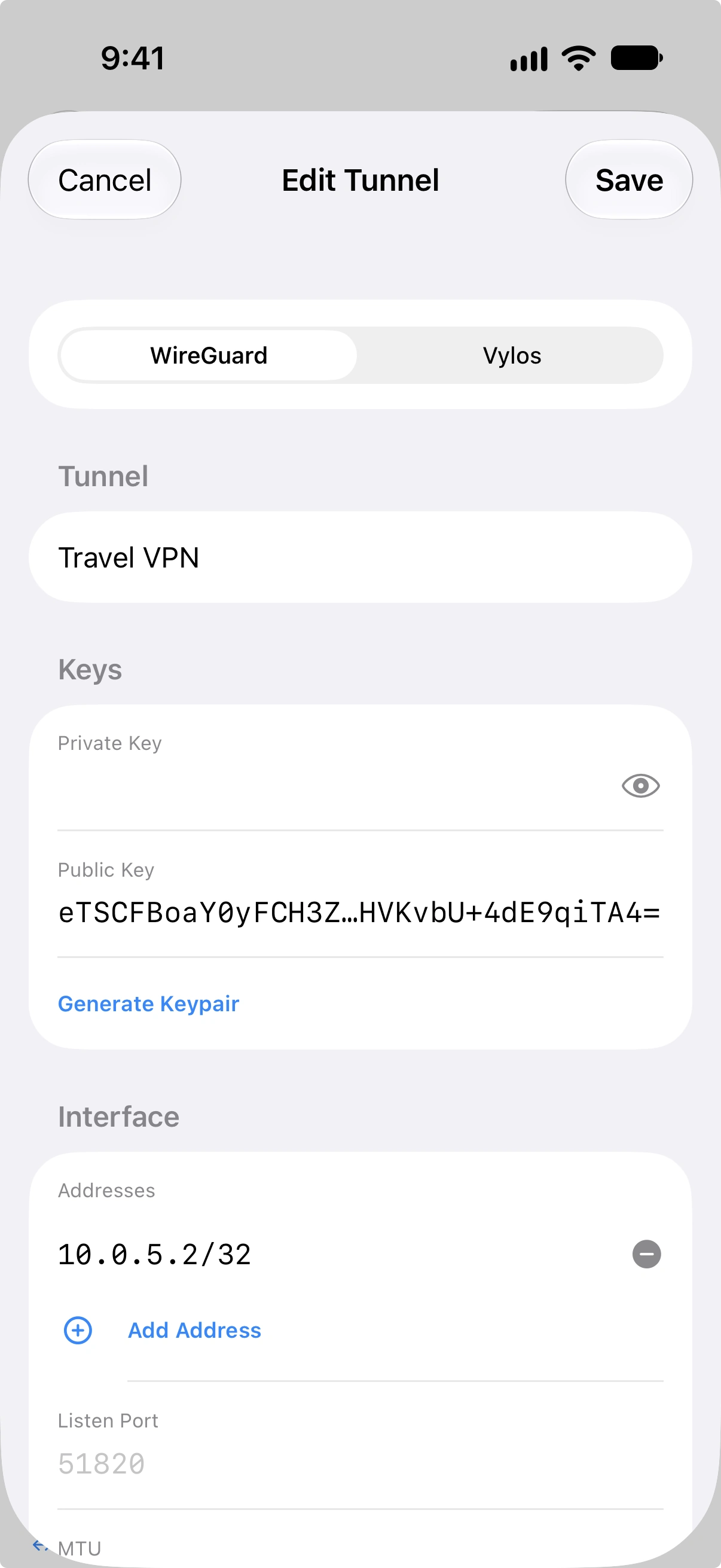
Pour modifier un tunnel, ouvrez sa vue détaillée et appuyez sur le bouton de modification dans la barre d'outils. Le formulaire de modification permet de changer tous les champs WireGuard (réglages d'interface et de pair) ainsi que les réglages spécifiques à Vylos, notamment le DNS fractionné et les règles d'activation à la demande.
Sur visionOS, appuyer sur Modifier dans l'ornement contextuel sous le volet de détail ouvre l'éditeur dans sa propre fenêtre flottante dans l'espace. Chaque éditeur fonctionne dans une scène de fenêtre dédiée, permettant de modifier plusieurs tunnels côte à côte sans perdre l'état du brouillon.
avertissement
Les noms de tunnels ont une longueur maximale de 253 caractères. Les noms dépassant cette limite seront rejetés par le formulaire.
Suppression des tunnels
Deux méthodes permettent de supprimer des tunnels de la section « Mes tunnels » :
- Glisser pour supprimer — Glissez une rangée de tunnel vers la gauche et appuyez sur le bouton Supprimer.
- Suppression groupée — Appuyez sur le bouton de sélection dans la barre d'outils pour entrer en mode sélection. Sélectionnez un ou plusieurs tunnels, puis appuyez sur « Supprimer la sélection » en bas de l'écran. Confirmez la suppression lorsque vous y êtes invité.
danger
La suppression d'un tunnel est définitive. Les tunnels gérés ne peuvent pas être supprimés depuis l'application.
Actualiser par glissement
Glissez vers le bas sur la liste des tunnels pour synchroniser l'état affiché avec la configuration VPN système. Cette action est utile si l'état d'un tunnel a changé en dehors de l'application.
Actions rapides de l'écran d'accueil (iOS)
Sur iOS, Vylos enregistre jusqu'à quatre actions rapides sur l'écran d'accueil basées sur les tunnels les plus récemment utilisés dans la section « Mes tunnels ». Appuyez longuement sur l'icône de l'application Vylos sur l'écran d'accueil pour voir ces raccourcis — appuyer sur l'un d'eux bascule le tunnel correspondant.