Importer et exporter des tunnels
Importez des configurations de tunnel VPN depuis des fichiers et des codes QR, et exportez vos tunnels sous forme d'archives pour la sauvegarde ou le transfert.
Choisir une action
| Je veux… | Accès |
|---|---|
| Importer un fichier ou une archive | Ajouter un tunnel → Importer depuis un fichier ou une archive |
| Scanner un code QR WireGuard sur iOS | Ajouter un tunnel → Scanner un code QR |
| Importer plusieurs fichiers sur Mac | Fichier → Importer… ou Ajouter un tunnel → Importer depuis un fichier… |
| Exporter tous les tunnels créés par l’utilisateur | Réglages → Exporter l’archive ZIP, puis choisissez le format |
Les tunnels gérés appartiennent à leurs profils VPN Apple. Vylos ne les inclut donc pas dans les exportations.
Fonctionnement de l’importation et de l’exportation
Formats d'importation pris en charge
| Format | Extension | Description |
|---|---|---|
| WireGuard | .conf | Fichier de configuration WireGuard standard. |
| Vylos | .vylos | Fichier de configuration Vylos avec DNS fractionné et règles À la demande. Consultez Format de fichier Vylos pour le schéma. |
| Archive | .zip | Archive ZIP contenant toute combinaison de fichiers .conf et .vylos. |
La taille maximale pour tout fichier importé est de 2 Mo.
Format WireGuard .conf
Une configuration WireGuard nécessite une section [Interface] pour l’appareil local. Une configuration sans pair est valide, comme dans l’app WireGuard officielle. Ajoutez un ou plusieurs blocs [Peer] lorsque le tunnel doit joindre des points de terminaison distants.
L’exemple ci-dessous correspond à ce que produit la procédure wg genkey et wg pubkey de votre serveur WireGuard.
[Interface]
PrivateKey = AAAAAAAAAAAAAAAAAAAAAAAAAAAAAAAAAAAAAAAAAAA=
Address = 10.0.0.2/32
DNS = 10.0.0.1

[Peer]
PublicKey = BBBBBBBBBBBBBBBBBBBBBBBBBBBBBBBBBBBBBBBBBBB=
AllowedIPs = 0.0.0.0/0
Endpoint = vpn.example.com:51820
PersistentKeepalive = 25
Les placeholders PrivateKey et PublicKey sont des exemples Base64 — remplacez-les par les clés fournies par votre serveur WireGuard. Vylos accepte toutes les clés wg-quick(8) acceptées par le client WireGuard Apple en amont.
Consultez la documentation des fichiers de configuration du projet WireGuard pour la référence complète.
Format Vylos .vylos
Le fichier .vylos est une archive ZIP qui regroupe la configuration WireGuard standard et les extensions DNS fractionné et À la demande ajoutées par Vylos. Consultez Format de fichier Vylos pour la structure de l’archive et le schéma de settings.conf.
Importation depuis un fichier
Le sélecteur de fichiers permet d’importer des configurations sur toutes les plateformes. Sur iOS, touchez Ajouter un tunnel, choisissez Importer depuis un fichier ou une archive, puis sélectionnez un fichier .conf, .vylos ou .zip.
Une archive .zip peut contenir plusieurs configurations. Sous macOS et visionOS, Importer depuis un fichier… permet de sélectionner plusieurs fichiers en une seule fois.
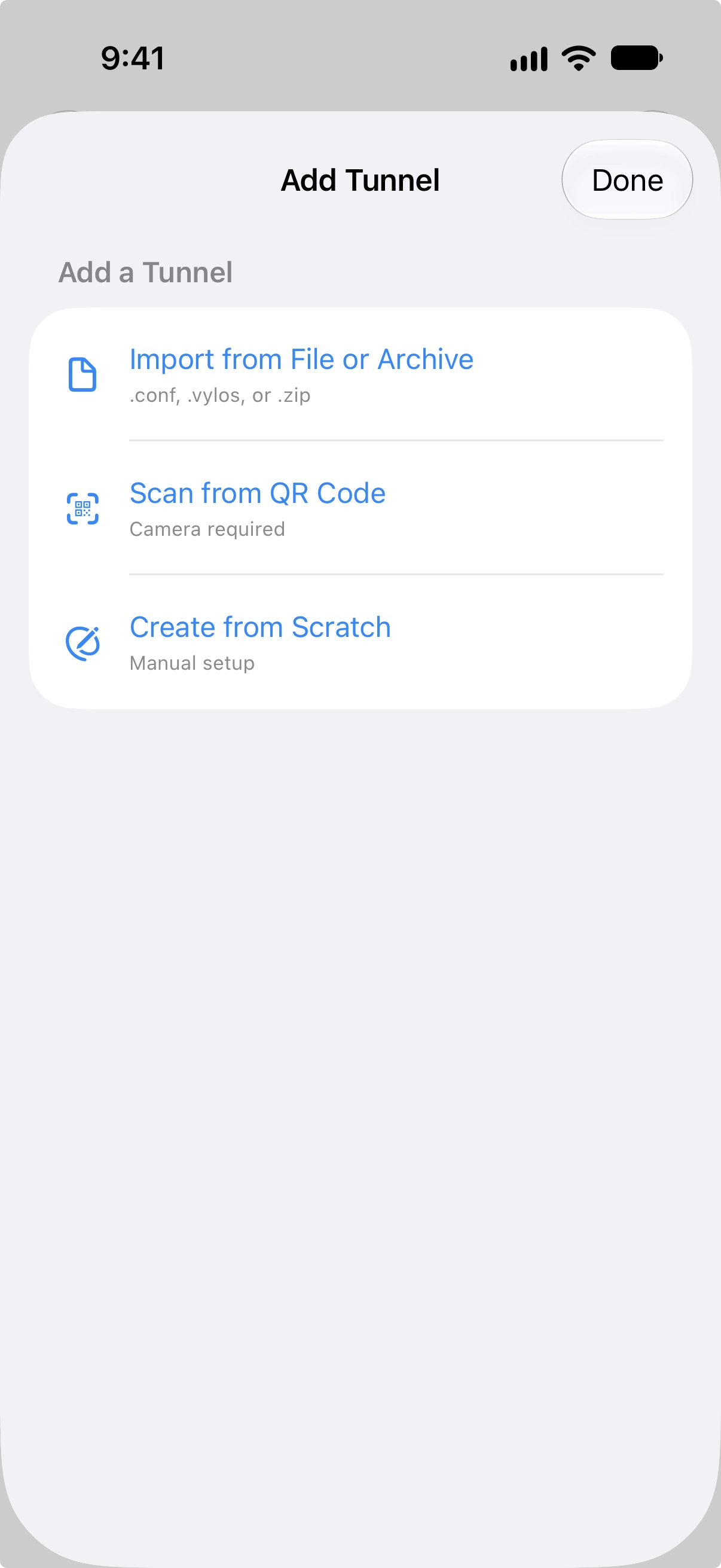
Sur iOS, vous pouvez aussi importer des fichiers via la feuille de partage ou le menu « Ouvrir avec ». Vylos est enregistré comme gestionnaire pour les fichiers .conf, .vylos et .zip, ces types de fichiers affichent donc Vylos comme option lorsque vous appuyez sur Partager ou Ouvrir avec depuis une autre application (par exemple l'application Fichiers ou une pièce jointe de mail).
Importation depuis un code QR
L’importation par code QR est disponible sur iOS. Touchez Ajouter un tunnel, choisissez Scanner un code QR, puis pointez la caméra vers le code.
Sous macOS et visionOS, utilisez l’importation de fichiers ou la saisie manuelle.
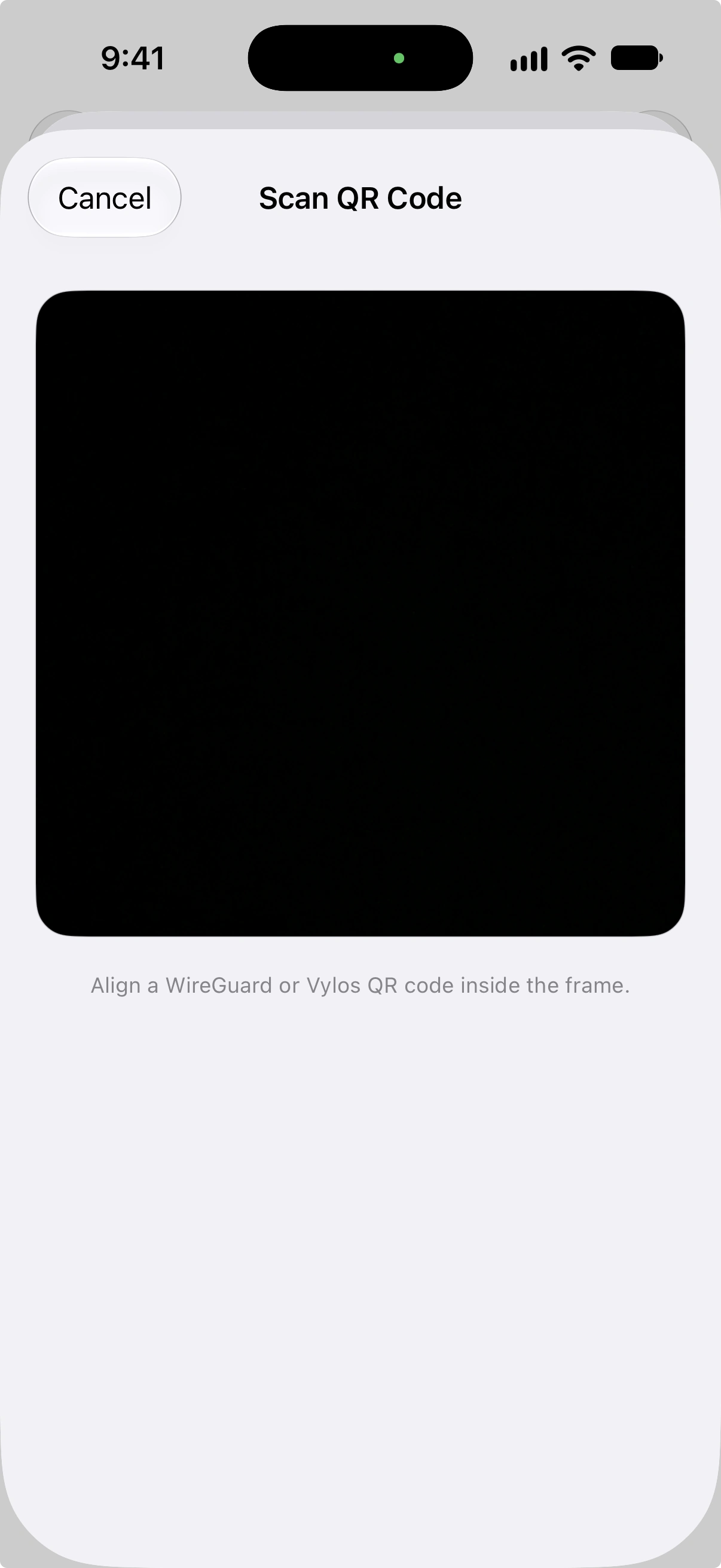
Vylos prend en charge deux formats de code QR : le texte de configuration WireGuard standard (contenu .conf en clair) et les payloads .vylos encodés en Base64. L'application tente d'abord l'analyse en texte brut, puis se rabat sur le décodage Base64.
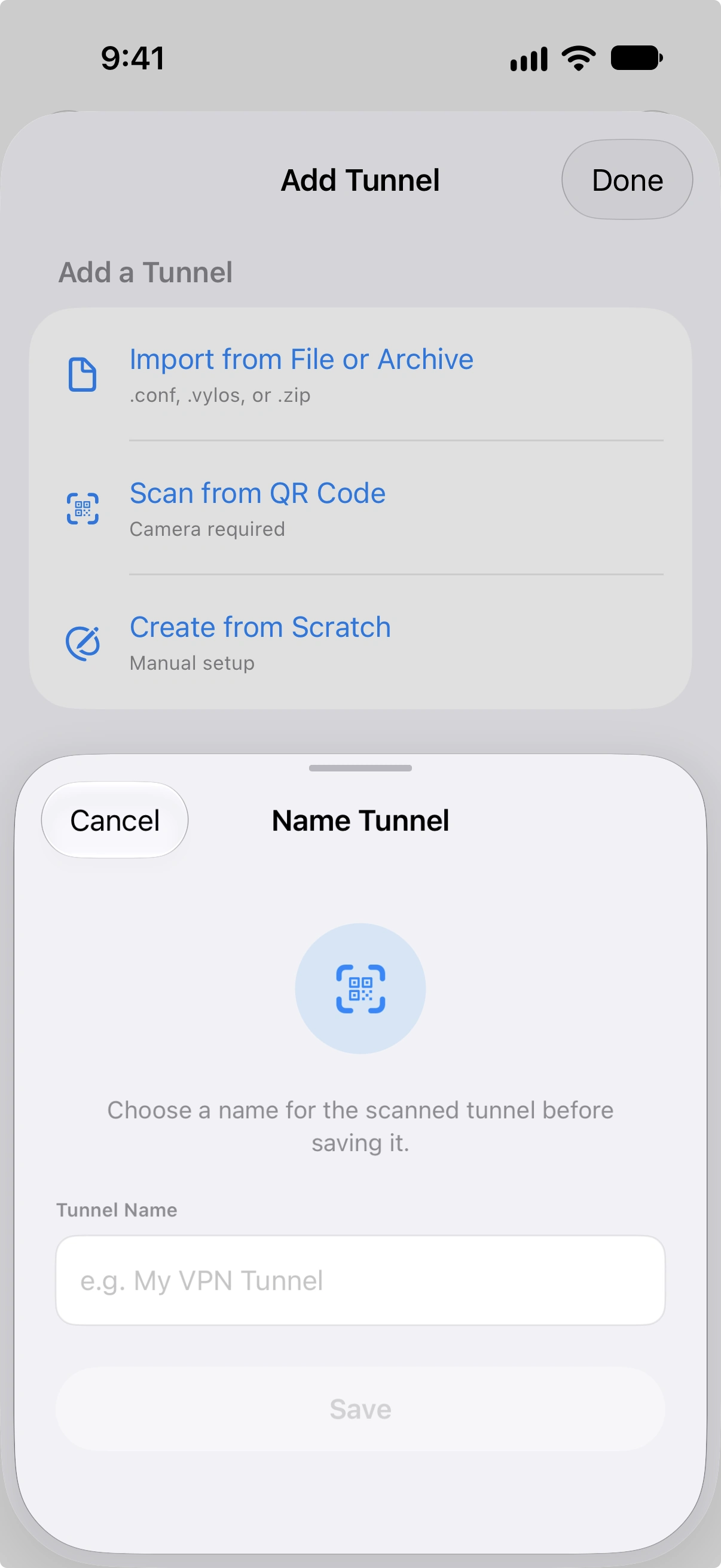
La taille maximale du payload pour le contenu encodé en Base64 est de 16 Ko. Après un scan réussi, l'application vous invite à saisir un nom pour le tunnel avant de l'enregistrer.
Menu Ajouter un tunnel sur macOS
Sous macOS, le bouton + de la barre d’outils ouvre un menu à deux entrées :
| Élément | Comportement |
|---|---|
| Ajouter manuellement… | Ouvre une feuille dédiée contenant le formulaire du tunnel. Le raccourci ⌘ N ouvre également cette feuille. |
| Importer depuis un fichier… | Ouvre le panneau standard Ouvrir de macOS, filtré pour .conf, .vylos et .zip. La sélection multiple est disponible. |
Les mêmes actions sont accessibles depuis le menu Fichier : Nouveau tunnel… ⌘ N et Importer… ⌘ O. Les parcours au clavier donnent ainsi accès aux deux options. macOS 12 utilise son ancienne barre d’outils, mais conserve la même feuille de saisie manuelle et le même sélecteur multitifichier.
Importation par glisser-déposer (macOS)
Sur macOS 13 et versions ultérieures, vous pouvez déposer des fichiers de tunnel partout où cela a du sens :
- Barre latérale — Glissez un ou plusieurs fichiers
.conf,.vylosou.zipdepuis le Finder sur la barre latérale des tunnels. Lorsqu'un glissement compatible est maintenu au-dessus de la barre latérale, une bordure accentuée la met en surbrillance ; relâchez la souris et Vylos importe chaque fichier via le même processus que Importer depuis un fichier..., y compris la feuille de résultats multi-fichiers. - Icône du Dock — Déposez les mêmes types de fichiers sur l'icône Vylos du Dock et Vylos s'ouvre (ou vient au premier plan) pour les importer. Ce fonctionnement est disponible que l'application soit déjà en cours d'exécution ou non.
Les fichiers avec des extensions non prises en charge sont silencieusement rejetés — le curseur n'affiche jamais le badge vert « dépôt autorisé » pour ces fichiers, indiquant clairement que le dépôt ne sera pas pris en compte. macOS 12 conserve uniquement les chemins d'importation par menu ; la cible de dépôt sur la barre latérale n'est pas disponible sur cette version.
Importation par lots
Lorsque vous importez une archive .zip, Vylos traite chaque fichier de configuration qu'elle contient. Après l'importation, un écran de résultats affiche le résultat pour chaque fichier — succès ou échec — pour que vous puissiez identifier et corriger tout problème.
Exportation des tunnels
L’exportation crée une archive ZIP avec tous les tunnels créés par l’utilisateur. Les tunnels gérés installés par un profil VPN Apple, que ce profil provienne de la MDM ou d’un fichier .mobileconfig, ne sont pas exportés.
Dans Réglages, choisissez Exporter l’archive ZIP dans la section Outils, puis sélectionnez le format de l’archive :
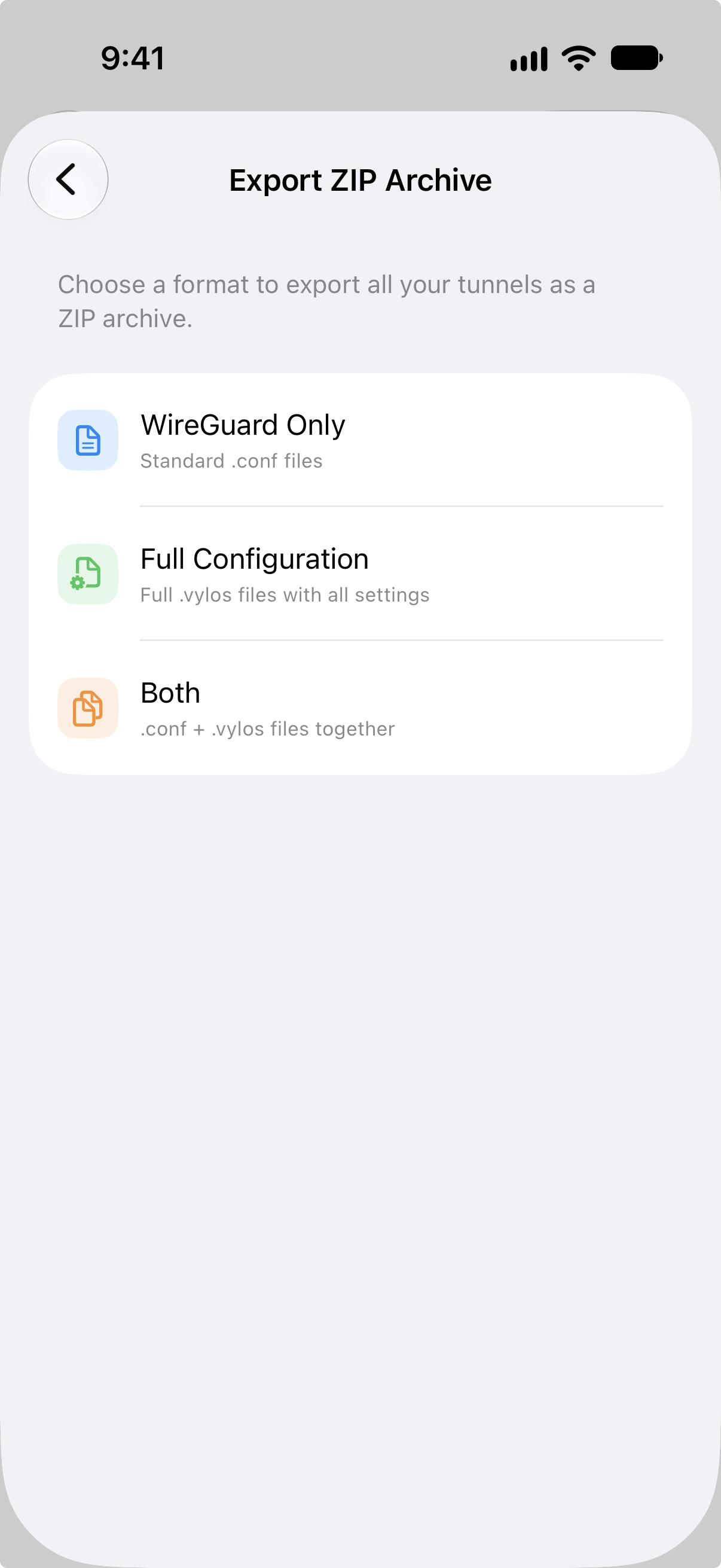
| Format | Contenu |
|---|---|
| WireGuard uniquement | Un fichier .conf par tunnel. |
| Configuration complète | Un fichier .vylos par tunnel (inclut le DNS fractionné et les règles à la demande). |
| Les deux | Un fichier .conf et un fichier .vylos par tunnel. |
Les archives exportées contiennent les clés privées des tunnels et ne sont pas chiffrées par Vylos. Conservez-les en lieu sûr et ne les partagez qu’avec des destinataires de confiance.
Sous macOS, un panneau Enregistrer permet de choisir l’emplacement de l’archive. Sous iOS et visionOS, utilisez les commandes de partage du système pour l’enregistrer ou l’envoyer.