Tunneleiden hallinta
Luo, tarkastele, muokkaa ja poista WireGuard VPN -tunneleita Vylosin aloitusnäkymän ja tunneleiden tietonäkymien kautta.
Aloitusnäkymän asettelu
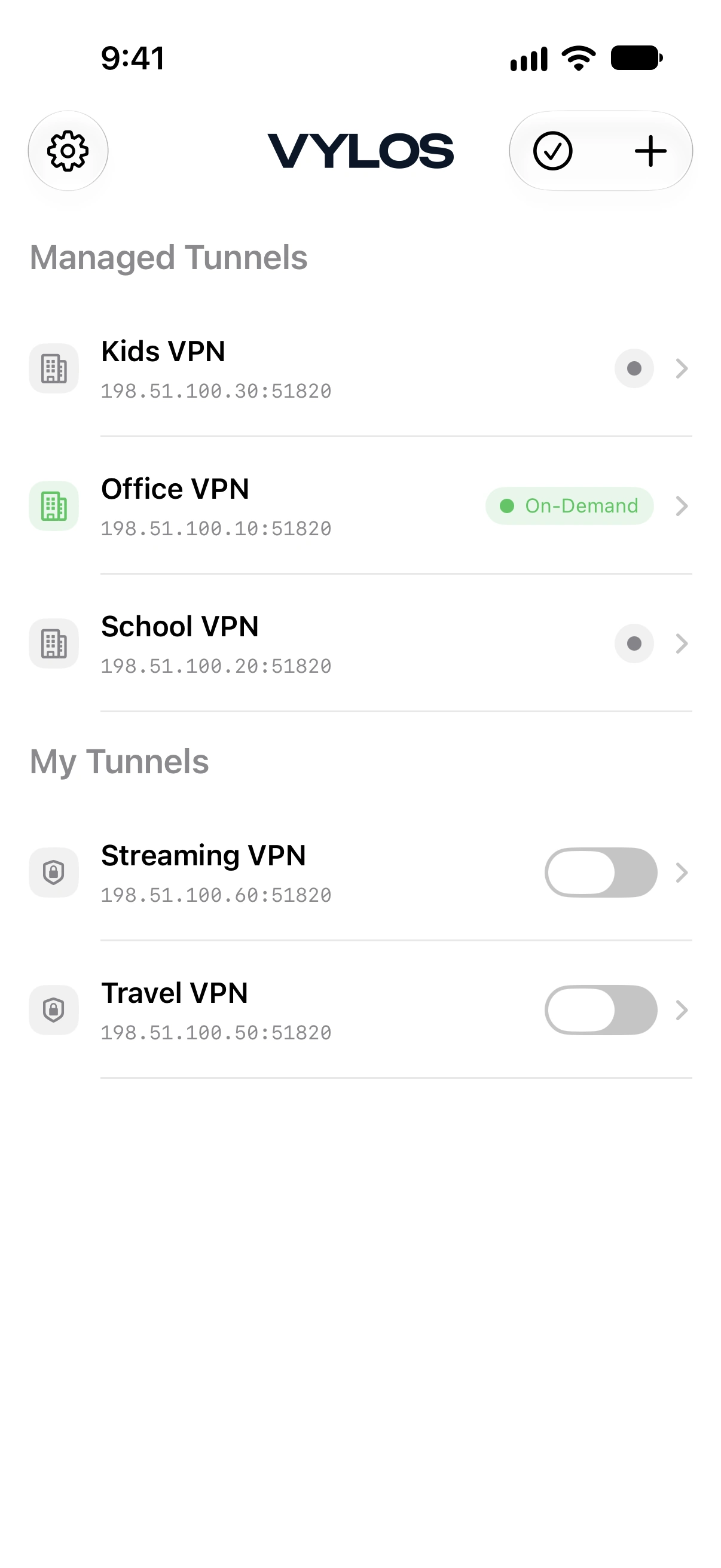
Aloitusnäkymä näyttää tunnelisi enintään kahdessa osiossa:
- Hallitut tunnelit — Applen VPN-määritysprofiililla asennetut tunnelit, jotka toimitetaan MDM:n kautta tai
.mobileconfig-tiedostona. Ne ovat vain luku -tilassa, eikä niitä voi muokata tai poistaa. - Omat tunnelit — Luomasi tai tuomasi tunnelit. Voit vapaasti muokata, poistaa ja kytkeä näitä tunneleita.
Tunnelin tila
Jokainen tunneli näyttää tilailmaisimen. Tavalliset tunnelit (ilman automaattisia aktivointisääntöjä) näyttävät seuraavat tilat:
| Tila | Väri | Merkitys |
|---|---|---|
| Yhdistetty | Vihreä | Tunneli on aktiivinen ja välittää liikennettä. |
| Yhdistää | Vaaleanvihreä | Tunnelia aktivoidaan. |
| Katkaisee | Vaaleanvihreä | Tunnelia deaktivoidaan. |
| Katkaistu | Harmaa | Tunneli ei ole aktiivinen. |
Automaattisen aktivoinnin tilamerkinnät
Vylos ei lisää tavallisiin yhteystiloihin merkintää ”(Tarvittaessa)”. Aloitusluettelossa yhteenvetona näkyy molemmissa lepotiloissa Tarvittaessa: keltainen tarkoittaa, että tunneli on valmiina mutta ei aktiivinen, ja vihreä, että se on valmiina ja yhdistetty.
Tietonäkymä on tarkempi: keltainen lepotila näkyy tekstinä Tarvittaessa ja vihreä aktiivinen tila tekstinä Yhdistetty.
| Tunnelin tila | Aloitusnäkymän yhteenveto | Tietonäkymän teksti | Merkitys |
|---|---|---|---|
| Säännöt käytössä; ei vastaavaa ehtoa | Tarvittaessa (keltainen) | Tarvittaessa | Automaattinen aktivointi on käytössä, mutta nykyinen verkko ei vastaa mitään sääntöä. |
| Yhdistetään | Yhdistetään | Yhdistetään | Automaattinen aktivointi on käytössä ja tunneli yhdistää. |
| Yhdistetty | Tarvittaessa (vihreä) | Yhdistetty | Automaattinen aktivointi on käytössä ja tunneli on yhdistetty. |
| Yhteyttä katkaistaan | Yhteyttä katkaistaan | Yhteyttä katkaistaan | Tunnelia katkaistaan. |
| Säännöt pois käytöstä; ei aktiivinen | Yhteys katkaistu (harmaa) | Yhteys katkaistu | Tunnelissa on automaattiset aktivointisäännöt, mutta ne on kytketty pois. |
| Yhteyttä muodostetaan uudelleen | Yhteyttä muodostetaan uudelleen | Yhteyttä muodostetaan uudelleen | Yhteyttä muodostetaan uudelleen verkkovaihdon jälkeen. |
| Käynnistetään uudelleen | Käynnistetään uudelleen | Käynnistetään uudelleen | Vylos käynnistää palveluntarjoajan uudelleen määritysmuutoksen jälkeen. |
| Odottaa | Odottaa | Odottaa | Aktivointipyyntö odottaa toisen tunnelin tai järjestelmäsiirtymän jälkeen. |
info
On normaalia, että valmiina olevan tunnelin tilana näkyy Tarvittaessa. Se yhdistää automaattisesti, kun verkkosääntö tai hallitun apin käynnistin täsmää.
Lisätietoja on sivulla Tarvittaessa-yhteyden määrittäminen.
Yhdistäminen ja katkaiseminen
"Omat tunnelit" -osion tunneleita voi kytkeä päälle ja pois. Tietonäkymässä kytkinohjain mahdollistaa tunnelin yhdistämisen tai katkaisemisen.
Automaattisesti aktivoituvien tunneleiden kohdalla kytkin ottaa käyttöön tai poistaa käytöstä automaattiset aktivointisäännöt suoran yhdistämisen tai katkaisemisen sijaan.
Hallitut tunnelit eivät sisällä kytkintä Vylosissa. Käyttäjä voi laittaa ne päälle tai pois Applen VPN-asetuksista, ja Applen VPN-määritysprofiilin automaattisia aktivointisääntöjä voivat ohjata niitä automaattisesti.
Tunnelin tietojen tarkastelu
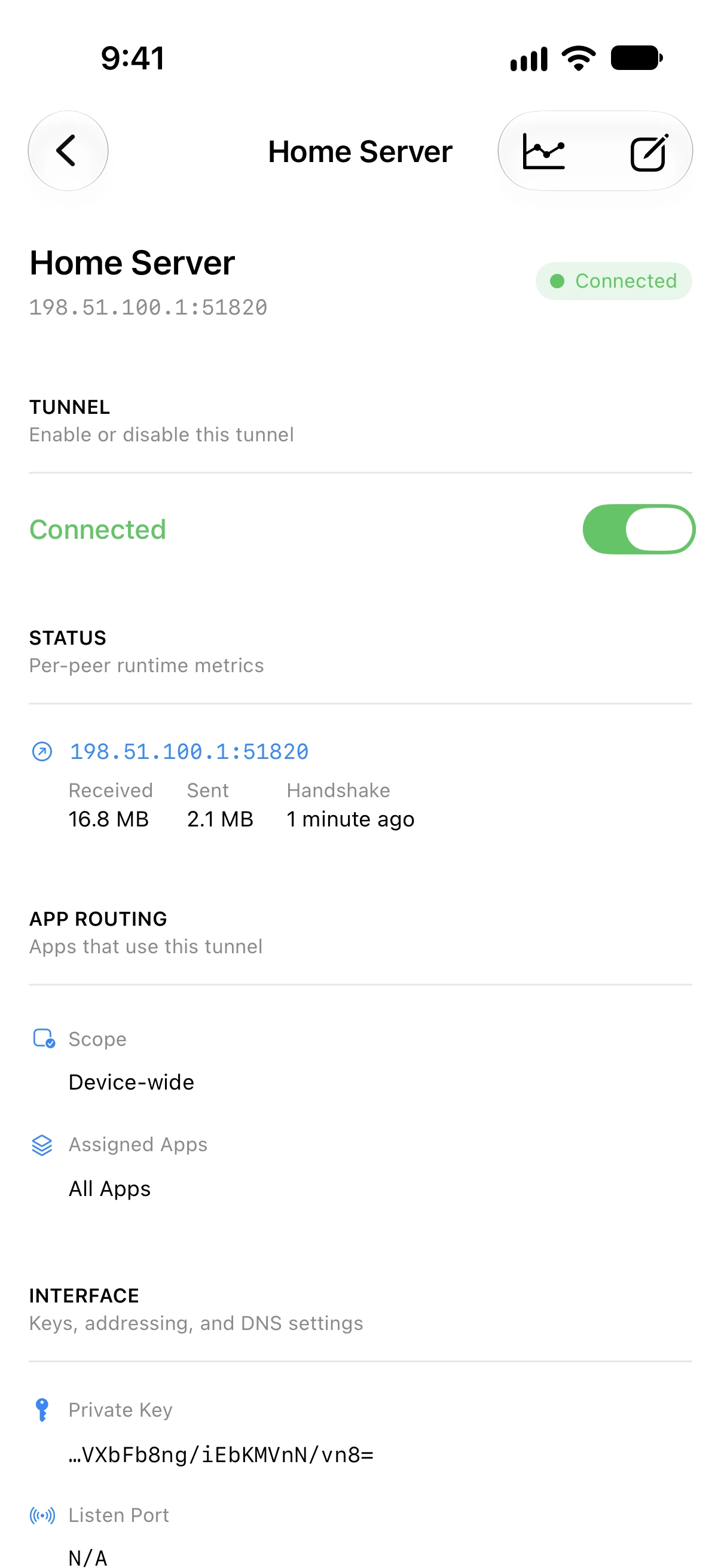
Napauta tunneliriviä avataksesi tietonäkymän. Tietonäkymä näyttää yhteenvetootsikon tunnelin nimellä, päätepisteellä ja tilamerkillä.
Näytetyt osiot riippuvat tunnelin lähteestä.
info
macOS:n tietonäkymässä on Yleiskatsaus- ja Kaistanleveys-välilehdet (⌘ 1–2). Yleiskatsaus yhdistää tilan ja määrityksen, kun taas apin ja WireGuardin lokit ovat Asetuksissa.
Muokkaus avautuu erilliseen ikkunaan macOS 14:ssä ja uudemmissa tai arkkina macOS 12:ssa ja 13:ssa. Katso koko Mac-asettelu kohdasta Vylos macOS:ssä → Tietonäkymä.
Kaikille tunneleille näytettävät osiot
Seuraavat osiot näytetään sekä sovelluksen tunneleille että hallituille tunneleille:
Tila. Kun tunneli on yhdistetty ja kättely on suoritettu, vertaiskohtaiset ajonaikaiset tilastot näytetään:
- Vastaanotettu — Vastaanotettujen tavujen kokonaismäärä.
- Lähetetty — Lähetettyjen tavujen kokonaismäärä.
- Kättely — Viimeisimmän WireGuard-kättelyn suhteellinen aikaleima (esim. "2 minuuttia sitten").
Vylos päivittää molempien tunnelityyppien tilastot automaattisesti kerran sekunnissa, kun tunneli on aktiivinen tai valmiina Tarvittaessa-yhteyteen ja tietonäkymä on avoinna.
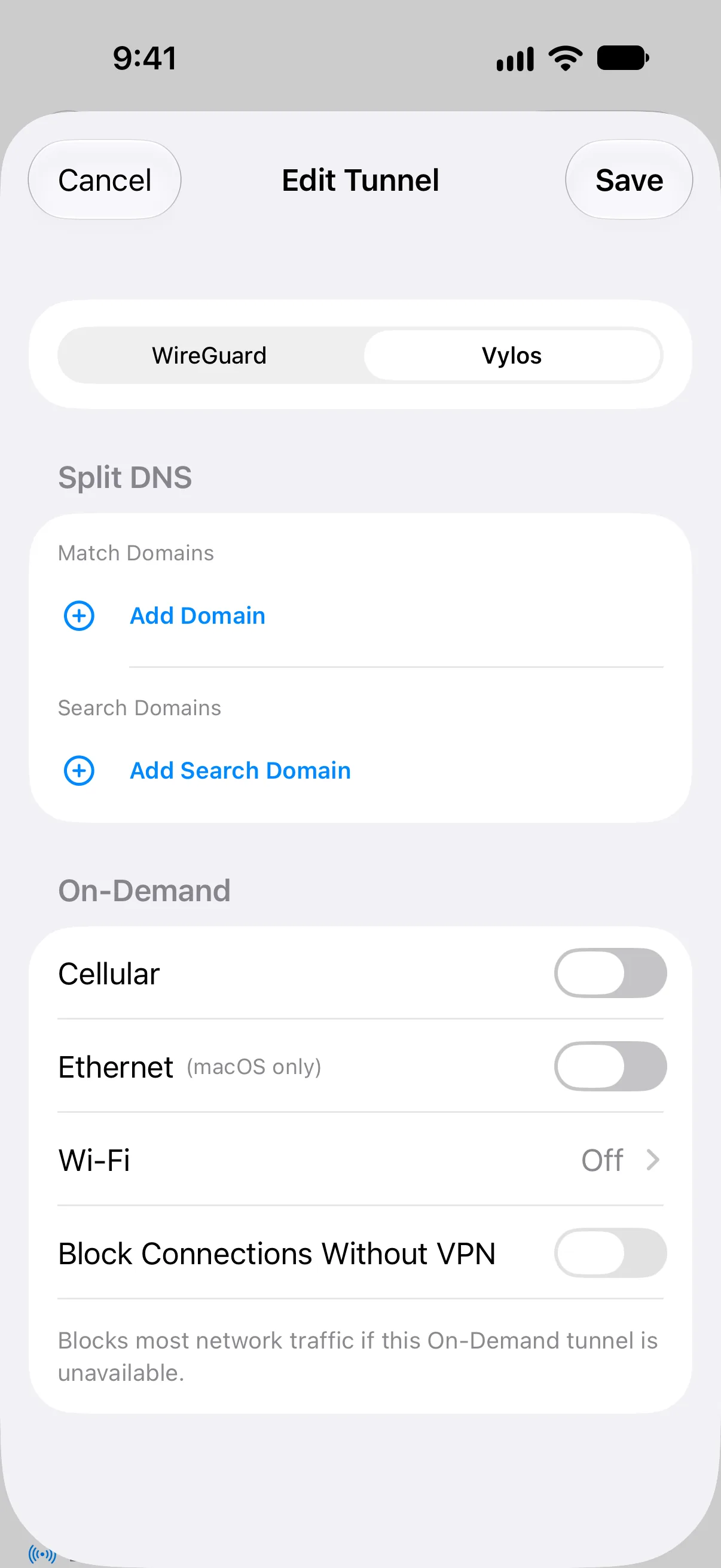
Jaettu DNS. Näyttää tunnelille konfiguroidut vastinverkkotunnukset ja hakuverkkotunnukset.
Aktivointi tarvittaessa. Näyttää määritetyt mobiiliverkko-, Ethernet- ja Wi‑Fi-säännöt sekä niiden alustakohtaiset saatavuustiedot.
Vain sovelluksen tunneleille näytettävät osiot
Seuraavat osiot ovat näkyvissä vain "Omat tunnelit" -osion tunneleille. Hallitut tunnelit eivät näytä näitä osioita.
Tunneli. Kytkinohjain tunnelin yhdistämiseksi tai katkaisemiseksi.
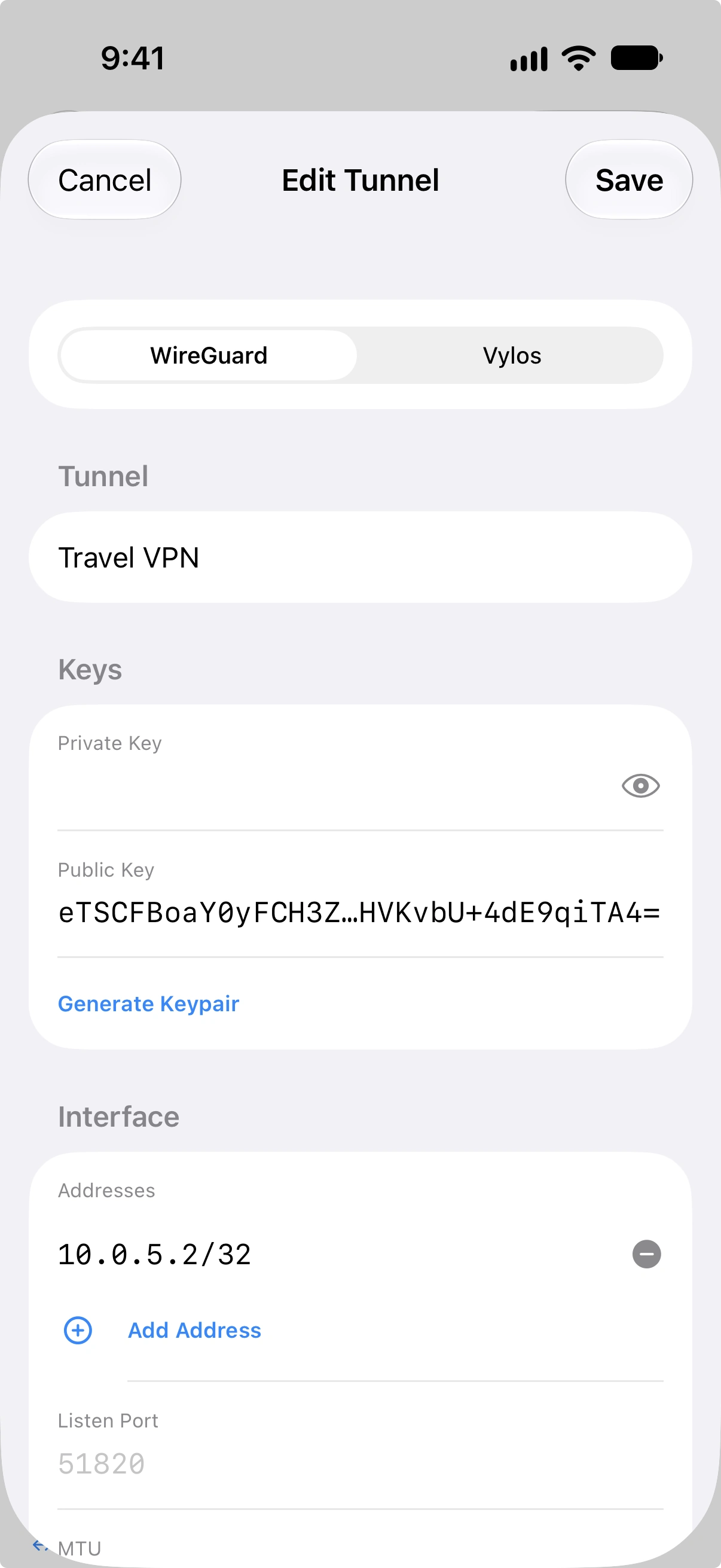
Liitäntä. WireGuard-liitännän konfiguraatio:
- Yksityinen avain — Tunnelin yksityinen avain (näytetään lyhennettynä; napauta kopioidaksesi koko avaimen).
- Kuunteluportti — UDP-kuunteluportti, jos konfiguroitu.
- Osoite — Tunnelin liitännälle määritetyt IP-osoitteet.
- DNS — DNS-palvelimet, joita käytetään tunnelin ollessa aktiivinen.
- MTU — Suurin siirtoyksikkö, jos konfiguroitu.
Vertainen. Jokaiselle vertaiselle tietonäkymä näyttää:
- Julkinen avain — Vertaisen julkinen avain (näytetään lyhennettynä; napauta kopioidaksesi).
- Esijaettu avain — Esijaettu avain, jos konfiguroitu (näytetään lyhennettynä; napauta kopioidaksesi).
- Päätepiste — Vertaisen osoite ja portti.
- Sallitut IP-osoitteet — Vertaisen kautta reititetyt IP-alueet.
- Jatkuva keepalive — Keepalive-aikaväli (esim. "25 sekunnin välein"), jos konfiguroitu.
Poista tunneli. Tuhoava painike tunnelin poistamiseksi vahvistuskehotteella.
Työkalurivillä on myös kaistanleveyskaaviopainike (näytetään sekä sovelluksen että hallituille tunneleille) ja muokkauspainike (näytetään vain sovelluksen tunneleille).
Tunneleiden muokkaaminen
Vain "Omat tunnelit" -osion tunneleita voi muokata. Hallitut tunnelit ovat vain luku -tilassa.
Muokkaa tunnelia avaamalla sen tietonäkymä ja napauttamalla työkalurivin muokkauspainiketta. Muokkauslomake mahdollistaa kaikkien WireGuard-kenttien (liitännän ja vertaisen asetusten) sekä Vylos-kohtaisten asetusten, kuten jaetun DNS:n ja automaattisten aktivointisääntöjen, muokkaamisen.
visionOS:ssä Muokkaa-painikkeen napauttaminen tietopaneelin alla olevasta konteksti-ornamentista avaa muokkaimen omaan vapaasti kelluvaan ikkunaan tilassa. Jokainen muokkain on omassa ikkunanäkymässään, joten useita tunneleita voi muokata rinnakkain menettämättä luonnostilojen tietoja.
warning
Tunnelien nimien enimmäispituus on 253 merkkiä. Tämän rajan ylittävät nimet hylätään lomakkeessa.
Tunneleiden poistaminen
"Omat tunnelit" -osion tunneleita voi poistaa kahdella tavalla:
- Pyyhkäise poistaaksesi — Pyyhkäise tunneliriviä vasemmalle ja napauta Poista-painiketta.
- Joukkopoisto — Napauta työkalurivin valintapainiketta siirtyäksesi valintatilaan. Valitse yksi tai useampi tunneli ja napauta "Poista valitut" näytön alaosassa. Vahvista poisto kehotteessa.
danger
Tunnelin poistaminen on pysyvää. Hallittuja tunneleita ei voi poistaa sovelluksen sisältä.
Vedä päivittääksesi
Vedä tunneliluetteloa alaspäin synkronoidaksesi näytetyn tilan järjestelmän VPN-konfiguraation kanssa. Tämä on hyödyllistä, jos tunnelin tila on muuttunut sovelluksen ulkopuolella.
Aloitusnäytön pikatoiminnot (iOS)
iOS:ssä Vylos rekisteröi enintään neljä aloitusnäytön pikatoimintoa viimeksi käytettyjen "Omat tunnelit" -osion tunneleiden perusteella. Paina Vylosin sovelluskuvaketta pitkään aloitusnäkymässä nähdäksesi nämä pikavalinnat — napauttaminen kytkee kyseisen tunnelin päälle tai pois.