macOS-ominaisuudet
Hallitse WireGuard VPN -tunneleita macOS:ssa natiivilla jaetun näkymän käyttöliittymällä, valikkorivin tilakohteella, pikanäppäimillä ja kirjautumisen yhteydessä käynnistyksellä.
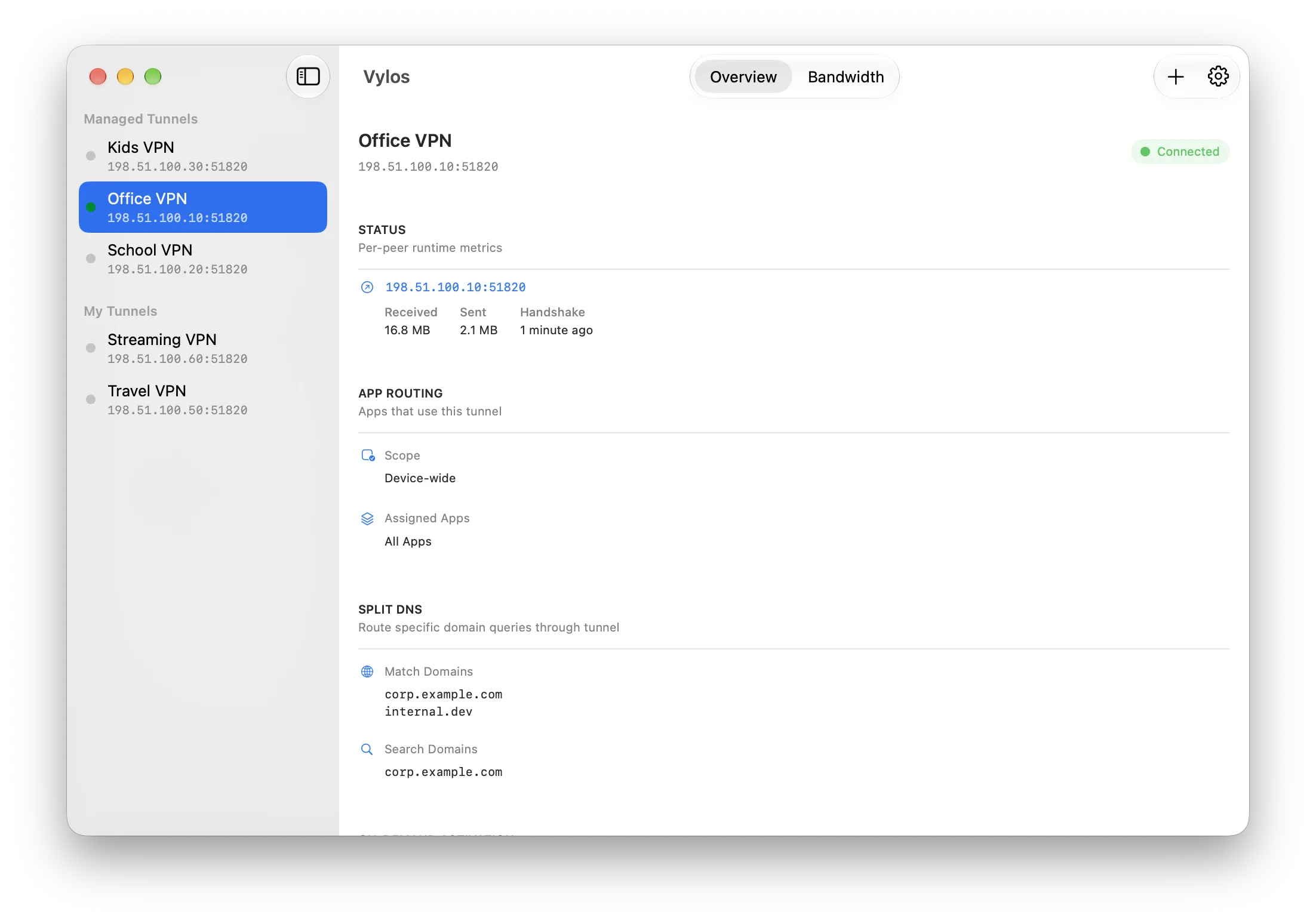
Elinkaari ja pikanäppäimet
Pääikkunan sulkeminen punaisella painikkeella jättää Vylosin käyntiin, jotta valikkorivin tilakohde pysyy käytettävissä. Dock-kuvakkeen napsauttaminen tuo pääikkunan takaisin.
Päävalikko
| Valikko | Kohde | Pikanäppäin |
|---|---|---|
| Vylos | Asetukset… | ⌘ , |
| Arkisto | Uusi tunneli… | ⌘ N |
| Arkisto | Tuo… | ⌘ O |
| Arkisto | Vie arkisto… | ⌘ ⇧ E |
| Tunneli | Yhdistä | ⌘ K |
| Tunneli | Katkaise yhteys | ⌘ ⇧ K |
| Tunneli | Muokkaa tunnelia… | ⌘ E |
| Tunneli | Poista tunneli… | ⌘ ⌫ |
| Näytä | Näytä yleiskatsaus | ⌘ 1 |
| Näytä | Näytä kaistanleveys | ⌘ 2 |
Tunneli- ja Näytä-komennot pysyvät näkyvissä, mutta ne ovat poissa käytöstä, kunnes valitset tunnelin sivupalkista. Sen jälkeen kyseiseen tunneliin sopivat komennot otetaan käyttöön.
Asetukset
⌘ , (tai Vylos → Asetukset…) avaa erillisen Asetukset-ikkunan, jonka sivupalkki muistuttaa macOS:n Järjestelmäasetuksia. Ikkuna pysyy erillään tunneliluettelosta, joten asetuksia voi muuttaa tunneliyhteyden jatkuessa.
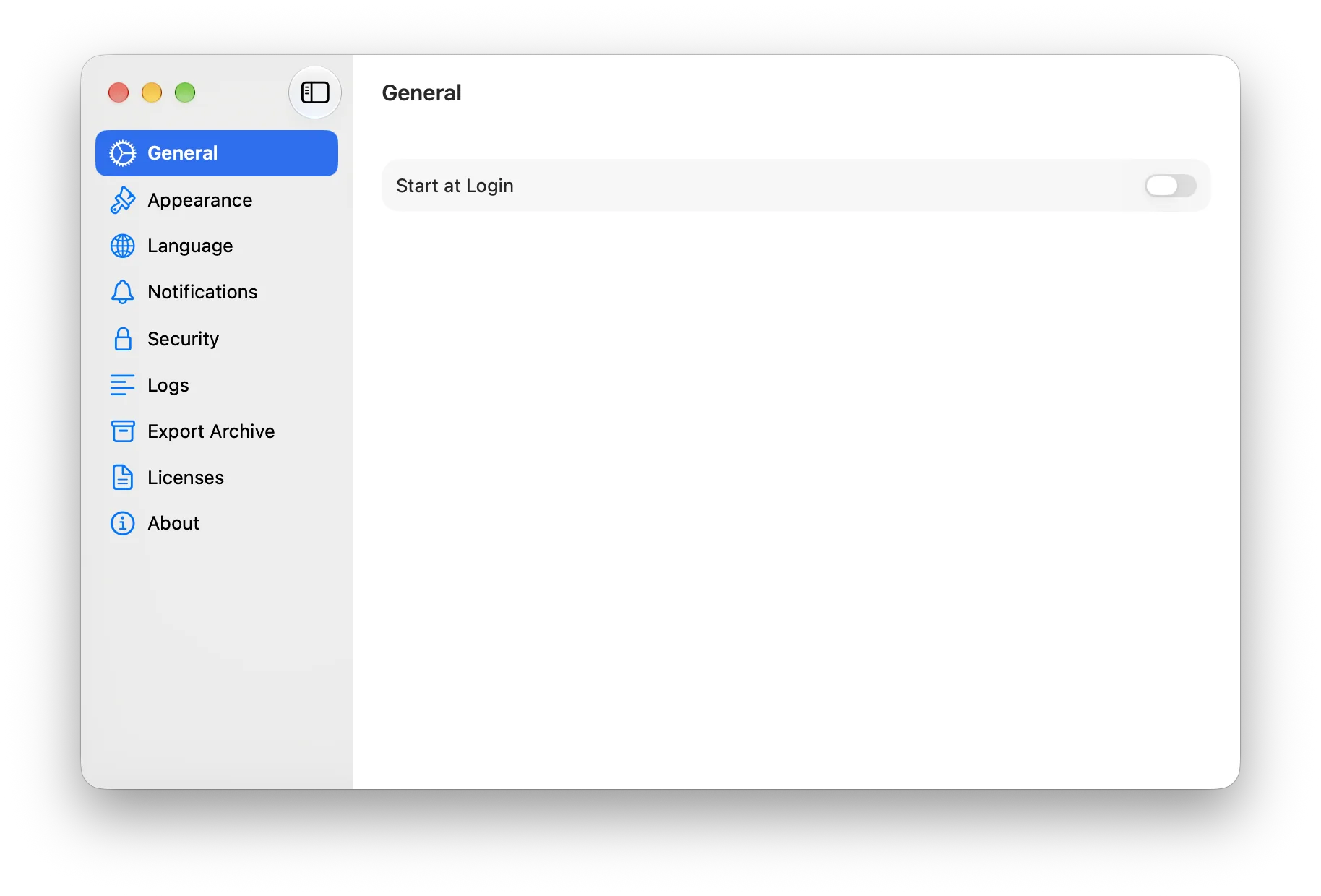
| Näkymä | Sisältö |
|---|---|
| Yleiset | Avaa kirjauduttaessa -kytkin. |
| Ulkoasu | Järjestelmä-, Vaalea- tai Tumma-tilan valitsin. |
| Kieli | Ohjeet ja linkki macOS:n appikohtaiseen kieliasetukseen. |
| Ilmoitukset | Kunkin tapahtuman ilmoituskytkimet. |
| Suojaus | Appilukon tapa: pois, Touch ID tai pääsykoodi taikka autentikointiapin TOTP. |
| Lokit | Apin ja tunnelien lokinäkymä kopiointi- ja tyhjennystoiminnoilla. |
| Vie arkisto | Käyttäjän tunnelien ZIP-vienti macOS:n Tallenna-paneelilla. |
| Lisenssit | Mukana olevien avoimen lähdekoodin riippuvuuksien tekijätiedot. |
| Tietoja | Apin versio, WireGuard-taustajärjestelmän versio ja linkit oikeudellisiin asiakirjoihin. |
note
macOS 12:ssa erillistä Asetukset-ikkunaa ei ole. ⌘ , avaa vanhemman modaalisen arkin, jossa on sama sisältö. macOS 13 ja uudemmat käyttävät yllä kuvattua sivupalkkia.
Valikkorivi
Tilaobjektin napsautus avaa WireGuardin asettelua noudattavan valikon, jossa on lisäksi Vylosin Asetukset…-kohta. macOS 13:ssa ja uudemmissa pääikkunan ⌘Q jättää valikkorivin tilaobjektin käyntiin, jotta voit palata ilman uutta todennusta; valikon Lopeta Vylos sulkee apin kokonaan.
Vylos lisää valikkoriville tilakohteen, jonka kautta voit tarkistaa ja vaihtaa tunneleita tuomatta pääikkunaa etualalle. Vylos-kuvake on himmeä, kun kaikki tunnelit ovat poissa käytöstä, ja näkyy täydellä voimakkuudella, kun jokin tunneli on aktiivinen.
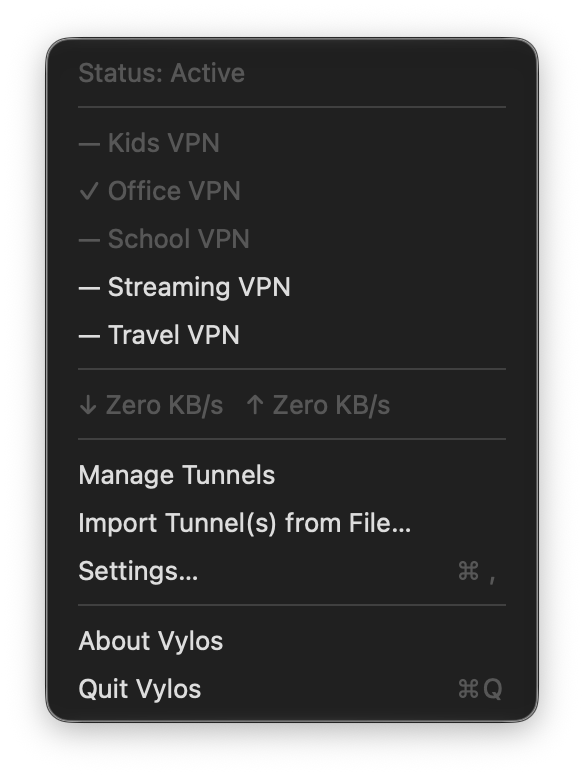
Aktiivisten tunnelien edessä on valintamerkki ja passiivisten edessä pitkä viiva. Sovellustunnelit voidaan ottaa käyttöön tai poistaa käytöstä suoraan valikosta. Hallitut tunnelit ovat vain luku -tilassa, koska niiden tilaa ohjaa MDM-käytäntö.
macOS 13:ssa tai uudemmassa valikko näyttää aktiivisen tunnelin aikana yhdistetyn vastaanotto- (↓) ja lähetysnopeuden (↑) ja päivittää sen kerran sekunnissa valikon ollessa auki. Rivi piilotetaan, kun yhteyksiä ei ole. Hallitse tunneleita avaa pääikkunan, Tuo tunneli(t) tiedostosta… tiedostonvalitsimen ja Asetukset… asetusikkunan.
note
macOS 12:ssa näkyvät sama yhteystila, tunneliluettelo ja hallintatoiminnot, mutta ei reaaliaikaista siirtonopeutta.
Tunnelin lisääminen
Työkalupalkin +-painike on jaettu valikko, jossa on kaksi suoraa toimintoa iOS-tyylisen ositetun arkin sijaan. Samat kohdat ovat Arkisto-valikossa, joten pikanäppäimet toimivat avaamatta valikkoa.
| Valikkokohta | Näkymä |
|---|---|
| Lisää käsin… | Kohdistettu arkki, jossa on yhteinen tunnelilomake ja natiivit Peruuta- ja Lisää-painikkeet. Pikanäppäin ⌘ N. |
| Tuo tiedostosta… | macOS:n Avaa-paneeli .conf-, .vylos- ja .zip-tiedostoille, myös monivalinta. Pikanäppäin ⌘ O. |
Usean tiedoston tuonnin jälkeen tulosarkki kokoaa jokaisen tiedoston tuloksen, jotta virheet löytyvät helposti.
macOS 12 käyttää vanhempaa työkalupalkkia ja uudemmat julkaisut nykyistä tyyliä. Molemmat avaavat saman käsinsyöttöarkin ja usean tiedoston valitsimen.
Tietopaneeli
Tunnelin valitseminen avaa kahden välilehden tietopaneelin:
| Välilehti | Sisältö | Pikanäppäin |
|---|---|---|
| Yleiskatsaus | Yhteyden tila, vertaismittarit, rajapinnan ja vertaisten määritykset, jaettu DNS ja On-Demand-säännöt. | ⌘ 1 |
| Kaistanleveys | 24 tunnin ja 30 päivän kaaviot sekä vastaanoton ja lähetyksen kokonaismäärät. | ⌘ 2 |
Hallitut tunnelit ovat vain luku -tilassa. Sovelluksen ja WireGuardin lokit löytyvät kohdasta Asetukset > Lokit. Vylos tallentaa kaistanleveyttä myös silloin, kun tietopaneeli ei ole auki.
24 tunnin ja 30 päivän kaaviot ovat käytettävissä macOS 13:ssa ja uudemmissa. macOS 12:ssa kokonaismäärät, kättely sekä vastaanotto- ja lähetyslaskurit ovat edelleen käytettävissä, ja kaavioalue kertoo, ettei kaaviota ole saatavilla.
Tunnelin muokkaaminen
Muokkaa valittua käyttäjän luomaa tunnelia painamalla ⌘ E. macOS 14:ssa ja uudemmissa lomake avautuu erilliseen ikkunaan, macOS 12:ssa ja 13:ssa modaaliseen arkkiin. Lomakkeessa on Peruuta- ja Tallenna-toiminnot, ja Vylosin lukitseminen sulkee editorin.
Monen ikkunan muokkaus (macOS 14+)
Napsauta Omat tunnelit -kohdan tunnelia hiiren oikealla painikkeella ja valitse Avaa uudessa ikkunassa. Useita editoreita voi sijoittaa rinnakkain ja sulkea näppäimillä ⌘ W tai Ikkuna-valikosta. Komento ei ole käytettävissä macOS 12:ssa ja on piilotettu macOS 13:ssa.
note
Usean ikkunan muokkaus edellyttää macOS 14:ää. Avaa uudessa ikkunassa ei ole käytettävissä macOS 12:ssa ja on piilotettu macOS 13:ssa.
Ikkunan tilan palautus
Vylos muistaa valitun tunnelin ja aktiivisen välilehden (Yleiskatsaus tai Kaistanleveys) ja palauttaa ne seuraavalla käynnistyskerralla. Erilliset editori-ikkunat säilyttävät lomakkeen tilan ollessaan auki. macOS 12:n ja 13:n muokkausarkit eivät avaudu uudelleen käynnistyksen yhteydessä.
Yleisiä tietoja on kohdissa Ominaisuudet ja Alustatuki.
info
Yleisiä ominaisuustietoja on sivuilla Mitä Vylos osaa ja Ominaisuuksien yhteensopivuus.