Gestione dei tunnel
Creare, visualizzare, modificare ed eliminare tunnel VPN WireGuard utilizzando la schermata principale di Vylos e le viste dettaglio dei tunnel.
Layout della schermata principale
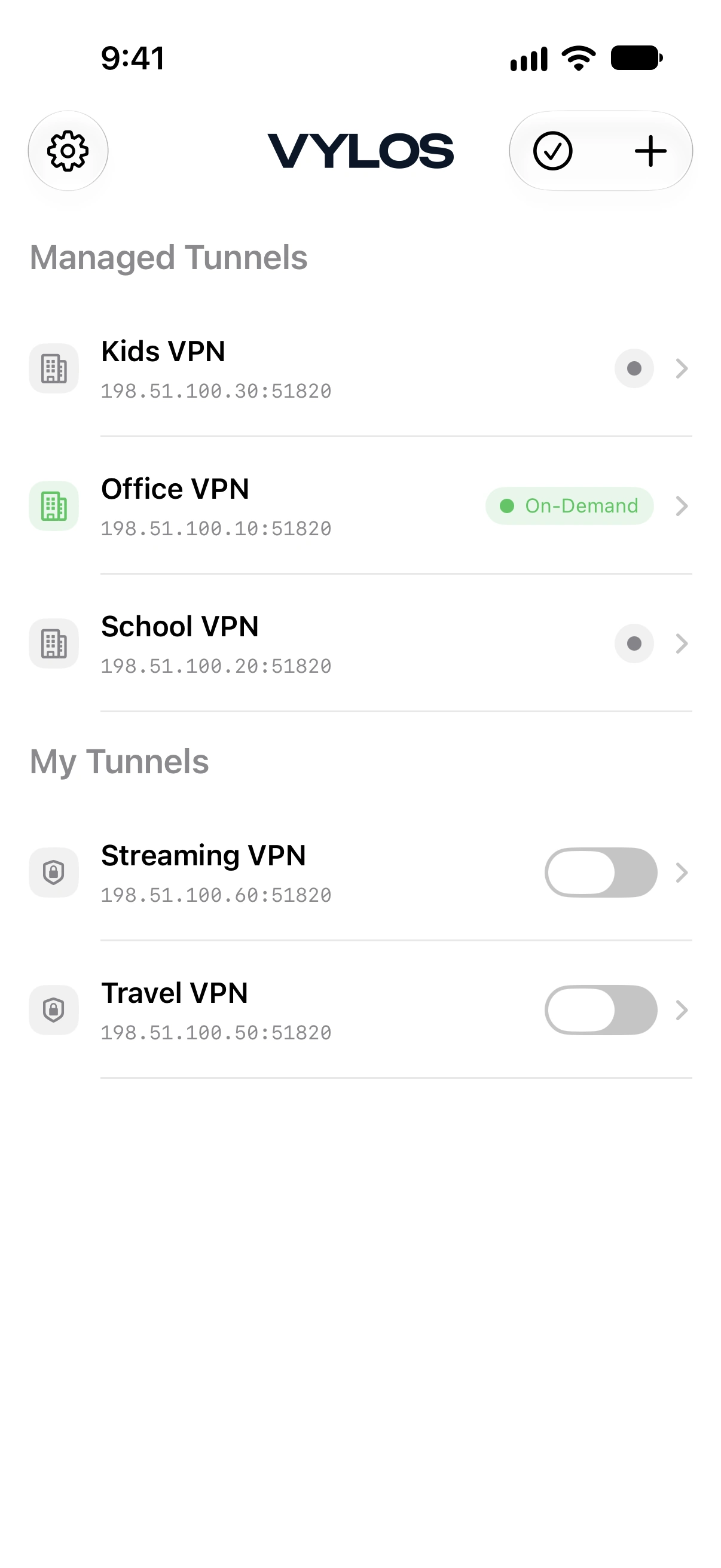
La schermata principale mostra i tunnel in un massimo di due sezioni:
- Tunnel gestiti — Tunnel installati mediante un profilo di configurazione VPN Apple, distribuito tramite MDM o come file
.mobileconfig. Sono di sola lettura e non possono essere modificati né eliminati. - I miei tunnel — Tunnel creati o importati dall'utente. È possibile modificarli, eliminarli e commutare questi tunnel liberamente.
Stato del tunnel
Ogni tunnel mostra un indicatore di stato. I tunnel standard (senza regole su richiesta) mostrano i seguenti stati:
| Stato | Colore | Significato |
|---|---|---|
| Connesso | Verde | Il tunnel è attivo e trasporta traffico. |
| In connessione | Verde chiaro | Il tunnel si sta attivando. |
| In disconnessione | Verde chiaro | Il tunnel si sta disattivando. |
| Disconnesso | Grigio | Il tunnel non è attivo. |
Etichette di stato su richiesta
Vylos non aggiunge “(Su richiesta)” ai normali stati della connessione. Nell’elenco Home, Su richiesta rimane il riepilogo per entrambi gli stati di attesa: il giallo indica che il tunnel è pronto ma inattivo, il verde che è pronto e connesso.
La schermata dei dettagli è più esplicita: mostra Su richiesta per lo stato di attesa giallo e Connesso per lo stato attivo verde.
| Stato del tunnel | Riepilogo Home | Etichetta nei dettagli | Significato |
|---|---|---|---|
| Regole attive; nessun trigger corrispondente | Su richiesta (giallo) | Su richiesta | L'attivazione su richiesta è abilitata ma la rete corrente non corrisponde a nessuna regola. |
| Connessione in corso | Connessione in corso | Connessione in corso | L'attivazione su richiesta è abilitata e il tunnel si sta connettendo. |
| Connesso | Su richiesta (verde) | Connesso | L'attivazione su richiesta è abilitata e il tunnel è connesso. |
| Disconnessione in corso | Disconnessione in corso | Disconnessione in corso | Il tunnel si sta disconnettendo. |
| Regole disattivate; inattivo | Disconnesso (grigio) | Disconnesso | Il tunnel ha regole su richiesta ma sono disattivate. |
| Ripristino in corso | Ripristino in corso | Ripristino in corso | La connessione viene ristabilita dopo un cambio di rete. |
| Riavvio in corso | Riavvio in corso | Riavvio in corso | Vylos riavvia il provider dopo una modifica della configurazione. |
| In attesa | In attesa | In attesa | La richiesta di attivazione è in coda dietro un altro tunnel o una transizione di sistema. |
informazioni
È normale che un tunnel pronto mostri Su richiesta. Si connetterà automaticamente quando corrisponde una regola di rete o il trigger di un’app gestita.
Consulta Configurare Su richiesta per i dettagli.
Connessione e disconnessione
I tunnel nella sezione "I miei tunnel" possono essere attivati e disattivati. Nella vista dettaglio, un controllo interruttore consente di connettere o disconnettere il tunnel.
Per i tunnel su richiesta, l'interruttore abilita o disabilita le regole su richiesta anziché connettere o disconnettere direttamente.
I Tunnel gestiti non hanno un interruttore in Vylos. L’utente può attivarli o disattivarli dalle impostazioni VPN di Apple e le regole su richiesta nel profilo di configurazione VPN Apple possono controllarli automaticamente.
Visualizzazione dei dettagli del tunnel
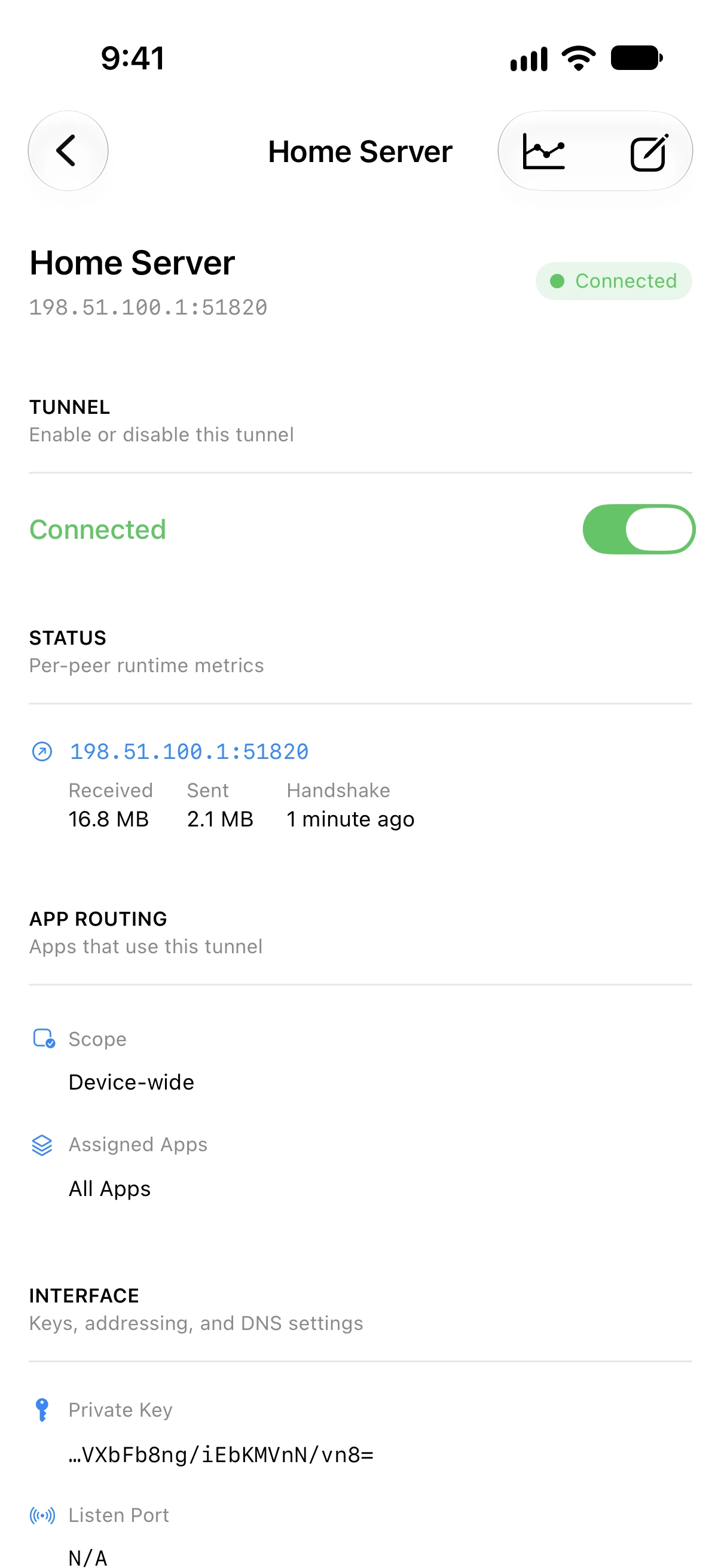
Toccare una riga tunnel per aprire la vista dettaglio. La schermata dettaglio mostra un'intestazione riepilogativa con il nome del tunnel, l'endpoint e un indicatore di stato.
Le sezioni visualizzate dipendono dalla sorgente del tunnel.
informazioni
Su macOS, la vista dettagliata include le schede Panoramica e Larghezza di banda (⌘ 1–2). Panoramica riunisce stato e configurazione, mentre i log dell’app e di WireGuard si trovano in Impostazioni.
La modifica si apre in una finestra separata su macOS 14 o versioni successive, oppure in un pannello su macOS 12 e 13. Consulta Vylos su macOS → Pannello dettagli per il layout completo del Mac.
Sezioni mostrate per tutti i tunnel
Le seguenti sezioni sono mostrate sia per i tunnel dell'app che per i tunnel gestiti:
Stato. Quando un tunnel è connesso e un handshake è stato stabilito, vengono visualizzate le statistiche runtime per peer:
- Ricevuti — Byte totali ricevuti.
- Inviati — Byte totali inviati.
- Handshake — Timestamp relativo dell'ultimo handshake WireGuard (es. "2 minuti fa").
Per entrambi i tipi di tunnel, Vylos aggiorna automaticamente queste statistiche ogni secondo mentre il tunnel è attivo o pronto per Su richiesta e la vista dettagliata è aperta.
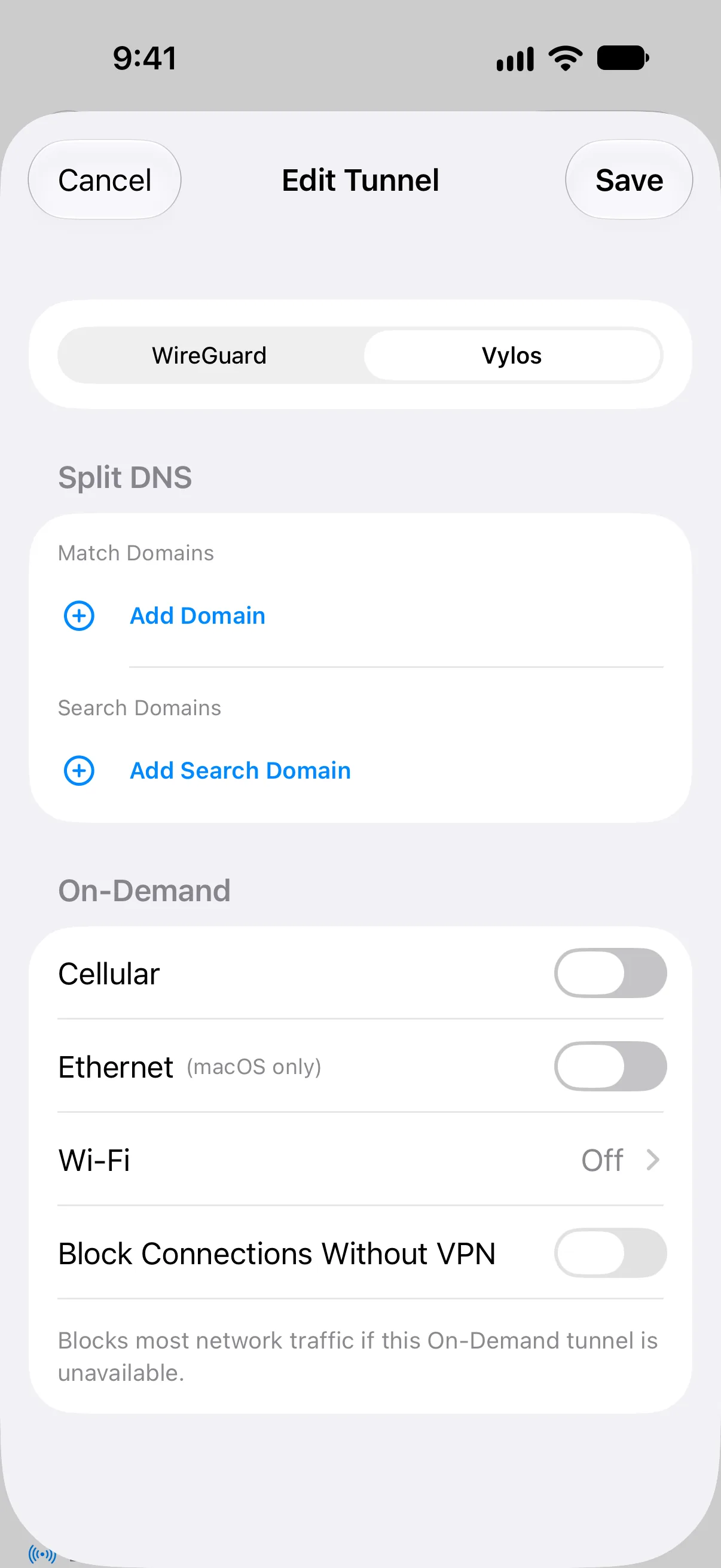
Split DNS. Mostra i domini di corrispondenza e i domini di ricerca configurati per il tunnel.
Attivazione su richiesta. Mostra le regole configurate per rete cellulare, Ethernet e Wi‑Fi con indicazioni sulla disponibilità per piattaforma.
Sezioni mostrate solo per i tunnel dell'app
Le seguenti sezioni sono visibili solo per i tunnel nella sezione "I miei tunnel". I tunnel gestiti non mostrano queste sezioni.
Tunnel. Un controllo interruttore per connettere o disconnettere il tunnel.
Interface. La configurazione interface WireGuard:
- Chiave privata — La chiave privata del tunnel (visualizzata troncata; toccare per copiare la chiave completa).
- Porta di ascolto — La porta di ascolto UDP, se configurata.
- Indirizzo — Gli indirizzi IP assegnati all'interface del tunnel.
- DNS — I server DNS utilizzati quando il tunnel è attivo.
- MTU — L'unità di trasmissione massima, se configurata.
Peer. Per ogni peer, la vista dettaglio mostra:
- Chiave pubblica — La chiave pubblica del peer (visualizzata troncata; toccare per copiare).
- Chiave pre-condivisa — La chiave pre-condivisa, se configurata (visualizzata troncata; toccare per copiare).
- Endpoint — L'indirizzo e la porta del peer.
- IP consentiti — Gli intervalli IP instradati attraverso il peer.
- Keepalive persistente — L'intervallo di keepalive (es. "Ogni 25 secondi"), se configurato.
Elimina tunnel. Un pulsante distruttivo per eliminare il tunnel, con un prompt di conferma.
La toolbar include anche un pulsante per il grafico della larghezza di banda (mostrato sia per i tunnel dell'app che per i tunnel gestiti) e un pulsante di modifica (mostrato solo per i tunnel dell'app).
Modifica dei tunnel
Solo i tunnel nella sezione "I miei tunnel" possono essere modificati. I tunnel gestiti sono in sola lettura.
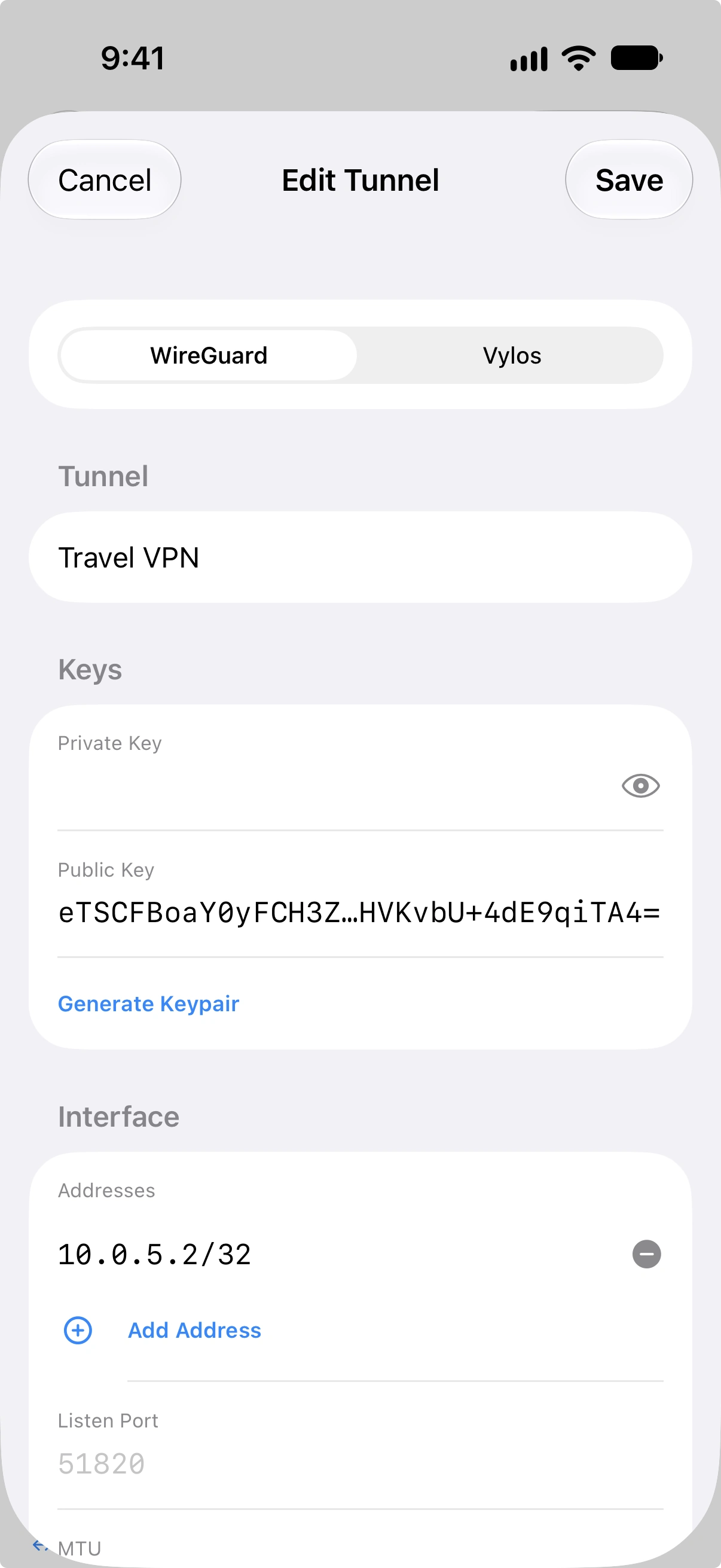
Per modificare un tunnel, aprire la sua vista dettaglio e toccare il pulsante di modifica nella toolbar. Il modulo di modifica consente di modificare tutti i campi WireGuard (impostazioni interface e impostazioni peer) nonché le impostazioni specifiche di Vylos inclusi split DNS e regole di attivazione su richiesta.
Su visionOS, toccando Modifica sull'ornament contestuale sotto il pannello dettagli si apre l'editor nella propria finestra fluttuante nello spazio. Ogni editor risiede in una scena finestra dedicata, quindi più tunnel possono essere modificati affiancati senza perdere lo stato del modulo.
avviso
I nomi dei tunnel hanno una lunghezza massima di 253 caratteri. I nomi che superano questo limite vengono rifiutati dal modulo.
Eliminazione dei tunnel
Esistono due modi per eliminare i tunnel dalla sezione "I miei tunnel":
- Scorri per eliminare — Scorrere una riga tunnel verso sinistra e toccare il pulsante Elimina.
- Eliminazione in blocco — Toccare il pulsante di selezione nella toolbar per entrare in modalità selezione. Selezionare uno o più tunnel, quindi toccare "Elimina selezionati" in fondo allo schermo. Confermare l'eliminazione quando richiesto.
pericolo
L'eliminazione di un tunnel è permanente. I tunnel gestiti non possono essere eliminati dall'interno dell'app.
Trascina per aggiornare
Trascinare verso il basso l'elenco tunnel per sincronizzare lo stato visualizzato con la configurazione VPN di sistema. Utile se lo stato di un tunnel è cambiato al di fuori dell'app.
Azioni rapide dalla schermata Home (iOS)
Su iOS, Vylos registra fino a quattro azioni rapide dalla schermata Home basate sui tunnel utilizzati più di recente nella sezione "I miei tunnel". Tenendo premuta l'icona dell'app Vylos sulla schermata Home si visualizzano queste scorciatoie — toccandone una si commuta quel tunnel tra attivo e inattivo.