Importare ed esportare tunnel
Importare configurazioni di tunnel VPN da file e codici QR, ed esportare i tunnel come archivi per il backup o il trasferimento.
Scegli un’azione
| Voglio… | Vai a… |
|---|---|
| Importare un file o un archivio | Aggiungi tunnel → Importa da file o archivio |
| Scansionare un codice QR WireGuard su iOS | Aggiungi tunnel → Scansiona codice QR |
| Importare più file sul Mac | File → Importa… o Aggiungi tunnel → Importa da file… |
| Esportare tutti i tunnel creati dall’utente | Impostazioni → Esporta archivio ZIP, quindi scegli il formato |
I tunnel gestiti appartengono ai rispettivi profili VPN Apple, quindi Vylos non li include nelle esportazioni.
Come funzionano importazione ed esportazione
Formati di importazione supportati
| Formato | Estensione | Descrizione |
|---|---|---|
| WireGuard | .conf | File di configurazione WireGuard standard. |
| Vylos | .vylos | File di configurazione Vylos con DNS diviso e regole Su richiesta. Consulta Formato file Vylos per lo schema. |
| Archivio | .zip | Archivio ZIP contenente qualsiasi combinazione di file .conf e .vylos. |
La dimensione massima per qualsiasi file importato è 2 MB.
Formato WireGuard .conf
Una configurazione WireGuard richiede una sezione [Interface] per il dispositivo locale. Una configurazione senza peer è valida, come nell’app WireGuard ufficiale. Aggiungi uno o più blocchi [Peer] quando il tunnel deve raggiungere endpoint remoti.
L’esempio seguente corrisponde al risultato della procedura wg genkey e wg pubkey del server WireGuard.
[Interface]
PrivateKey = AAAAAAAAAAAAAAAAAAAAAAAAAAAAAAAAAAAAAAAAAAA=
Address = 10.0.0.2/32
DNS = 10.0.0.1

[Peer]
PublicKey = BBBBBBBBBBBBBBBBBBBBBBBBBBBBBBBBBBBBBBBBBBB=
AllowedIPs = 0.0.0.0/0
Endpoint = vpn.example.com:51820
PersistentKeepalive = 25
Sia il segnaposto PrivateKey che PublicKey sono Base64 illustrativo — sostituirli con le chiavi emesse dal proprio server WireGuard. Vylos accetta ogni chiave wg-quick(8) accettata dal client WireGuard Apple upstream.
Consultare la documentazione del file conf del progetto WireGuard per il riferimento completo.
Formato Vylos .vylos
Il file .vylos è un archivio ZIP che riunisce la configurazione WireGuard standard e le estensioni DNS diviso e Su richiesta aggiunte da Vylos. Consulta Formato file Vylos per la struttura dell’archivio e lo schema di settings.conf.
Importazione da file
Puoi importare le configurazioni con il selettore file su tutte le piattaforme. Su iOS, tocca Aggiungi tunnel, scegli Importa da file o archivio e seleziona un file .conf, .vylos o .zip.
Un archivio .zip può contenere più configurazioni. Su macOS e visionOS, Importa da file… consente di selezionare più file insieme.
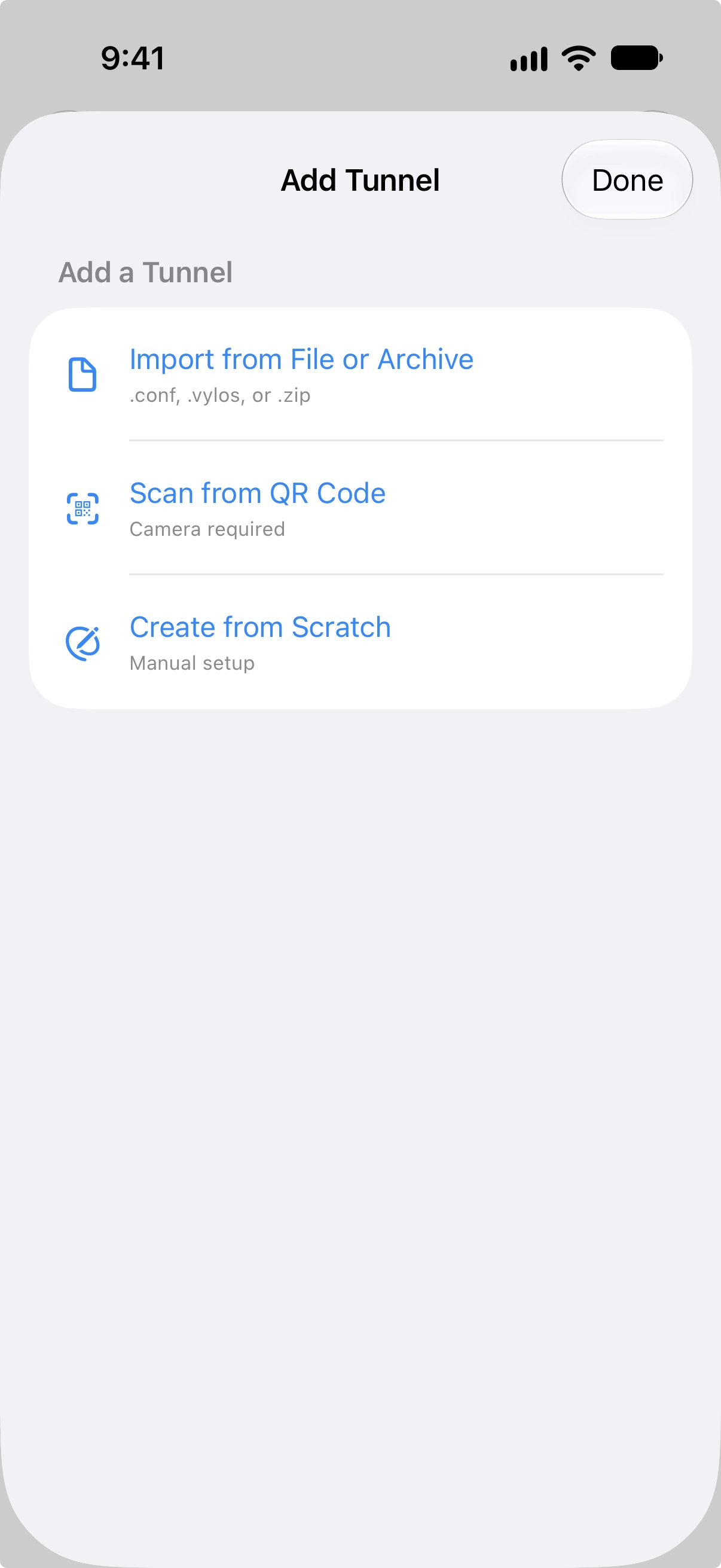
Su iOS è possibile importare file anche tramite il foglio di condivisione o il menu "Apri in". Vylos si registra come gestore per i file .conf, .vylos e .zip, quindi questi tipi di file mostrano Vylos come opzione quando si tocca Condividi o Apri in da un'altra app (ad esempio, l'app File o un allegato email).
Importazione da codice QR
L’importazione tramite codice QR è disponibile su iOS. Tocca Aggiungi tunnel, scegli Scansiona codice QR e inquadra il codice con la fotocamera.
Su macOS e visionOS, usa l’importazione da file o l’inserimento manuale.
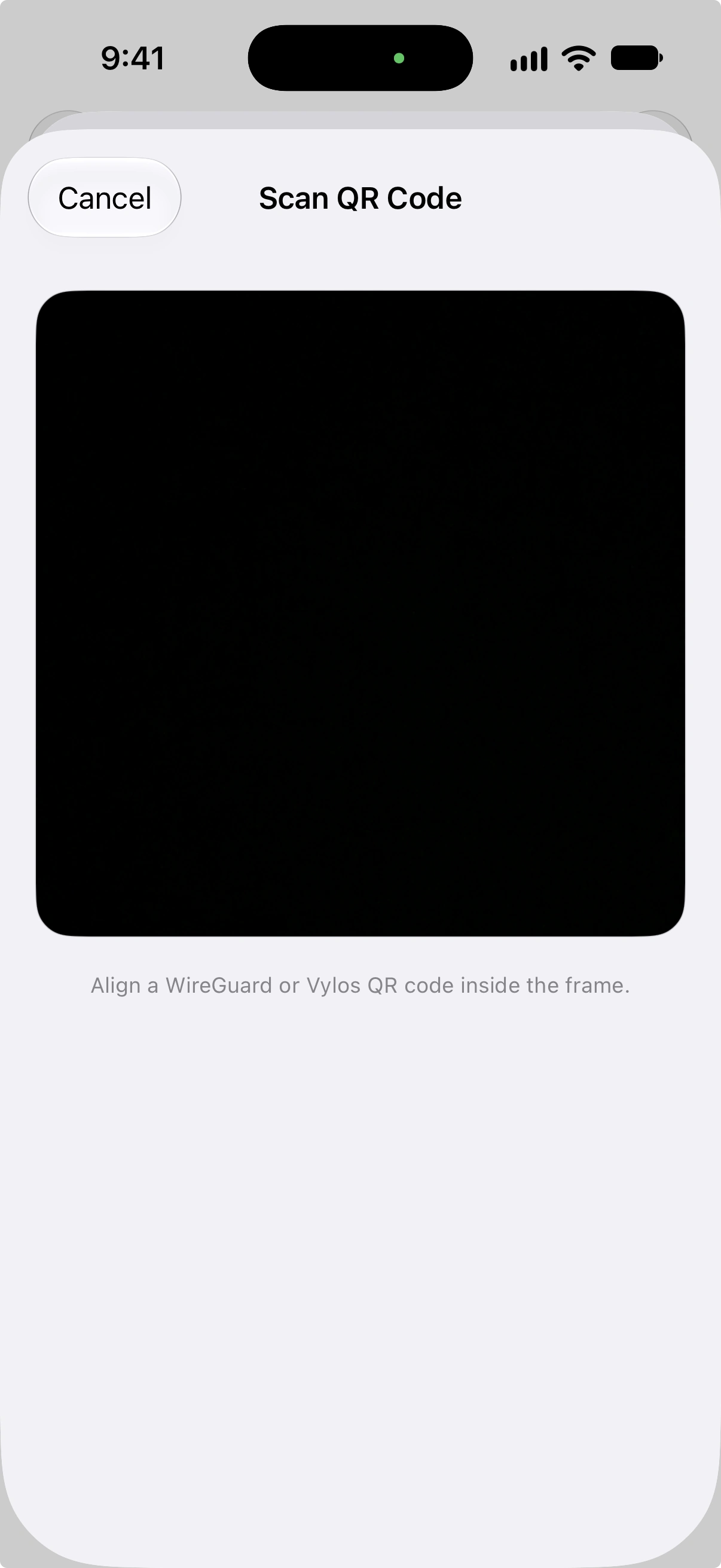
Vylos supporta due formati di codice QR: testo di configurazione WireGuard standard (contenuto .conf semplice) e payload .vylos codificati in Base64. L'app tenta prima l'analisi del testo semplice, poi ricorre alla decodifica Base64.
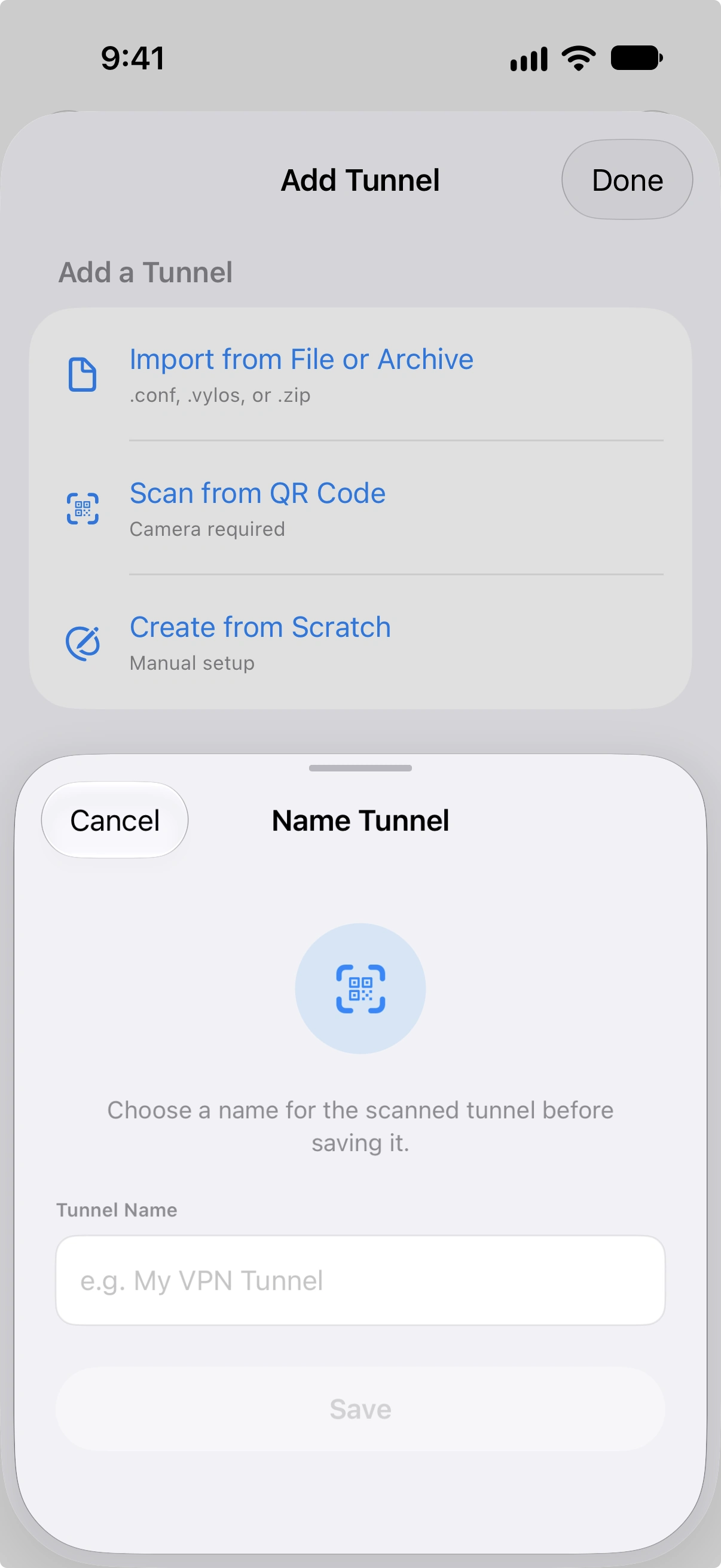
La dimensione massima del payload per il contenuto codificato in Base64 è 16 KB. Dopo una scansione riuscita, l'app chiede di inserire un nome per il tunnel prima di salvarlo.
Menu Aggiungi tunnel su macOS
Su macOS, il pulsante + della barra degli strumenti apre un menu con due opzioni:
| Voce | Comportamento |
|---|---|
| Aggiungi manualmente… | Apre un pannello dedicato con il modulo del tunnel. Anche ⌘ N apre questo pannello. |
| Importa da file… | Apre il pannello Apri standard di macOS, filtrato per .conf, .vylos e .zip. È supportata la selezione multipla. |
Le stesse azioni sono disponibili nel menu File: Nuovo tunnel… ⌘ N e Importa… ⌘ O. In questo modo entrambe sono accessibili anche da tastiera. macOS 12 usa il precedente stile della barra degli strumenti, ma mantiene lo stesso pannello per l’inserimento manuale e lo stesso selettore multifile.
Importazione tramite trascinamento (macOS)
Su macOS 13 e versioni successive è possibile trascinare i file tunnel dove ha senso:
- Barra laterale — Trascinare uno o più file
.conf,.vyloso.zipdal Finder sulla barra laterale dei tunnel. Mentre un trascinamento compatibile è tenuto sopra la barra laterale, un bordo con accento la evidenzia; rilasciando il mouse Vylos importa ogni file attraverso lo stesso flusso usato da Importa da file..., incluso lo sheet dei risultati multi-file. - Icona nel Dock — Trascinare gli stessi tipi di file sull'icona Vylos nel Dock e Vylos si apre (o torna in primo piano) per importarli. Funziona sia che l'app sia già in esecuzione o meno.
I file con estensioni non supportate vengono silenziosamente rifiutati — il cursore non mostra mai il badge verde "rilascio OK" per essi, rendendo chiaro che il rilascio non avrà effetto. macOS 12 mantiene solo i percorsi di importazione tramite menu; il target di rilascio sulla barra laterale non è disponibile su quella versione.
Importazione in batch
Quando si importa un archivio .zip, Vylos elabora ogni file di configurazione al suo interno. Al termine dell'importazione, una schermata dei risultati mostra l'esito per ogni file — se è riuscito o fallito — in modo da poter identificare e correggere eventuali problemi.
Esportazione dei tunnel
L’esportazione crea un archivio ZIP con tutti i tunnel creati dall’utente. I tunnel gestiti installati da un profilo VPN Apple, distribuito tramite MDM o un file .mobileconfig, non vengono esportati.
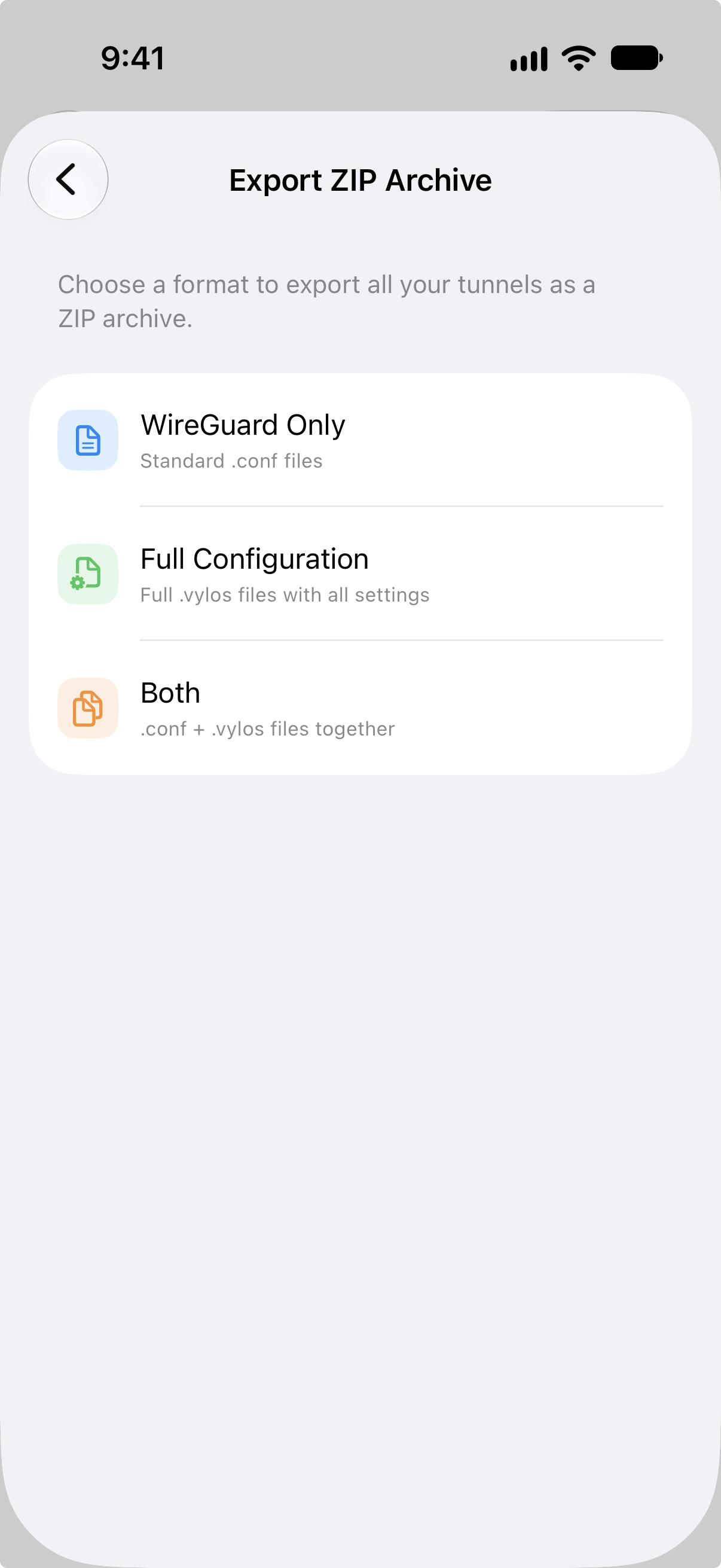
Apri Impostazioni, scegli Esporta archivio ZIP nella sezione Strumenti e seleziona il formato:
| Formato | Contenuto |
|---|---|
| Solo WireGuard | Un file .conf per tunnel. |
| Configurazione completa | Un file .vylos per tunnel (include split DNS e regole su richiesta). |
| Entrambi | Un file .conf e un file .vylos per tunnel. |
Gli archivi esportati contengono le chiavi private dei tunnel e non sono crittografati da Vylos. Conservali in modo sicuro e condividili solo con destinatari affidabili.
Su macOS, il pannello Salva consente di scegliere dove archiviare il file. Su iOS e visionOS, usa i controlli di condivisione del sistema per salvarlo o inviarlo.