Funzionalità macOS
Gestisci i tunnel VPN WireGuard su macOS con un'interfaccia nativa a vista divisa, un menu nella barra dei menu, scorciatoie da tastiera e il supporto per l'avvio al login.
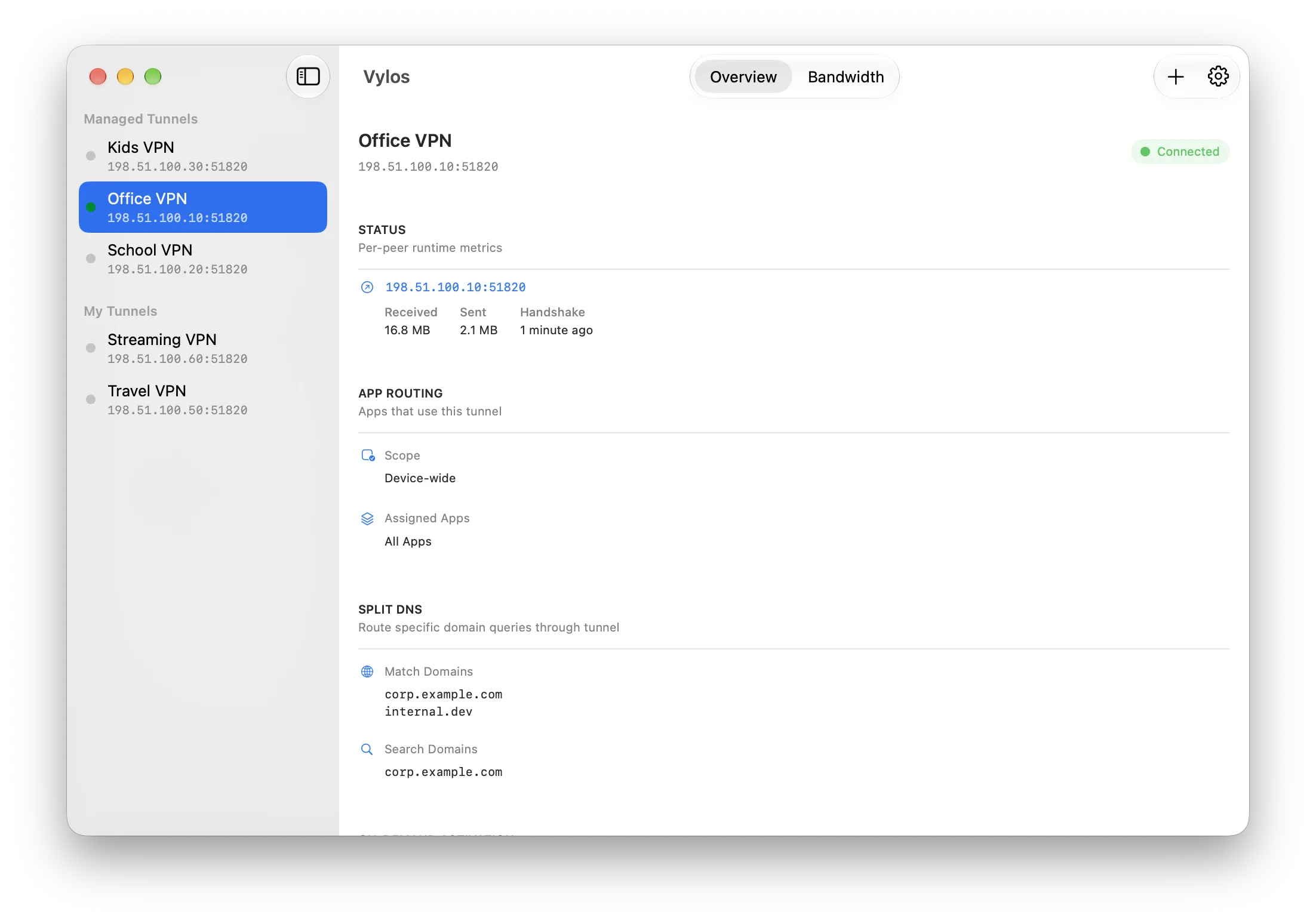
Ciclo di vita e scorciatoie
Vylos segue il normale ciclo di vita delle app Mac. Chiudendo la finestra principale con il pulsante rosso, Vylos continua a funzionare e l'elemento nella barra dei menu rimane disponibile. Un clic sull'icona nel Dock riporta in primo piano la finestra principale, anche quando il menu della barra dei menu è aperto.
Menu superiore
| Menu | Voce | Scorciatoia |
|---|---|---|
| Vylos | Impostazioni… | ⌘ , |
| File | Nuovo tunnel… | ⌘ N |
| File | Importa… | ⌘ O |
| File | Esporta archivio… | ⌘ ⇧ E |
| Tunnel | Connetti | ⌘ K |
| Tunnel | Disconnetti | ⌘ ⇧ K |
| Tunnel | Modifica tunnel… | ⌘ E |
| Tunnel | Elimina tunnel… | ⌘ ⌫ |
| Vista | Mostra Panoramica | ⌘ 1 |
| Vista | Mostra Larghezza di banda | ⌘ 2 |
I comandi Tunnel e Vista restano visibili, ma sono disattivati finché non selezioni un tunnel nella barra laterale. A quel punto si attivano i comandi disponibili per il tunnel selezionato.
Impostazioni
Premi ⌘ , (oppure scegli Vylos → Impostazioni…) per aprire una finestra Impostazioni separata, con una barra laterale simile a quella di Impostazioni di Sistema. La finestra resta distinta dall’elenco principale dei tunnel, così puoi modificare le preferenze senza interrompere una sessione in corso.
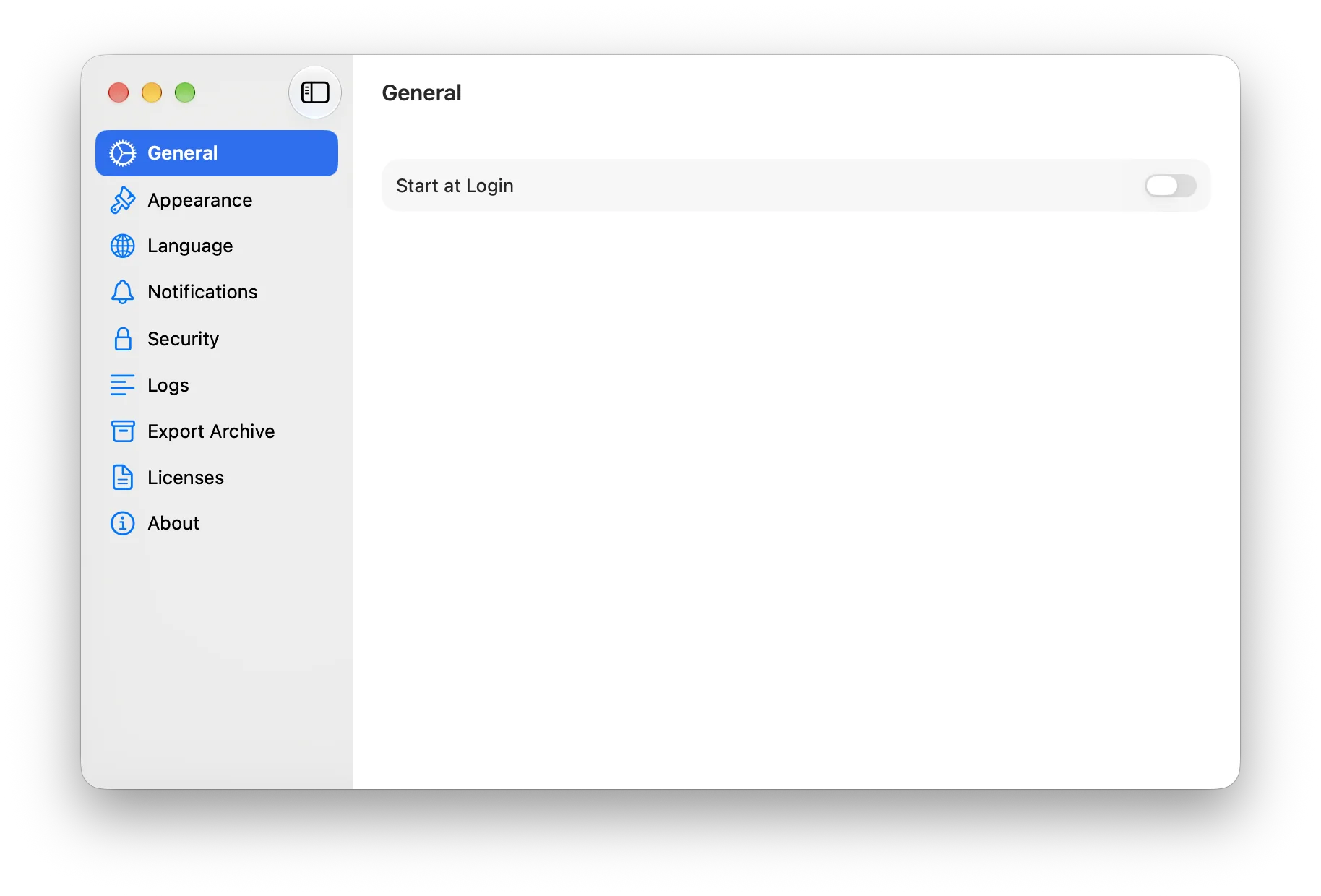
La barra laterale contiene nove pannelli:
| Pannello | Contenuto |
|---|---|
| Generali | Interruttore per aprire Vylos al login. |
| Aspetto | Scelta tra aspetto Sistema, Chiaro e Scuro. |
| Lingua | Istruzioni e collegamento rapido all’impostazione della lingua dell’app in macOS. |
| Notifiche | Interruttori separati per ciascun tipo di evento. |
| Sicurezza | Metodo di blocco dell’app: disattivato, Touch ID / codice oppure TOTP da un’app di autenticazione. |
| Log | Visualizzazione dei log dell’app e dei tunnel, con comandi per copiarli o cancellarli. |
| Esporta archivio | Esportazione dei tunnel creati dall’utente in un archivio ZIP tramite il pannello Salva di macOS. |
| Licenze | Riconoscimenti per i componenti open source inclusi. |
| Informazioni | Versione dell’app, versione del backend WireGuard e collegamenti ai documenti legali. |
nota
Su macOS 12 la finestra Impostazioni dedicata non è disponibile: ⌘ , apre il pannello modale precedente con gli stessi contenuti. macOS 13 e versioni successive usano la barra laterale descritta sopra.
Barra dei menu
Vylos aggiunge un elemento di stato alla barra dei menu, così puoi controllare e attivare i tunnel senza portare in primo piano la finestra principale. Il simbolo di Vylos è attenuato quando tutti i tunnel sono inattivi e appare pienamente quando almeno un tunnel è attivo.
Facendo clic sull’elemento di stato si apre un menu a discesa basato sul layout di WireGuard, con l’aggiunta di Impostazioni…. Su macOS 13 e versioni successive, ⌘ Q nella finestra principale lascia attivo l’elemento nella barra dei menu, così puoi tornare a Vylos senza autenticarti di nuovo. Per chiudere completamente l’app, scegli Esci da Vylos nel menu.
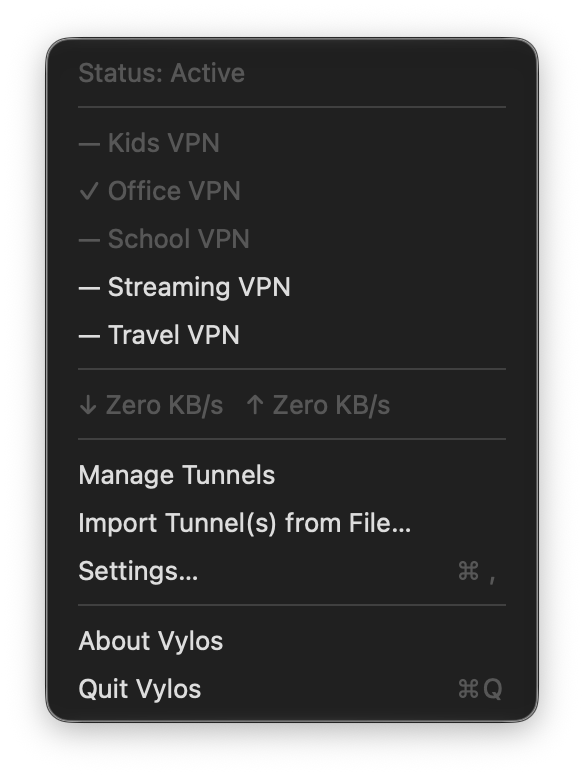
I tunnel attivi sono preceduti da un segno di spunta, quelli inattivi da un trattino lungo. Puoi attivare o disattivare i tunnel dell'app dal menu. I tunnel gestiti sono di sola lettura perché il loro stato dipende dai criteri MDM.
Su macOS 13 o versioni successive, quando un tunnel è attivo, il menu mostra le velocità combinate di ricezione (↓) e invio (↑) e le aggiorna ogni secondo finché rimane aperto. La riga scompare quando non esistono connessioni attive. Gestisci tunnel apre la finestra principale, Importa tunnel da file… apre il selettore dei file e Impostazioni… apre la finestra Impostazioni.
nota
Su macOS 12 sono disponibili lo stesso stato della connessione, lo stesso elenco di tunnel e le stesse azioni di gestione, ma non la velocità di trasferimento in tempo reale.
Aggiungere un tunnel
Il pulsante + nella barra degli strumenti apre un menu con due percorsi ben distinti. Le stesse voci sono presenti nel menu File, così puoi usare le scorciatoie da tastiera senza aprire il menu del pulsante.
| Voce di menu | Cosa apre |
|---|---|
| Aggiungi manualmente… | Apre il modulo condiviso del tunnel in un pannello con i pulsanti Annulla e Aggiungi. Scorciatoia: ⌘ N. |
| Importa da file… | Apre il pannello Apri standard di macOS per file .conf, .vylos e .zip, con selezione multipla. Scorciatoia: ⌘ O. |
Dopo un’importazione multipla, il pannello dei risultati riepiloga l’esito di ogni file, così gli errori sono facili da individuare.
macOS 12 usa la presentazione precedente della barra degli strumenti, mentre le versioni più recenti usano quella attuale. Entrambe aprono lo stesso modulo manuale e lo stesso selettore di più file.
Pannello dei dettagli
La selezione di un tunnel apre un pannello con due schede. macOS riunisce stato e configurazione per una consultazione rapida.
| Scheda | Contenuto | Scorciatoia |
|---|---|---|
| Panoramica | Riepilogo, connessione, metriche dei peer, configurazione di interfaccia e peer, DNS diviso e regole di attivazione su richiesta. | ⌘ 1 |
| Larghezza di banda | Grafico per 24 ore o 30 giorni e totali ricevuti e inviati. | ⌘ 2 |
I tunnel gestiti rimangono di sola lettura. La registrazione della larghezza di banda continua anche quando la scheda non è aperta. I log dell'app e di WireGuard si trovano in Impostazioni → Log.
I grafici delle ultime 24 ore e degli ultimi 30 giorni sono disponibili su macOS 13 o versioni successive. Su macOS 12 restano disponibili i totali, l'handshake e i contatori di ricezione e invio, mentre l'area del grafico indica che il grafico non è disponibile.
Modificare un tunnel
Premi ⌘ E per modificare il tunnel creato dall'utente selezionato. Su macOS 14 e versioni successive il modulo si apre in una finestra separata; su macOS 12 e 13 si apre in una scheda modale. I tunnel gestiti non possono essere modificati e il blocco di Vylos chiude qualsiasi editor aperto.
Modifica in più finestre (macOS 14+)
Dal menu contestuale di un tunnel in I miei tunnel, scegli Apri in una nuova finestra. Ogni editor conserva il proprio stato e partecipa alla normale gestione delle finestre di macOS. Questa voce è nascosta su macOS 13 e non è disponibile su macOS 12.
nota
La modifica in più finestre richiede macOS 14. La voce Apri in una nuova finestra non è disponibile su macOS 12 ed è nascosta su macOS 13.
Ripristino dello stato della finestra
Vylos ricorda il tunnel selezionato e la scheda attiva, Panoramica o Larghezza di banda, e li ripristina al prossimo avvio. Le schede di modifica di macOS 12 e 13 non vengono riaperte.
informazioni
Per una panoramica generale, consulta Cosa può fare Vylos e Compatibilità delle funzionalità.