Funcționalități macOS
Administrați tunelurile VPN WireGuard pe macOS cu o interfață nativă divizată, un meniu în bara de meniu, scurtături de tastatură și pornire la autentificare.
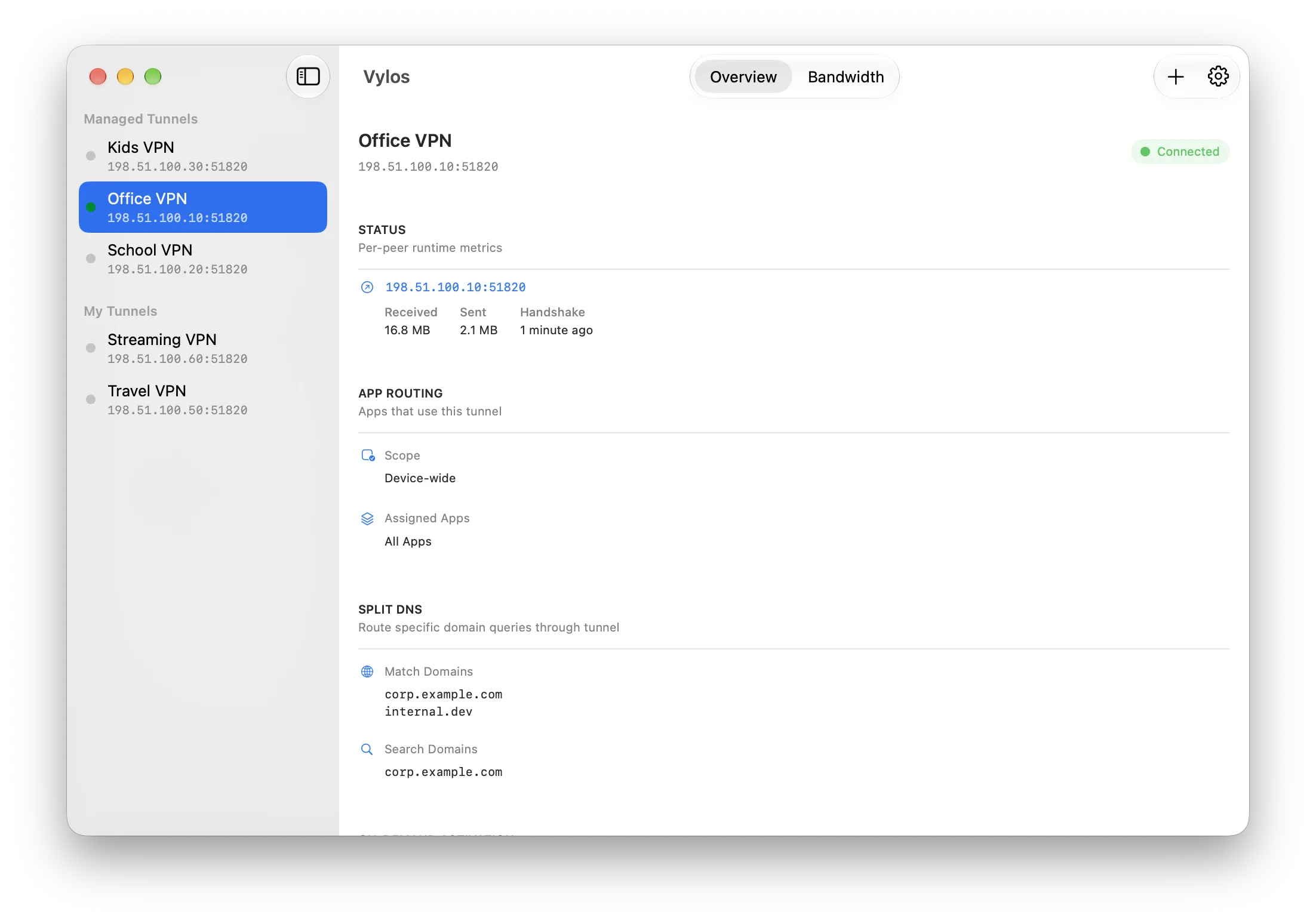
Ciclu de viață și scurtături
Vylos urmează ciclul de viață standard al aplicațiilor Mac. Închiderea ferestrei principale cu butonul roșu lasă Vylos să ruleze, astfel încât elementul din bara de meniu rămâne disponibil. Un clic pe pictograma din Dock readuce fereastra principală chiar dacă meniul din bara de meniu este deschis.
Meniul principal
| Meniu | Element | Scurtătură |
|---|---|---|
| Vylos | Configurări… | ⌘ , |
| Fișier | Tunel nou… | ⌘ N |
| Fișier | Importă… | ⌘ O |
| Fișier | Exportă arhiva… | ⌘ ⇧ E |
| Tunel | Conectează | ⌘ K |
| Tunel | Deconectează | ⌘ ⇧ K |
| Tunel | Editează tunelul… | ⌘ E |
| Tunel | Șterge tunelul… | ⌘ ⌫ |
| Vizualizare | Arată Prezentare generală | ⌘ 1 |
| Vizualizare | Arată Lățime de bandă | ⌘ 2 |
Comenzile Tunel și Vizualizare rămân vizibile, dar sunt dezactivate până când selectați un tunel în bara laterală. Apoi se activează comenzile potrivite pentru tunelul respectiv.
Configurări
Apăsați ⌘ , (sau alegeți Vylos → Configurări…) pentru a deschide o fereastră separată de configurări, cu o bară laterală asemănătoare celei din Configurări sistem. Fereastra rămâne separată de lista principală de tuneluri, astfel încât puteți modifica opțiunile fără să întrerupeți o conexiune activă.
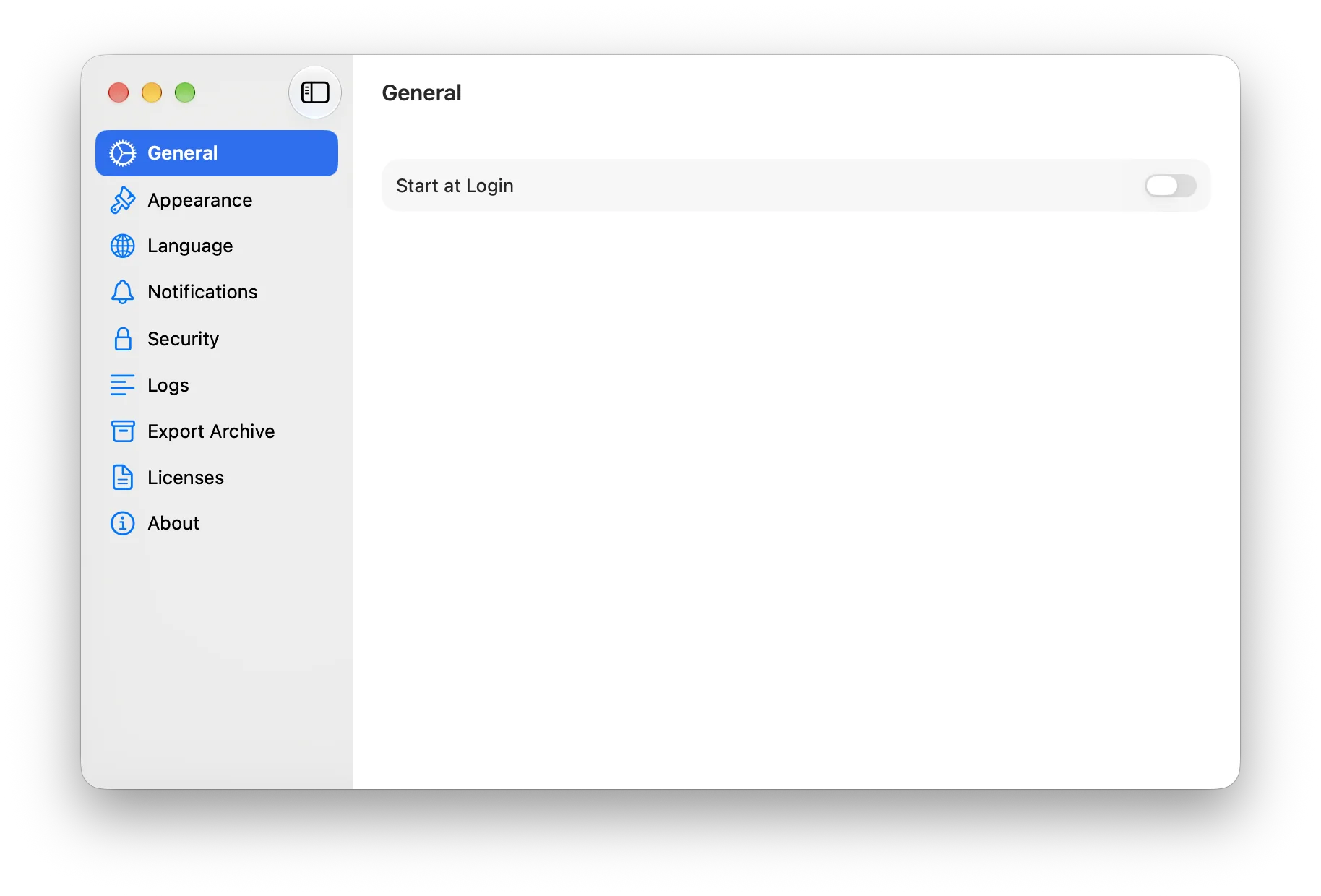
Bara laterală conține nouă panouri:
| Panou | Conținut |
|---|---|
| General | Comutator pentru deschiderea Vylos la login. |
| Aspect | Alegerea modului Sistem, Luminos sau Întunecat. |
| Limbă | Instrucțiuni și o scurtătură către configurarea limbii aplicației în macOS. |
| Notificări | Comutatoare separate pentru fiecare tip de eveniment. |
| Securitate | Metoda de blocare a aplicației: dezactivată, Touch ID / cod de acces sau TOTP dintr-o aplicație de autentificare. |
| Jurnale | Vizualizarea jurnalelor aplicației și ale tunelurilor, cu opțiuni de copiere și ștergere. |
| Export arhivă | Exportarea tunelurilor create de utilizator într-un ZIP prin panoul de salvare din macOS. |
| Licențe | Mențiuni privind licențele componentelor open-source incluse. |
| Despre | Versiunea aplicației, versiunea backendului WireGuard și linkuri către documentele juridice. |
note
În macOS 12, fereastra dedicată de configurări nu este disponibilă. ⌘ , deschide foaia modală mai veche, cu același conținut. macOS 13 și versiunile ulterioare folosesc aranjamentul cu bară laterală descris mai sus.
Bara de meniu
Vylos adaugă un element de stare în bara de meniu, astfel încât să puteți verifica și comuta tunelurile fără a aduce fereastra principală în față. Simbolul Vylos este estompat când toate tunelurile sunt inactive și apare complet când există un tunel activ.
Un clic pe articolul de stare deschide un meniu derulant inspirat de WireGuard, la care Vylos adaugă opțiunea Configurări…. În macOS 13 și versiunile ulterioare, ⌘ Q în fereastra principală păstrează activ articolul din bara de meniu, astfel încât puteți reveni fără o nouă autentificare. Pentru a închide complet aplicația, alegeți Închide Vylos din meniu.
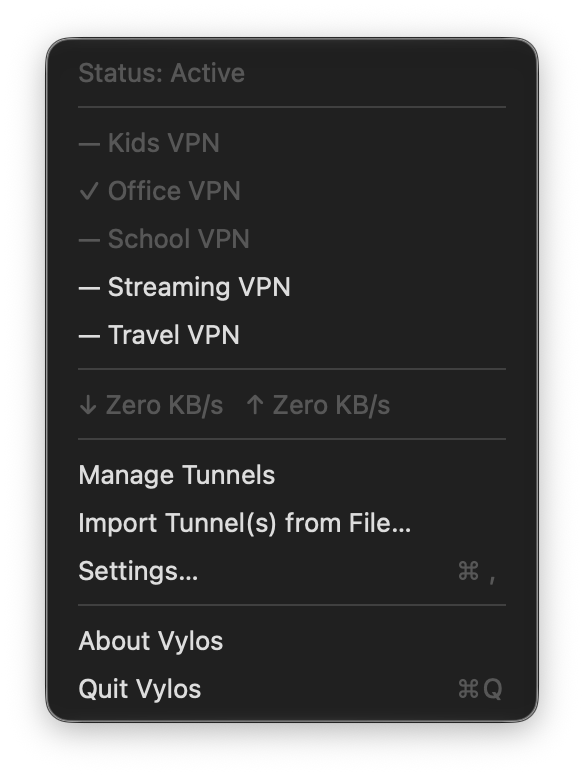
Tunelurile active au un marcaj de selectare, iar cele inactive o linie lungă. Tunelurile aplicației pot fi pornite sau oprite din meniu. Tunelurile administrate sunt doar pentru citire, deoarece starea lor este controlată de politica MDM.
În macOS 13 sau o versiune ulterioară, când există un tunel activ, meniul arată viteza combinată de primire (↓) și trimitere (↑) și o actualizează la fiecare secundă cât timp rămâne deschis. Rândul dispare când nu există conexiuni active. Administrați tunelurile deschide fereastra principală, Importați tuneluri din fișier… deschide selectorul de fișiere, iar Configurări… deschide fereastra de configurări.
note
În macOS 12 sunt disponibile aceeași stare a conexiunii, aceeași listă de tuneluri și aceleași acțiuni de administrare, dar nu și viteza de transfer în timp real.
Adăugarea unui tunel
Butonul + din bara de instrumente deschide un meniu cu două modalități clare de adăugare. Aceleași opțiuni apar în meniul Fișier, astfel încât puteți folosi scurtăturile din tastatură fără să deschideți meniul butonului.
| Opțiune de meniu | Ce deschide |
|---|---|
| Adăugați manual… | Deschide formularul comun al tunelului într-o foaie cu butoanele Anulați și Adăugați. Scurtătură: ⌘ N. |
| Importați din fișier… | Deschide panoul standard macOS pentru fișiere .conf, .vylos și .zip, cu selecție multiplă. Scurtătură: ⌘ O. |
După importarea mai multor fișiere, foaia de rezultate afișează rezultatul fiecăruia, pentru ca erorile să fie ușor de observat.
macOS 12 folosește aspectul mai vechi al barei de instrumente, iar versiunile mai noi folosesc aspectul actual. Ambele deschid același formular manual și același selector pentru mai multe fișiere.
Panoul de detalii
Selectarea unui tunel deschide un panou cu două file:
| Filă | Conținut | Scurtătură |
|---|---|---|
| Prezentare generală | Rezumat, controlul conexiunii, datele de rulare ale partenerilor, configurația interfeței și partenerilor, DNS divizat și reguli la cerere. | ⌘ 1 |
| Lățime de bandă | Grafic pentru 24 de ore sau 30 de zile și totalurile primite și trimise. | ⌘ 2 |
Tunelurile administrate rămân doar în citire. Înregistrarea lățimii de bandă continuă și când fila nu este deschisă. Jurnalele aplicației și WireGuard se află în Configurări → Jurnale.
Graficele pentru 24 de ore și 30 de zile sunt disponibile pe macOS 13 sau o versiune ulterioară. Pe macOS 12 rămân disponibile totalurile, negocierea și contoarele de primire și trimitere, iar zona graficului arată că acesta nu este disponibil.
Editarea unui tunel
Apăsați ⌘ E pentru a edita tunelul utilizatorului selectat. Pe macOS 14 și versiunile ulterioare, formularul se deschide într-o fereastră separată; pe macOS 12 și 13 se deschide într-o foaie modală. Tunelurile administrate nu pot fi editate, iar blocarea Vylos închide editorul deschis.
Editare în mai multe ferestre (macOS 14+)
Din meniul contextual al unui tunel din Tunelurile mele, alegeți Deschide într-o fereastră nouă. Fiecare editor își păstrează propria stare. Elementul este ascuns pe macOS 13 și indisponibil pe macOS 12.
note
Editarea în mai multe ferestre necesită macOS 14. Opțiunea Deschideți într-o fereastră nouă nu este disponibilă în macOS 12 și este ascunsă în macOS 13.
Restaurarea stării ferestrei
Vylos reține tunelul selectat și fila activă, Prezentare generală sau Lățime de bandă, și le restaurează la următoarea pornire. Foile de editare din macOS 12 și 13 nu se redeschid.
info
Pentru o prezentare generală, consultați Ce poate face Vylos și Compatibilitatea funcțiilor.