Administrarea tunelurilor
Creați, vizualizați, editați și ștergeți tuneluri VPN WireGuard folosind ecranul principal și vizualizările detaliate ale tunelurilor din Vylos.
Aspectul ecranului principal
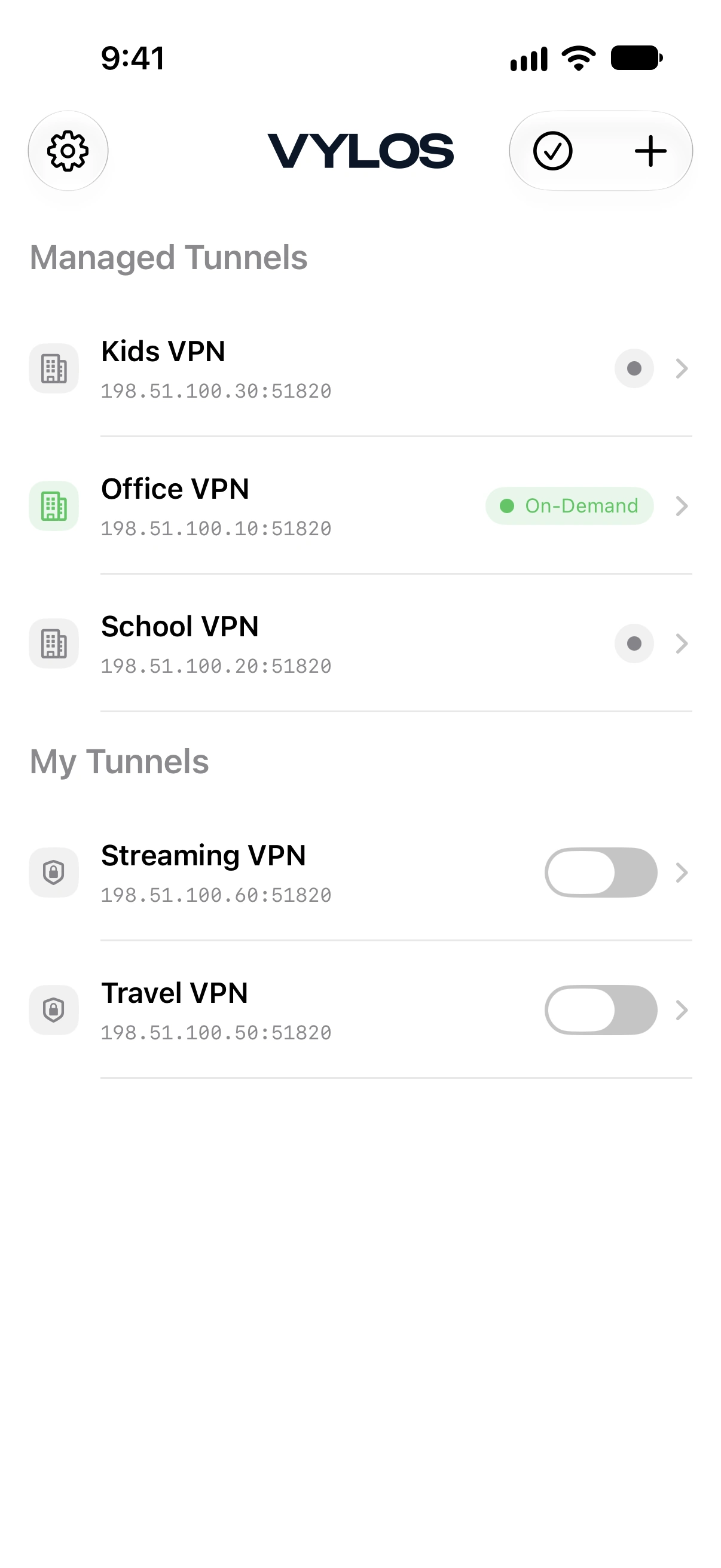
Ecranul principal afișează tunelurile în până la două secțiuni:
- Tuneluri administrate — Tuneluri instalate printr-un profil de configurare VPN Apple, distribuit prin MDM sau ca fișier
.mobileconfig. Sunt doar pentru citire și nu pot fi editate sau șterse. - Tunelurile mele — Tuneluri pe care le-ați creat sau importat. Puteți edita, șterge și comuta aceste tuneluri liber.
Starea tunelului
Fiecare tunel afișează un indicator de stare. Tunelurile standard (fără reguli la cerere) afișează următoarele stări:
| Stare | Culoare | Semnificație |
|---|---|---|
| Conectat | Verde | Tunelul este activ și transportă trafic. |
| Se conectează | Verde deschis | Tunelul este în proces de activare. |
| Se deconectează | Verde deschis | Tunelul este în proces de dezactivare. |
| Deconectat | Gri | Tunelul nu este activ. |
Etichetele de stare la cerere
Vylos nu adaugă „(La cerere)” stărilor obișnuite ale conexiunii. În lista principală, La cerere rămâne rezumatul pentru ambele stări de repaus: galben înseamnă că tunelul este armat, dar inactiv, iar verde că este armat și conectat.
Ecranul de detalii este mai explicit: afișează La cerere pentru starea de repaus galbenă și Conectat pentru starea activă verde.
| Starea tunelului | Rezumat principal | Etichetă în detalii | Semnificație |
|---|---|---|---|
| Reguli activate; niciun declanșator nu corespunde | La cerere (galben) | La cerere | La cerere este activat, dar rețeaua curentă nu corespunde niciunei reguli. |
| Se conectează | Se conectează | Se conectează | La cerere este activat și tunelul se conectează. |
| Conectat | La cerere (verde) | Conectat | La cerere este activat și tunelul este conectat. |
| Se deconectează | Se deconectează | Se deconectează | Tunelul se deconectează. |
| Reguli dezactivate; inactiv | Deconectat (gri) | Deconectat | Tunelul are reguli la cerere dar sunt dezactivate. |
| Se restabilește | Se restabilește | Se restabilește | Conexiunea se restabilește după o schimbare de rețea. |
| Se repornește | Se repornește | Se repornește | Vylos repornește furnizorul după o modificare a configurației. |
| În așteptare | În așteptare | În așteptare | Solicitarea de activare așteaptă după alt tunel sau după o tranziție a sistemului. |
info
Este normal ca un tunel armat să afișeze La cerere. Acesta se va conecta automat când corespunde o regulă de rețea sau declanșatorul unei aplicații administrate.
Consultați Configurarea activării La cerere pentru detalii.
Conectare și deconectare
Tunelurile din secțiunea „Tunelurile mele" pot fi comutate pornit și oprit. În vizualizarea detaliată, un control de comutare vă permite să conectați sau deconectați tunelul.
Pentru tunelurile la cerere, comutatorul activează sau dezactivează regulile la cerere în loc de a conecta sau deconecta direct.
Tuneluri administrate nu au un comutator în Vylos. Utilizatorul le poate activa sau dezactiva din configurările VPN Apple, iar reguli la cerere din profilul de configurare VPN Apple le pot controla automat.
Vizualizarea detaliilor tunelului
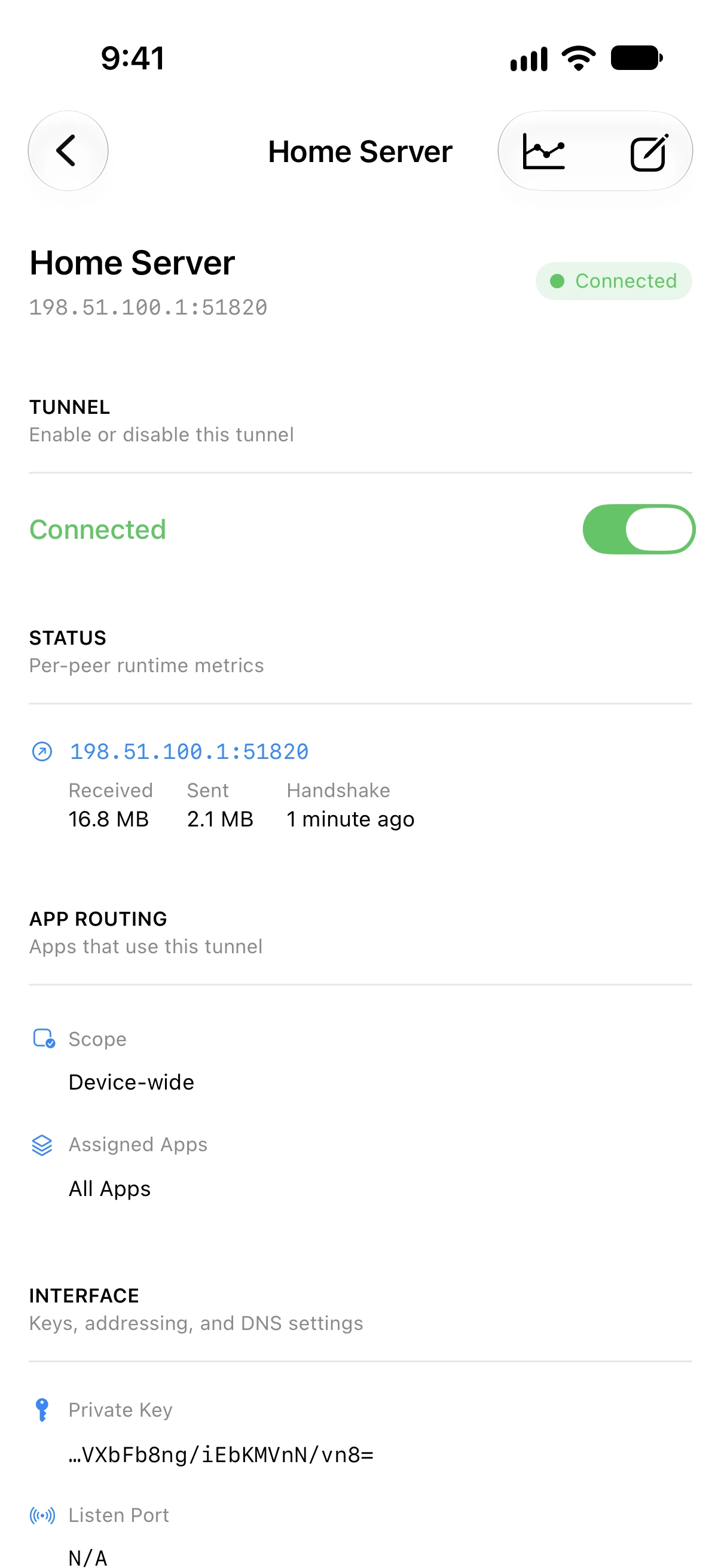
Apăsați un rând de tunel pentru a deschide vizualizarea detaliată. Ecranul de detalii arată un antet rezumativ cu numele tunelului, endpoint-ul și o insignă de stare.
Secțiunile afișate depind de sursa tunelului.
info
În macOS, vizualizarea detaliată are filele Prezentare generală și Lățime de bandă (⌘ 1–2). Prezentare generală combină starea și configurația, iar jurnalele aplicației și WireGuard se află în Configurări.
Editarea se deschide într-o fereastră separată în macOS 14 sau o versiune ulterioară, ori într-o foaie în macOS 12 și 13. Consultați Vylos pe macOS → Panoul de detalii pentru aspectul complet pe Mac.
Secțiuni afișate pentru toate tunelurile
Următoarele secțiuni sunt afișate atât pentru tunelurile din aplicație, cât și pentru tunelurile administrate:
Stare. Când un tunel este conectat și un handshake a fost stabilit, sunt afișate statistici de rulare per peer:
- Recepționat — Total octeți recepționați.
- Trimis — Total octeți trimiși.
- Handshake — Marcaj temporal relativ al celui mai recent handshake WireGuard (de ex., „acum 2 minute").
Pentru ambele tipuri de tunel, Vylos actualizează automat aceste statistici în fiecare secundă cât timp tunelul este activ sau armat pentru La cerere și vizualizarea detaliată este deschisă.
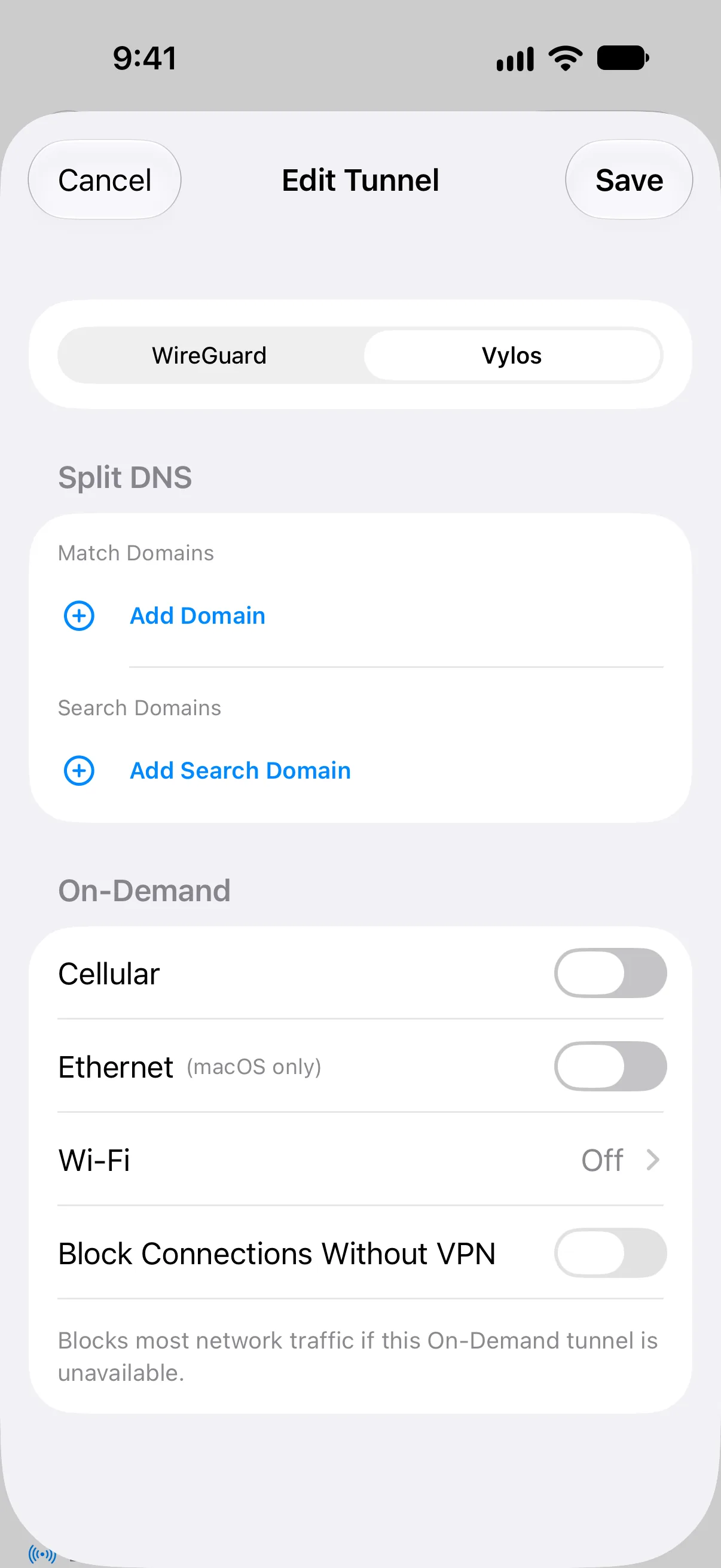
DNS separat. Afișează domeniile de potrivire și domeniile de căutare configurate pentru tunel.
Activare la cerere. Afișează regulile configurate pentru rețeaua celulară, Ethernet și Wi‑Fi, cu indicații privind disponibilitatea pe platforme.
Secțiuni afișate doar pentru tunelurile din aplicație
Următoarele secțiuni sunt vizibile doar pentru tunelurile din secțiunea „Tunelurile mele". Tunelurile administrate nu afișează aceste secțiuni.
Tunel. Un control de comutare pentru conectarea sau deconectarea tunelului.
Interfață. Configurarea interfeței WireGuard:
- Cheie privată — Cheia privată a tunelului (afișată trunchiat; apăsați pentru a copia cheia completă).
- Port de ascultare — Portul UDP de ascultare, dacă este configurat.
- Adresă — Adresele IP atribuite interfeței tunelului.
- DNS — Serverele DNS utilizate când tunelul este activ.
- MTU — Unitatea maximă de transmisie, dacă este configurată.
Peer. Pentru fiecare peer, vizualizarea detaliată afișează:
- Cheie publică — Cheia publică a peer-ului (afișată trunchiat; apăsați pentru a copia).
- Cheie pre-partajată — Cheia pre-partajată, dacă este configurată (afișată trunchiat; apăsați pentru a copia).
- Punct final — Adresa și portul peer-ului.
- Adrese IP permise — Intervalele de adrese IP direcționate prin peer.
- Keepalive persistent — Intervalul de keepalive (de ex., „La fiecare 25 de secunde"), dacă este configurat.
Ștergere tunel. Un buton distructiv pentru a șterge tunelul, cu o solicitare de confirmare.
Bara de instrumente include și un buton pentru graficul de lățime de bandă (afișat atât pentru tunelurile din aplicație, cât și pentru tunelurile administrate) și un buton de editare (afișat doar pentru tunelurile din aplicație).
Editarea tunelurilor
Doar tunelurile din secțiunea „Tunelurile mele" pot fi editate. Tunelurile administrate sunt doar în citire.
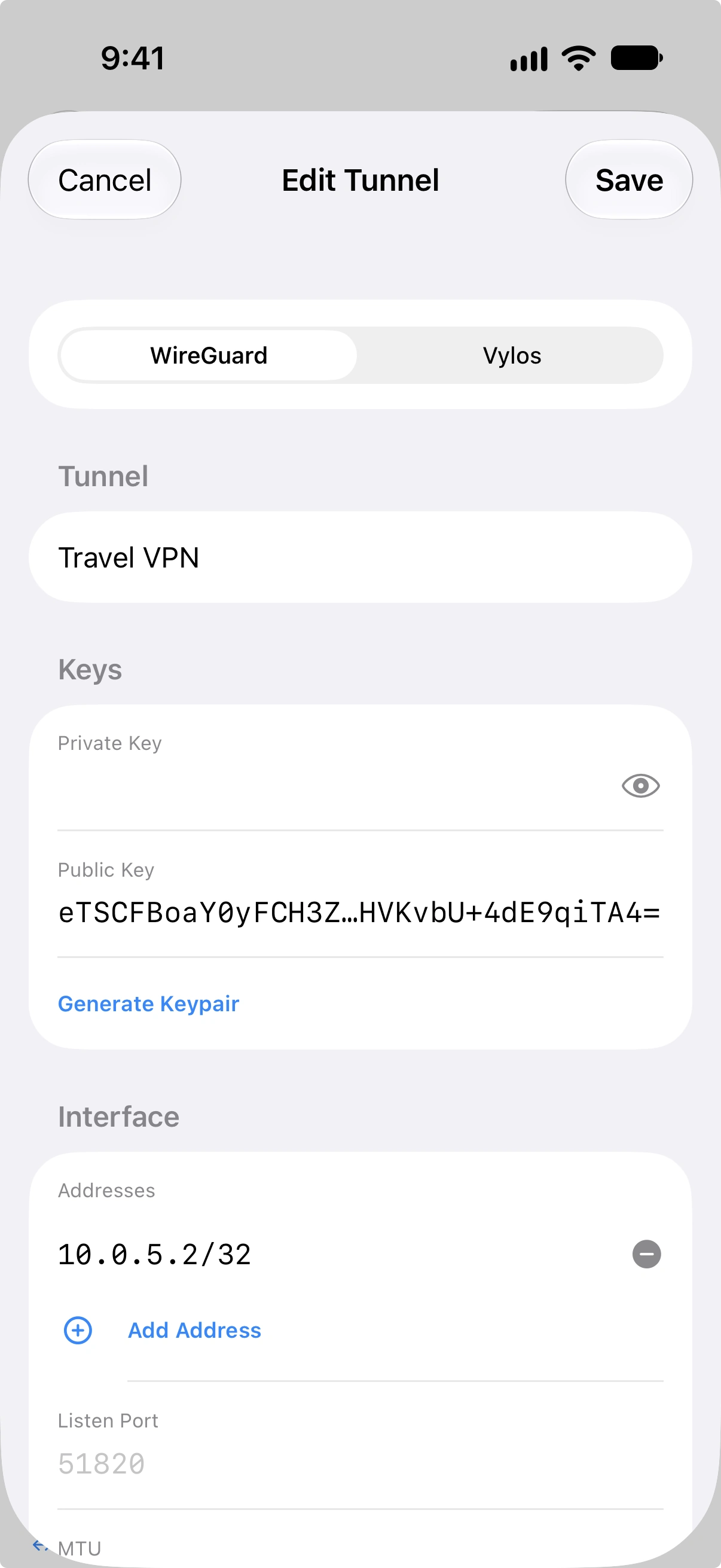
Pentru a edita un tunel, deschideți vizualizarea detaliată și apăsați butonul de editare din bara de instrumente. Formularul de editare vă permite să modificați toate câmpurile WireGuard (setările de interfață și setările de peer) precum și setările specifice Vylos, inclusiv DNS separat și regulile de activare la cerere.
Pe visionOS, apăsarea Editează pe ornamentul contextual de sub panoul de detalii deschide editorul într-o fereastră proprie plutitoare în spațiu. Fiecare editor se află într-o scenă de fereastră dedicată, astfel încât mai multe tuneluri pot fi editate alăturat fără a pierde starea ciornei fiecăruia.
warning
Numele tunelurilor au o lungime maximă de 253 de caractere. Numele care depășesc această limită vor fi respinse de formular.
Ștergerea tunelurilor
Există două modalități de a șterge tuneluri din secțiunea „Tunelurile mele":
- Glisare pentru ștergere — Glisați un rând de tunel spre stânga și apăsați butonul Ștergere.
- Ștergere în lot — Apăsați butonul de selecție din bara de instrumente pentru a intra în modul de selecție. Selectați unul sau mai multe tuneluri, apoi apăsați „Șterge selecția" în partea de jos a ecranului. Confirmați ștergerea când vi se solicită.
danger
Ștergerea unui tunel îl elimină permanent. Tunelurile administrate nu pot fi șterse din interiorul aplicației.
Tragere pentru reîmprospătare
Trageți în jos pe lista de tuneluri pentru a sincroniza starea afișată cu configurarea VPN a sistemului. Aceasta este utilă dacă starea unui tunel s-a schimbat în afara aplicației.
Acțiuni rapide pe ecranul principal (iOS)
Pe iOS, Vylos înregistrează până la patru acțiuni rapide pe ecranul principal bazate pe cele mai recent utilizate tuneluri din secțiunea „Tunelurile mele". Apăsați lung pe pictograma aplicației Vylos de pe ecranul principal pentru a vedea aceste comenzi rapide — apăsarea uneia comută tunelul respectiv pornit sau oprit.