Importarea și exportarea tunelurilor
Importați configurații de tuneluri VPN din fișiere și coduri QR, și exportați tunelurile ca arhive pentru backup sau transfer.
Alegeți o acțiune
| Doresc să… | Accesați… |
|---|---|
| Import un fișier sau o arhivă | Adăugați tunel → Importați din fișier sau arhivă |
| Scanez un cod QR WireGuard în iOS | Adăugați tunel → Scanați cod QR |
| Import mai multe fișiere pe Mac | Fișier → Importați… sau Adăugați tunel → Importați din fișier… |
| Export toate tunelurile create de utilizator | Configurări → Exportați arhiva ZIP, apoi alegeți formatul |
Tunelurile gestionate aparțin profilurilor VPN Apple, deci Vylos nu le include în exporturi.
Cum funcționează importul și exportul
Formate de import suportate
| Format | Extensie | Descriere |
|---|---|---|
| WireGuard | .conf | Fișier de configurare WireGuard standard. |
| Vylos | .vylos | Fișier de configurare Vylos cu DNS segmentat și reguli La cerere. Consultați Formatul fișierului Vylos pentru schemă. |
| Arhivă | .zip | Arhivă ZIP conținând orice combinație de fișiere .conf și .vylos. |
Dimensiunea maximă pentru orice fișier importat este de 2 MB.
Formatul WireGuard .conf
O configurație WireGuard necesită o secțiune [Interface] pentru dispozitivul local. O configurație fără parteneri este validă, ca în aplicația WireGuard oficială. Adăugați unul sau mai multe blocuri [Peer] când tunelul are nevoie de puncte terminale la distanță.
Exemplul următor corespunde rezultatului procedurii wg genkey și wg pubkey de pe serverul WireGuard.
[Interface]
PrivateKey = AAAAAAAAAAAAAAAAAAAAAAAAAAAAAAAAAAAAAAAAAAA=
Address = 10.0.0.2/32
DNS = 10.0.0.1

[Peer]
PublicKey = BBBBBBBBBBBBBBBBBBBBBBBBBBBBBBBBBBBBBBBBBBB=
AllowedIPs = 0.0.0.0/0
Endpoint = vpn.example.com:51820
PersistentKeepalive = 25
Atât PrivateKey, cât și PublicKey sunt substituenți Base64 ilustrativi — înlocuiți-le cu cheile emise de serverul dumneavoastră WireGuard. Vylos acceptă orice cheie wg-quick(8) pe care clientul WireGuard Apple din amonte le acceptă.
Consultați documentația fișierului conf a proiectului WireGuard pentru referința completă.
Formatul Vylos .vylos
Fișierul .vylos este o arhivă ZIP care reunește configurația WireGuard standard și extensiile DNS segmentat și La cerere adăugate de Vylos. Consultați Formatul fișierului Vylos pentru structura arhivei și schema settings.conf.
Importul dintr-un fișier
Puteți importa configurații cu selectorul de fișiere pe toate platformele. În iOS, apăsați Adăugați tunel, alegeți Importați din fișier sau arhivă, apoi selectați un fișier .conf, .vylos sau .zip.
O arhivă .zip poate conține mai multe configurații. În macOS și visionOS, Importați din fișier… permite selectarea simultană a mai multor fișiere.
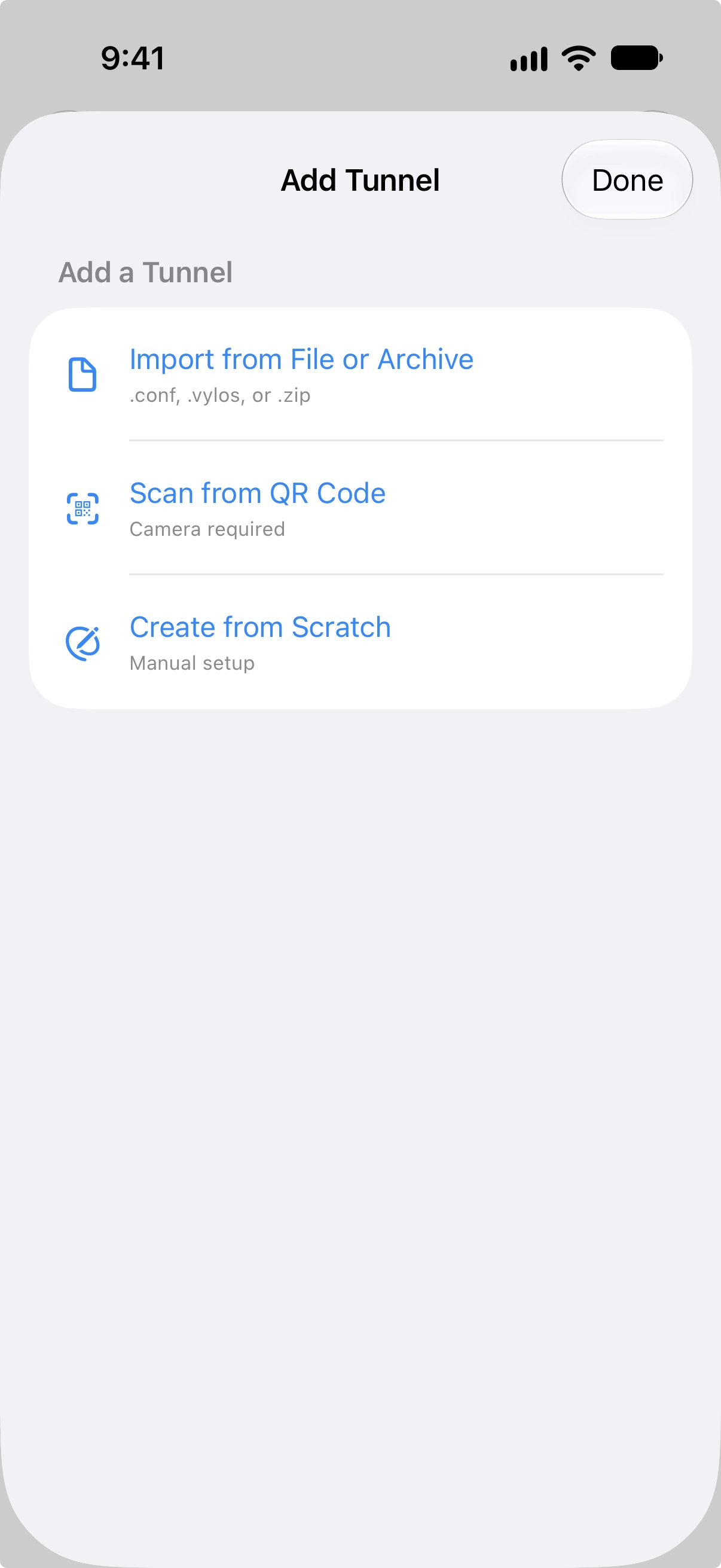
Pe iOS, puteți importa fișiere și prin foaia de partajare sau meniul „Open In". Vylos se înregistrează ca handler pentru fișierele .conf, .vylos și .zip, astfel încât aceste tipuri de fișiere vor afișa Vylos ca opțiune când apăsați Partajare sau Deschidere cu din altă aplicație (de exemplu, aplicația Fișiere sau un atașament de e-mail).
Importul dintr-un cod QR
Importul prin cod QR este disponibil pe iOS. Apăsați Adăugați tunel, alegeți Scanați cod QR și îndreptați camera spre cod.
În macOS și visionOS, utilizați importul de fișiere sau introducerea manuală.
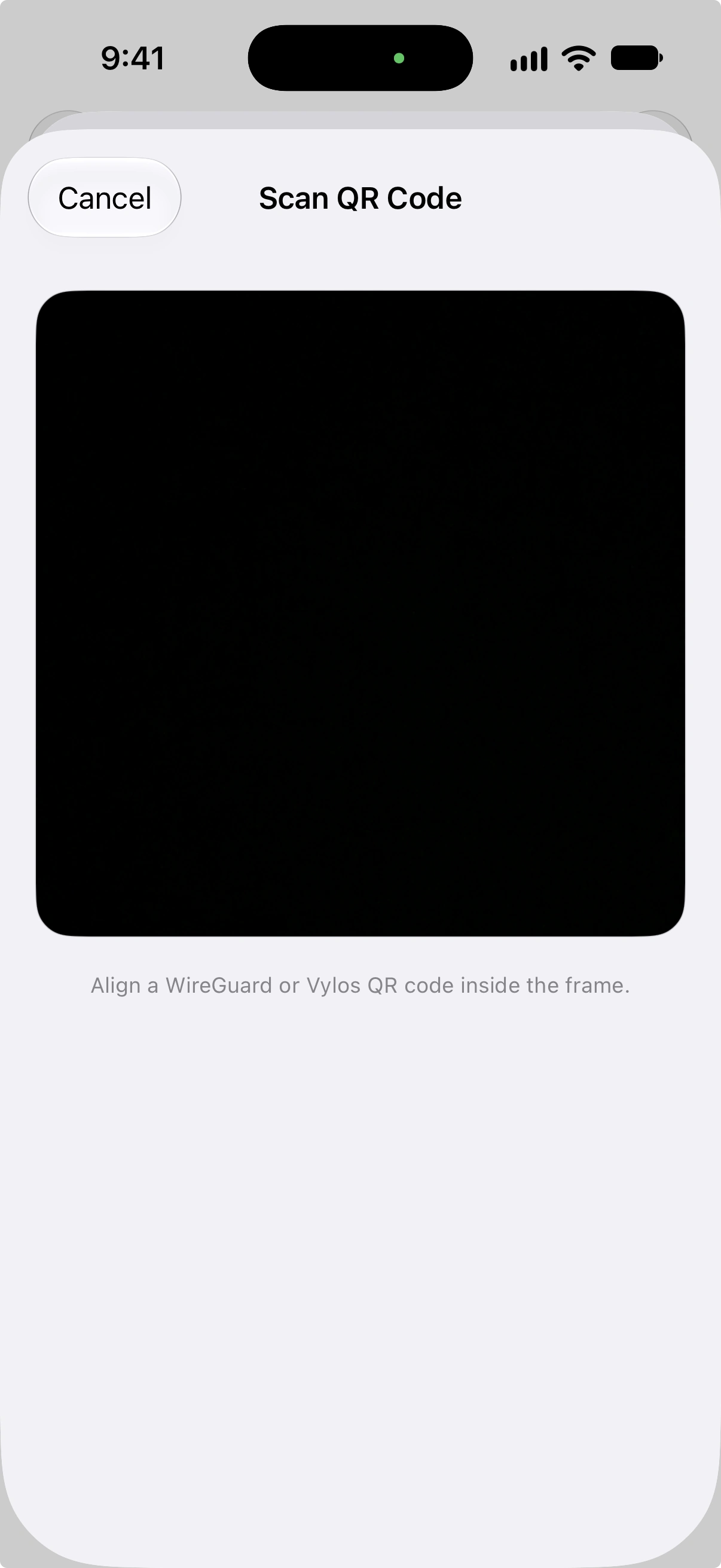
Vylos suportă două formate de cod QR: text de configurare WireGuard standard (conținut .conf simplu) și payload-uri .vylos codificate Base64. Aplicația încearcă mai întâi analiza textului simplu, apoi revine la decodificarea Base64.
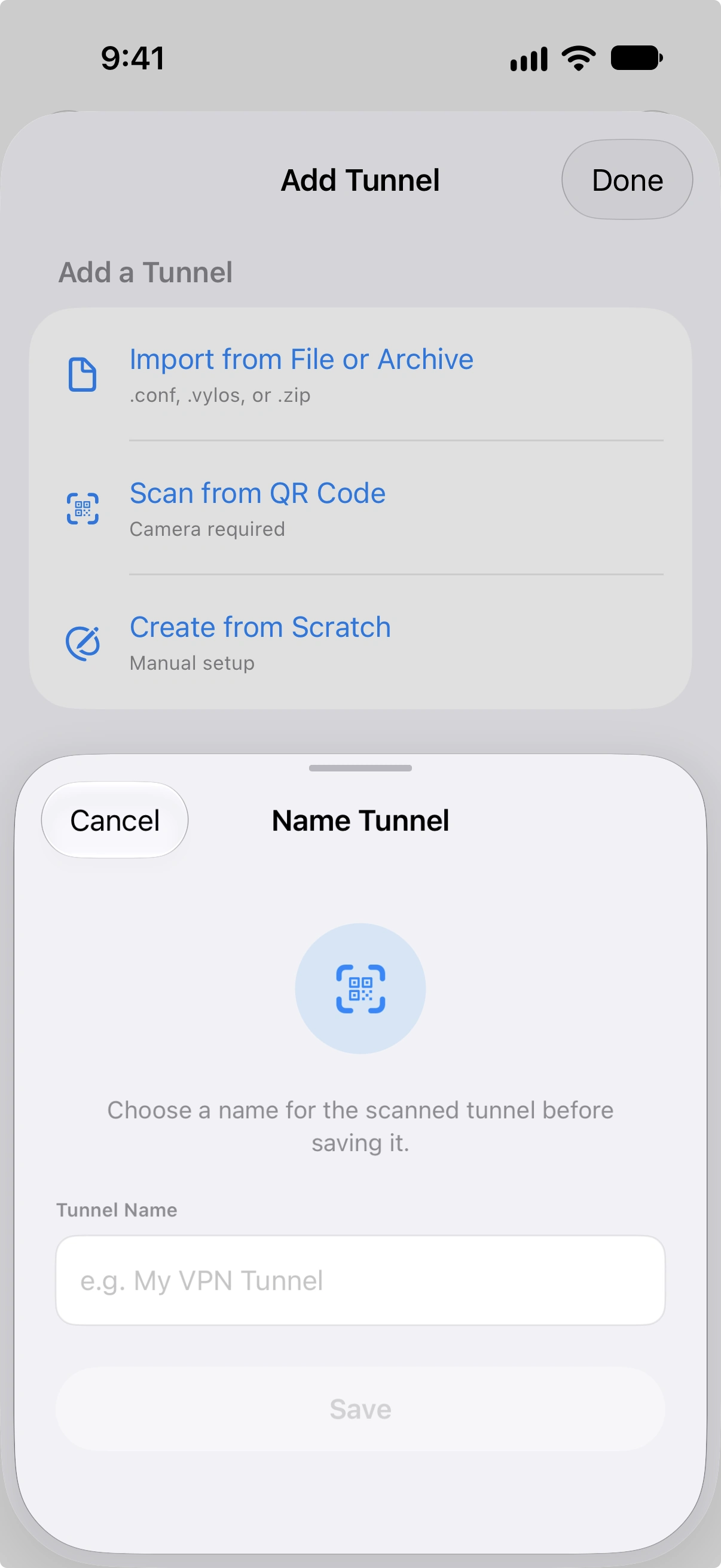
Dimensiunea maximă a payload-ului pentru conținut codificat Base64 este de 16 KB. După o scanare reușită, aplicația vă solicită să introduceți un nume pentru tunel înainte de salvare.
Meniul Adăugare tunel pe macOS
În macOS, butonul + din bara de instrumente deschide un meniu cu două opțiuni:
| Element | Comportament |
|---|---|
| Adăugați manual… | Deschide o foaie dedicată cu formularul tunelului. Comanda rapidă ⌘ N deschide aceeași foaie. |
| Importați din fișier… | Deschide panoul standard Deschideți din macOS, filtrat pentru .conf, .vylos și .zip. Este disponibilă selectarea multiplă. |
Aceleași acțiuni sunt disponibile în meniul Fișier: Tunel nou… ⌘ N și Importați… ⌘ O. Astfel, ambele pot fi accesate și doar de la tastatură. macOS 12 utilizează stilul anterior al barei de instrumente, dar păstrează aceeași foaie de introducere manuală și același selector pentru fișiere multiple.
Import prin tragere și plasare (macOS)
Pe macOS 13 și versiunile ulterioare puteți plasa fișiere de tuneluri oriunde au sens:
- Bară laterală — Trageți unul sau mai multe fișiere
.conf,.vylossau.zipdin Finder pe bara laterală cu tuneluri. Cât timp un fișier compatibil este ținut deasupra barei laterale, aceasta este evidențiată cu un contur în culoarea de accent. Eliberați butonul mouse-ului, iar Vylos importă fiecare fișier prin același flux ca Importă din fișier…, inclusiv foaia cu rezultatele pentru mai multe fișiere. - Pictograma Dock — Plasați aceleași tipuri de fișiere pe pictograma Vylos din Dock și Vylos se deschide (sau vine în prim-plan) pentru a le importa. Funcționează indiferent dacă aplicația rulează deja sau nu.
Fișierele cu extensii nesuportate sunt ignorate fără avertisment. Cursorul nu afișează indicatorul verde de acceptare, astfel că este clar că plasarea nu va avea efect. Pe macOS 12, importul este disponibil numai din meniu; zona de plasare din bara laterală nu este disponibilă.
Import în lot
Când importați o arhivă .zip, Vylos procesează fiecare fișier de configurare din interior. După finalizarea importului, un ecran de rezultate arată deznodământul pentru fiecare fișier — dacă a reușit sau a eșuat — astfel încât să puteți identifica și corecta orice probleme.
Exportul tunelurilor
Exportul creează o arhivă ZIP cu toate tunelurile create de utilizator. Tunelurile gestionate instalate printr-un profil VPN Apple, primit prin MDM sau dintr-un fișier .mobileconfig, nu sunt exportate.
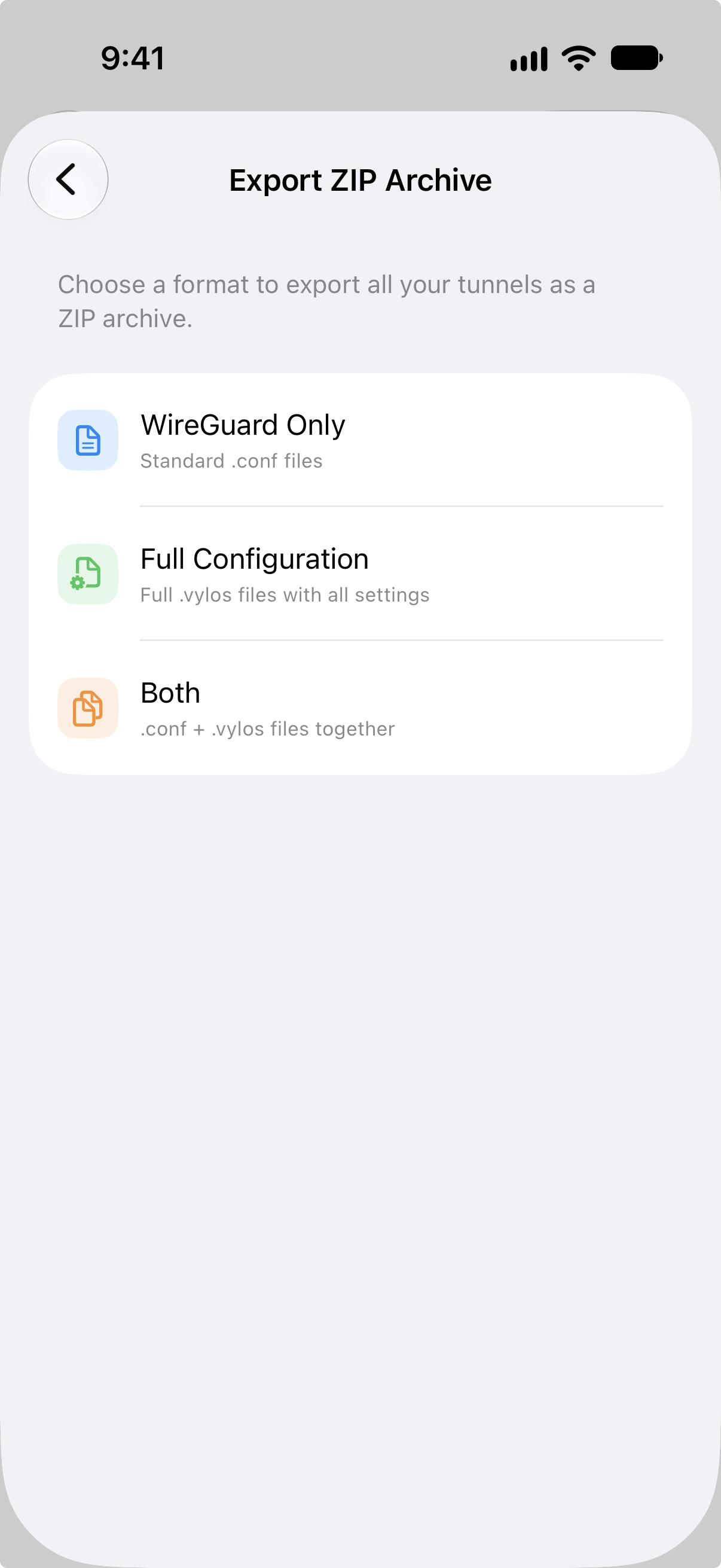
Accesați Configurări, alegeți Exportați arhiva ZIP din secțiunea Instrumente și selectați formatul:
| Format | Conținut |
|---|---|
| Doar WireGuard | Un fișier .conf per tunel. |
| Configurare completă | Un fișier .vylos per tunel (include DNS separat și reguli la cerere). |
| Ambele | Un fișier .conf și un fișier .vylos per tunel. |
Arhivele exportate conțin cheile private ale tunelurilor și nu sunt criptate de Vylos. Păstrați-le în siguranță și partajați-le numai cu destinatari de încredere.
În macOS, panoul Salvați permite alegerea locului de stocare. În iOS și visionOS, folosiți comenzile de partajare ale sistemului pentru a salva sau trimite arhiva.