Функции macOS
Управляйте VPN-туннелями WireGuard на macOS в нативном разделённом интерфейсе с меню в строке меню, сочетаниями клавиш и запуском при входе в систему.
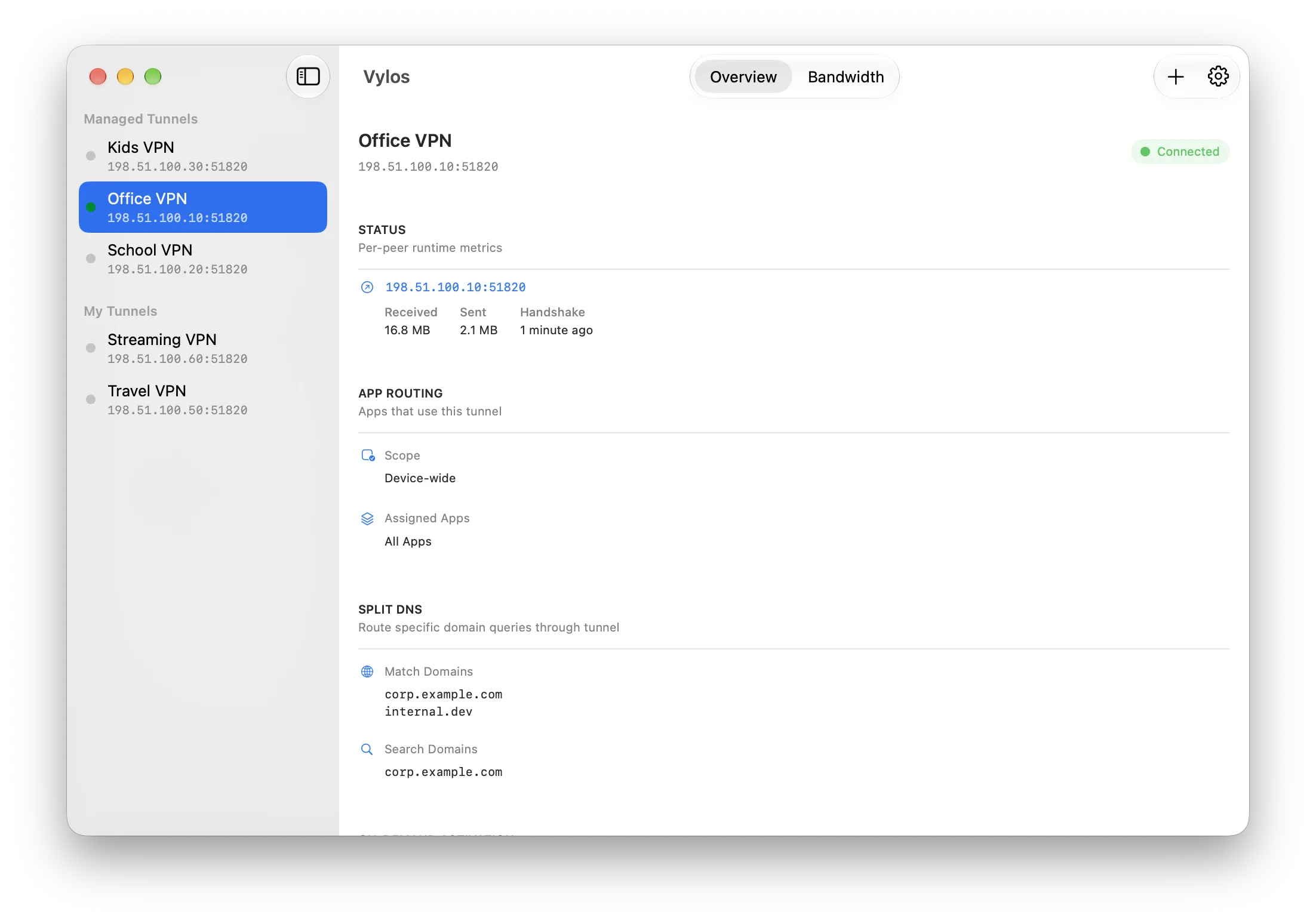
Жизненный цикл и сочетания клавиш
Vylos следует стандартному жизненному циклу приложений Mac. Закрытие главного окна красной кнопкой не завершает Vylos, поэтому элемент в строке меню остаётся доступным. Щелчок по значку в Dock возвращает главное окно, даже если меню уже открыто.
Главное меню
| Меню | Пункт | Сочетание |
|---|---|---|
| Vylos | Настройки… | ⌘ , |
| Файл | Новый туннель… | ⌘ N |
| Файл | Импортировать… | ⌘ O |
| Файл | Экспортировать архив… | ⌘ ⇧ E |
| Туннель | Подключить | ⌘ K |
| Туннель | Отключить | ⌘ ⇧ K |
| Туннель | Изменить туннель… | ⌘ E |
| Туннель | Удалить туннель… | ⌘ ⌫ |
| Вид | Показать Обзор | ⌘ 1 |
| Вид | Показать Пропускную способность | ⌘ 2 |
Команды Туннель и Вид остаются видимыми, но недоступны, пока вы не выберете туннель на боковой панели. После выбора включаются команды, применимые к этому туннелю.
Настройки
Нажмите ⌘ , (или выберите Vylos → Настройки…), чтобы открыть отдельное окно настроек с боковой панелью в стиле Системных настроек macOS. Оно не зависит от основного списка туннелей, поэтому параметры можно менять, не прерывая активное подключение.
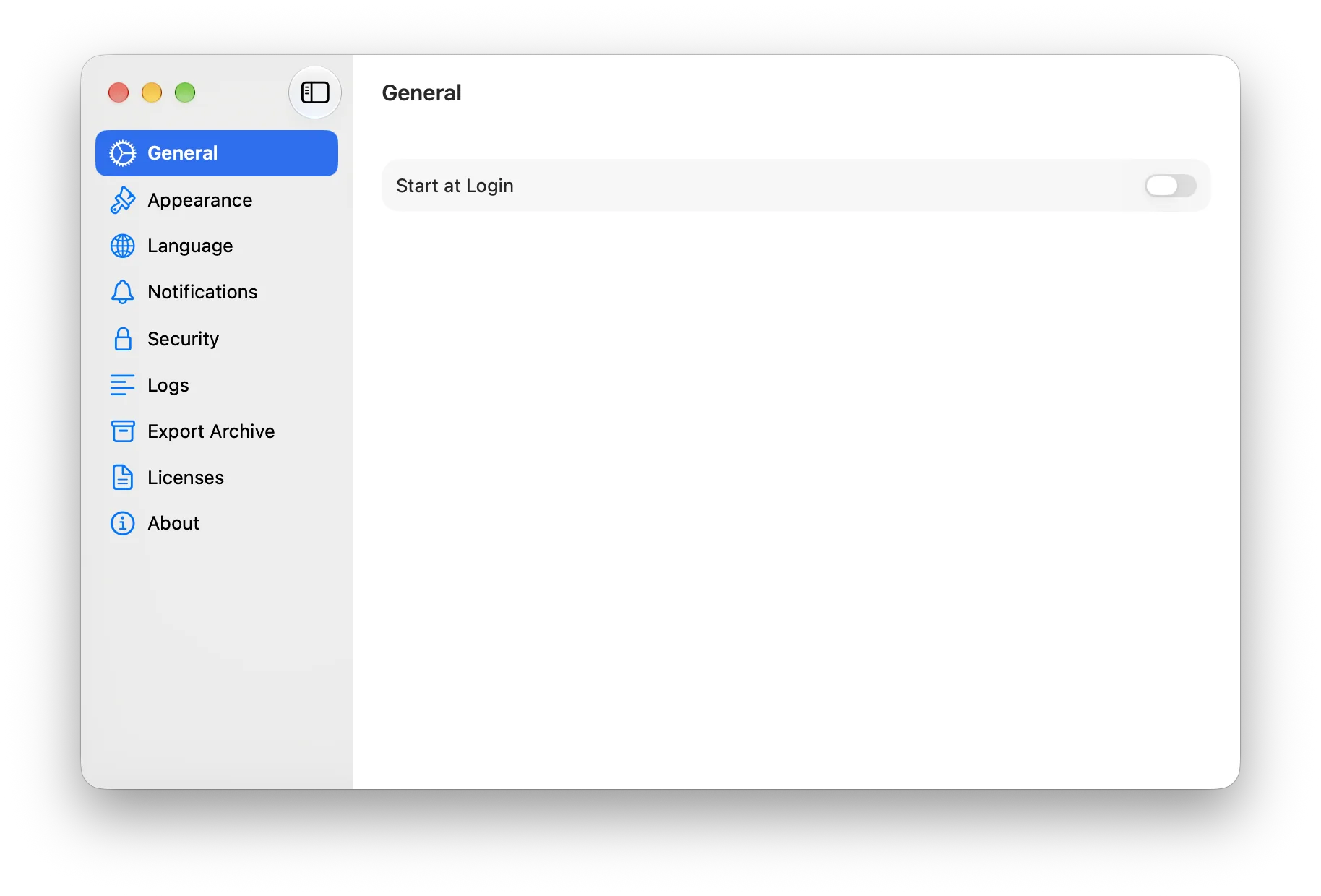
На боковой панели расположены девять разделов:
| Раздел | Содержимое |
|---|---|
| Основные | Переключатель запуска Vylos при входе в систему. |
| Оформление | Выбор системного, светлого или тёмного режима. |
| Язык | Инструкция и ссылка на настройку языка приложения в macOS. |
| Уведомления | Отдельные переключатели для каждого типа событий. |
| Безопасность | Способ блокировки приложения: выключено, Touch ID / код‑пароль либо TOTP из приложения-аутентификатора. |
| Журналы | Просмотр журналов приложения и туннелей с командами копирования и очистки. |
| Экспорт архива | Экспорт созданных пользователем туннелей в ZIP через стандартное окно сохранения macOS. |
| Лицензии | Сведения о лицензиях встроенных компонентов с открытым исходным кодом. |
| О приложении | Версия приложения, версия модуля WireGuard и ссылки на юридические документы. |
примечание
В macOS 12 отдельное окно настроек недоступно: ⌘ , открывает прежний модальный лист с тем же содержимым. В macOS 13 и более новых версиях используется описанная выше боковая панель.
Строка меню
Vylos добавляет элемент состояния в строку меню, чтобы можно было проверять и переключать туннели, не выводя главное окно на передний план. Значок Vylos приглушён, когда все туннели неактивны, и отображается полностью, когда активен хотя бы один туннель.
При нажатии на значок состояния открывается выпадающее меню в стиле WireGuard с дополнительным пунктом Vylos Настройки…. В macOS 13 и более новых версиях ⌘ Q в основном окне оставляет значок в строке меню активным, поэтому вернуться можно без повторной аутентификации. Чтобы полностью завершить работу приложения, выберите в меню Завершить Vylos.
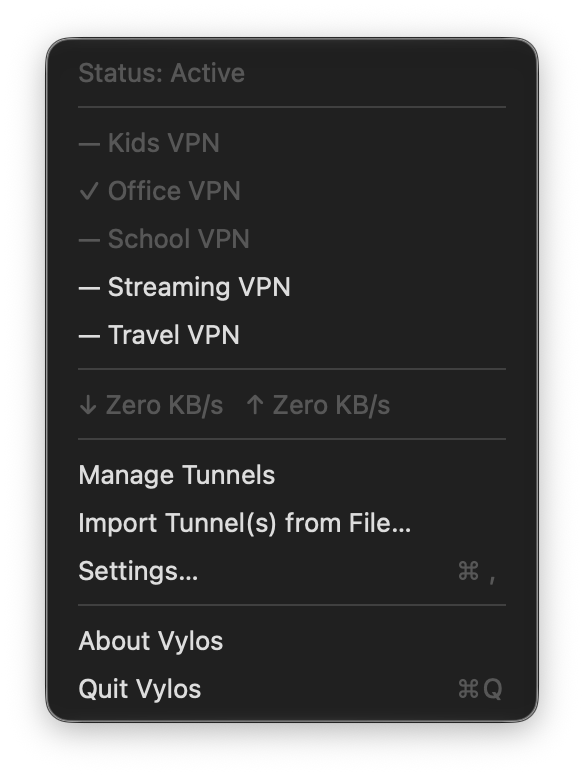
Перед активными туннелями стоит флажок, перед неактивными — длинное тире. Туннели приложения можно включать и выключать из меню. Управляемые туннели доступны только для чтения, поскольку их состоянием управляет политика MDM.
В macOS 13 или новее при активном туннеле меню показывает общую скорость приёма (↓) и передачи (↑) и обновляет её раз в секунду, пока остаётся открытым. Если подключений нет, строка скрывается. Управление туннелями открывает главное окно, Импортировать туннели из файла… — окно выбора файла, а Настройки… — окно настроек.
примечание
В macOS 12 доступны те же состояние подключения, список туннелей и действия управления, но без текущей скорости передачи.
Добавление туннеля
Кнопка + на панели инструментов открывает меню с двумя отдельными способами добавления. Те же команды есть в меню Файл, поэтому сочетания клавиш работают без открытия меню кнопки.
| Команда меню | Действие |
|---|---|
| Добавить вручную… | Открывает общую форму туннеля в листе с кнопками «Отмена» и «Добавить». Сочетание: ⌘ N. |
| Импортировать из файла… | Открывает стандартное окно macOS для .conf, .vylos и .zip с возможностью выбрать несколько файлов. Сочетание: ⌘ O. |
После импорта нескольких файлов лист результатов показывает итог для каждого из них, поэтому ошибки легко заметить.
В macOS 12 используется прежнее оформление панели инструментов, а в новых версиях — современное. В обоих случаях открываются одна и та же ручная форма и один и тот же выбор нескольких файлов.
Область подробностей
При выборе туннеля открывается область с двумя вкладками:
| Вкладка | Содержимое | Сочетание |
|---|---|---|
| Обзор | Сводка, управление подключением, данные работы узлов, конфигурация интерфейса и узлов, раздельный DNS и правила подключения по требованию. | ⌘ 1 |
| Пропускная способность | График за 24 часа или 30 дней и общий объём полученных и отправленных данных. | ⌘ 2 |
Управляемые туннели остаются доступными только для чтения. Запись статистики продолжается, даже если вкладка закрыта. Журналы приложения и WireGuard находятся в Настройки → Журналы.
Графики за 24 часа и 30 дней доступны в macOS 13 и новее. В macOS 12 по-прежнему отображаются итоги, рукопожатие и счётчики приёма и передачи, а вместо графика показывается сообщение о его недоступности.
Редактирование туннеля
Нажмите ⌘ E, чтобы изменить выбранный пользовательский туннель. В macOS 14 и новее форма открывается в отдельном окне, а в macOS 12 и 13 — в модальном листе. Управляемые туннели нельзя изменять. Блокировка Vylos закрывает открытый редактор.
Редактирование в нескольких окнах (macOS 14+)
В контекстном меню туннеля в разделе Мои туннели выберите Открыть в новом окне. Каждый редактор сохраняет собственное состояние. Пункт скрыт в macOS 13 и недоступен в macOS 12.
примечание
Для редактирования в нескольких окнах требуется macOS 14. Команда Открыть в новом окне недоступна в macOS 12 и скрыта в macOS 13.
Восстановление состояния окна
Vylos запоминает выбранный туннель и активную вкладку, Обзор или Пропускная способность, и восстанавливает их при следующем запуске. Листы редактирования macOS 12 и 13 повторно не открываются.
к сведению
Общий обзор см. в разделе Возможности Vylos, а различия между платформами — в разделе Совместимость функций.