macOS značajke
Upravljajte WireGuard VPN tunelima na macOS-u pomoću izvornog sučelja s podijeljenim prikazom, stavke trake izbornika, tipkovničkih prečaca i pokretanja pri prijavi.
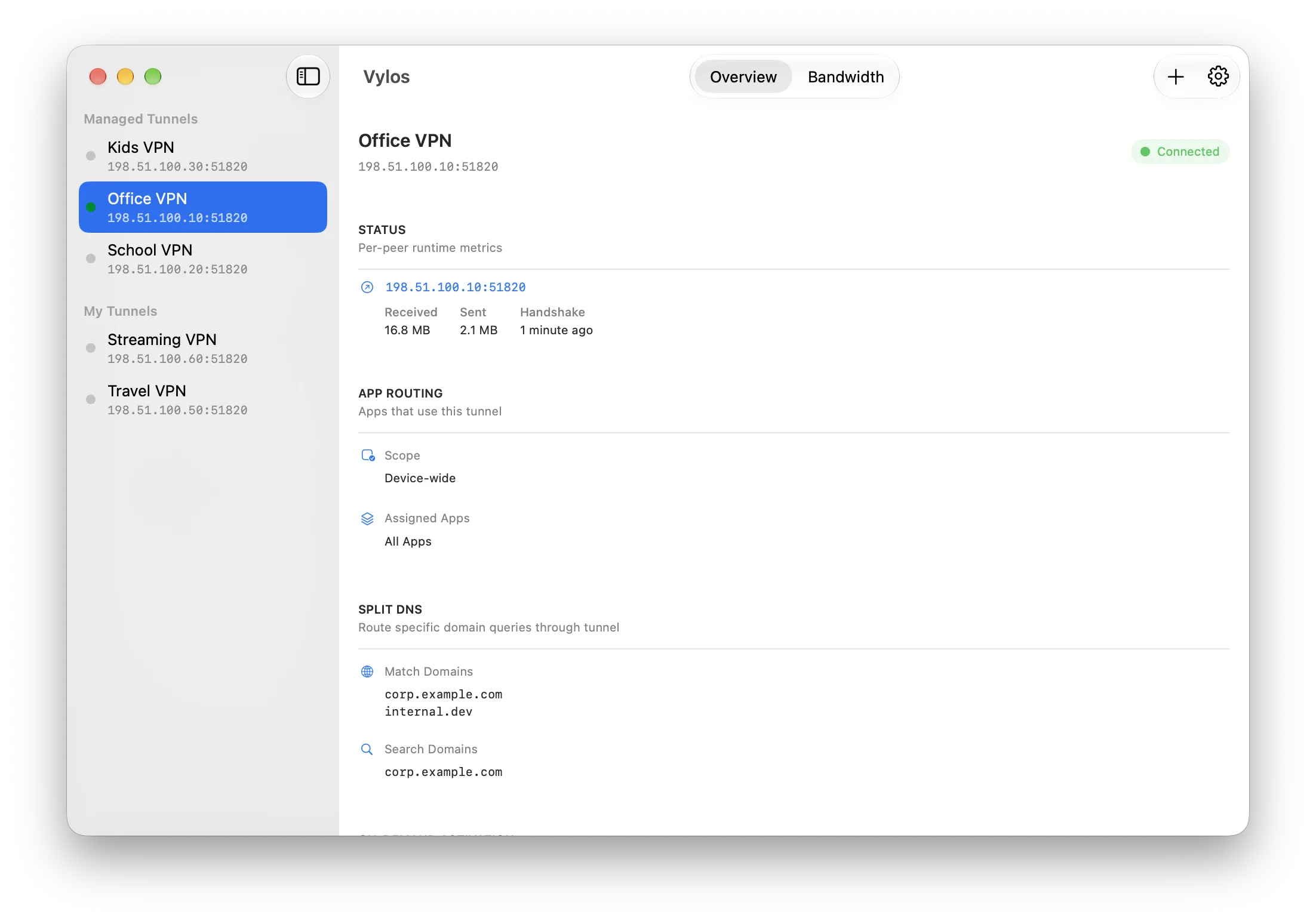
Životni ciklus i prečaci
Zatvaranje glavnog prozora crvenim gumbom ostavlja Vylos pokrenutim kako bi stavka trake izbornika ostala dostupna. Klik na ikonu u Docku ponovno prikazuje glavni prozor.
Glavni izbornik
| Izbornik | Stavka | Prečac |
|---|---|---|
| Vylos | Postavke… | ⌘ , |
| Datoteka | Novi tunel… | ⌘ N |
| Datoteka | Uvezi… | ⌘ O |
| Datoteka | Izvezi arhivu… | ⌘ ⇧ E |
| Tunel | Poveži | ⌘ K |
| Tunel | Prekini vezu | ⌘ ⇧ K |
| Tunel | Uredi tunel… | ⌘ E |
| Tunel | Izbriši tunel… | ⌘ ⌫ |
| Prikaz | Prikaži pregled | ⌘ 1 |
| Prikaz | Prikaži propusnost | ⌘ 2 |
Naredbe Tunel i Prikaz ostaju vidljive, ali su onemogućene dok ne odaberete tunel u bočnoj traci. Tada se omogućuju naredbe koje vrijede za odabrani tunel.
Postavke
Pritiskom na ⌘ , (ili odabirom Vylos → Postavke…) otvara se zaseban prozor s rubnim stupcem, uređen poput Postavki sustava u macOS-u. Prozor je odvojen od glavnog popisa tunela pa postavke možete mijenjati dok tunel i dalje radi.
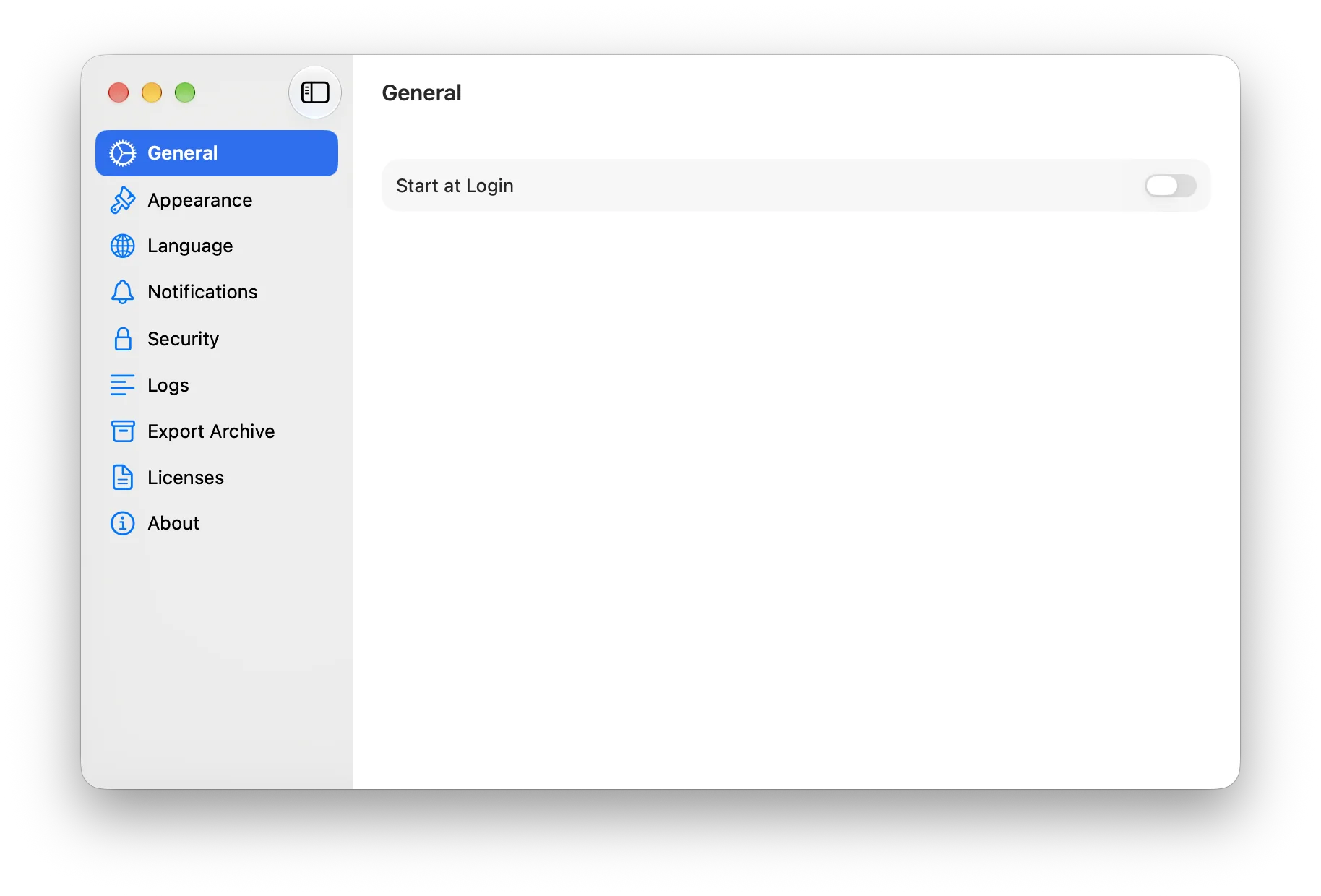
Rubni stupac sadrži devet odjeljaka:
| Odjeljak | Sadržaj |
|---|---|
| Općenito | Prekidač za otvaranje Vylosa pri prijavi. |
| Izgled | Odabir izgleda Sustav, Svijetlo ili Tamno. |
| Jezik | Upute i prečac do postavke jezika aplikacije u macOS-u. |
| Obavijesti | Zasebni prekidači za svaku vrstu događaja. |
| Sigurnost | Način zaključavanja aplikacije: isključeno, Touch ID / šifra ili TOTP iz aplikacije za autentikaciju. |
| Zapisnici | Pregled zapisnika aplikacije i tunela s mogućnostima kopiranja i brisanja. |
| Izvoz arhive | Izvoz korisničkih tunela u ZIP putem standardnog prozora za spremanje u macOS-u. |
| Licence | Obavijesti o licencama ugrađenih komponenti otvorenog koda. |
| O aplikaciji | Verzija aplikacije, verzija WireGuard pozadine i poveznice na pravne dokumente. |
note
Na macOS-u 12 zaseban prozor Postavki nije dostupan. ⌘ , zato otvara stariji modalni list s istim sadržajem. macOS 13 i noviji koriste prethodno opisani raspored s rubnim stupcem.
Traka izbornika
Vylos dodaje stavku stanja u traku izbornika kako biste mogli pregledati i prebacivati tunele bez dovođenja glavnog prozora u prvi plan. Simbol Vylosa prigušen je kada su svi tuneli neaktivni, a potpuno vidljiv dok je neki tunel aktivan.
Klikom na stavku statusa otvara se padajući izbornik po uzoru na WireGuard, uz dodatnu Vylosovu stavku Postavke…. Na macOS-u 13 i novijem, ⌘ Q u glavnom prozoru ostavlja stavku u traci s izbornicima aktivnom pa se kasnije možete vratiti bez ponovne autentikacije. Za potpuno zatvaranje aplikacije odaberite Zatvori Vylos u izborniku.
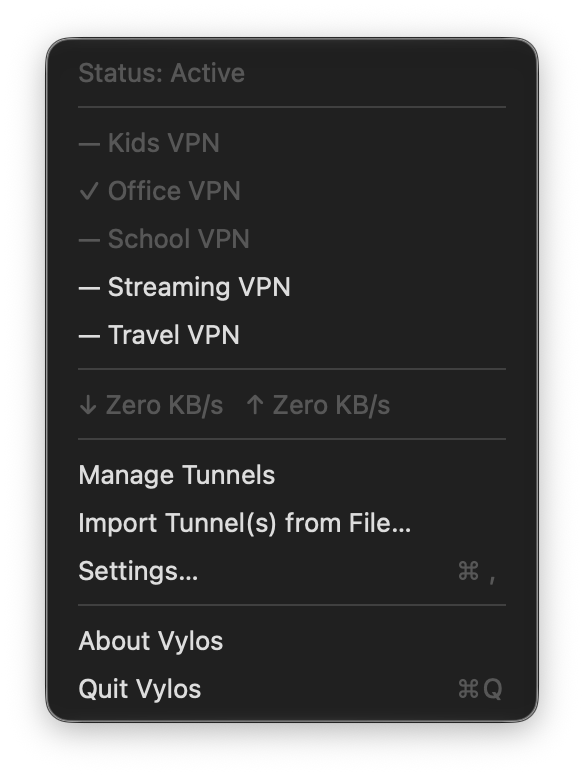
Aktivni tuneli označeni su kvačicom, a neaktivni dugom crtom. Tunele aplikacije možete uključiti ili isključiti iz izbornika. Upravljani tuneli ostaju samo za čitanje jer njihovo stanje određuje MDM pravilo.
Na macOS-u 13 ili novijem, kada je tunel aktivan, izbornik prikazuje objedinjenu brzinu primanja (↓) i slanja (↑) te je osvježava svake sekunde dok je otvoren. Redak nestaje kada nema aktivne veze. Upravljanje tunelima otvara glavni prozor, Uvoz tunela iz datoteke… birač datoteka, a Postavke… prozor postavki.
note
Na macOS-u 12 dostupni su isto stanje veze, popis tunela i radnje upravljanja, ali ne i brzina prijenosa uživo.
Dodavanje tunela
Gumb + na alatnoj traci otvara izbornik s dva jasna načina dodavanja. Iste su stavke dostupne u izborniku Datoteka, pa možete koristiti tipkovničke prečace bez otvaranja izbornika gumba.
| Stavka izbornika | Što se otvara |
|---|---|
| Dodaj ručno… | Otvara zajednički obrazac tunela u listu s tipkama Odustani i Dodaj. Prečac: ⌘ N. |
| Uvezi iz datoteke… | Otvara standardni macOS prozor za .conf, .vylos i .zip datoteke; moguće je odabrati više datoteka. Prečac: ⌘ O. |
Nakon uvoza više datoteka, list s rezultatima prikazuje ishod za svaku datoteku kako biste odmah uočili pogreške.
macOS 12 koristi stariji izgled alatne trake, a novija izdanja aktualni izgled. Oba otvaraju isti obrazac za ručni unos i isti birač s višestrukim odabirom.
Okno detalja
Odabir tunela otvara okno s dvije kartice:
| Kartica | Sadržaj | Prečac |
|---|---|---|
| Pregled | Stanje veze, metrike ravnopravnih čvorova, konfiguracija sučelja i čvorova, podijeljeni DNS i pravila na zahtjev. | ⌘ 1 |
| Propusnost | Grafikoni za 24 sata i 30 dana te ukupne primljene i poslane količine. | ⌘ 2 |
Upravljani tuneli ostaju samo za čitanje. Zapisi aplikacije i WireGuarda dostupni su pod Postavke > Zapisi. Vylos nastavlja bilježiti propusnost i kada okno detalja nije otvoreno.
Grafikoni za 24 sata i 30 dana dostupni su na macOS-u 13 ili novijem. Na macOS-u 12 ukupne vrijednosti, rukovanje te brojači primanja i slanja ostaju dostupni, a područje grafikona prikazuje poruku da grafikon nije dostupan.
Uređivanje tunela
Pritisnite ⌘ E za uređivanje odabranog tunela koji je izradio korisnik. Na macOS-u 14 i novijem obrazac se otvara u zasebnom prozoru, a na macOS-u 12 i 13 u modalnom listu. Obrazac ima radnje Odustani i Spremi, a zaključavanje Vylosa zatvara uređivač.
Uređivanje u više prozora (macOS 14+)
Desnom tipkom kliknite tunel u odjeljku Moji tuneli i odaberite Otvori u novom prozoru. Više uređivača možete postaviti jedan uz drugi i zatvoriti pomoću ⌘ W ili izbornika Prozor. Naredba nije dostupna na macOS-u 12 i skrivena je na macOS-u 13.
note
Uređivanje u više prozora zahtijeva macOS 14. Stavka Otvori u novom prozoru nije dostupna na macOS-u 12, a skrivena je na macOS-u 13.
Vraćanje stanja prozora
Vylos pamti odabrani tunel i aktivnu karticu (Pregled ili Propusnost) te ih vraća pri sljedećem pokretanju. Zasebni prozori uređivača čuvaju stanje obrasca dok su otvoreni. Listovi za uređivanje na macOS-u 12 i 13 ne otvaraju se ponovno pri pokretanju.
Opće informacije potražite u odjeljcima Značajke i Podrška za platforme.
info
Za općeniti pregled pogledajte Što Vylos može i Kompatibilnost značajki.