टनल इंपोर्ट और एक्सपोर्ट करना
बैकअप या ट्रांसफ़र के लिए फ़ाइलों और QR कोड से VPN टनल कॉन्फ़िगरेशन आयात करें, और अपनी टनल आर्काइव के रूप में निर्यात करें।
कोई कार्रवाई चुनें
| मुझे करना है… | यहाँ जाएँ… |
|---|---|
| फ़ाइल या आर्काइव इंपोर्ट | टनल जोड़ें → फ़ाइल या आर्काइव से इंपोर्ट करें |
| iOS पर WireGuard QR कोड स्कैन | टनल जोड़ें → QR कोड स्कैन करें |
| Mac पर कई फ़ाइलें इंपोर्ट | फ़ाइल → इंपोर्ट करें… या टनल जोड़ें → फ़ाइल से इंपोर्ट करें… |
| यूज़र की बनाई सभी टनल एक्सपोर्ट | सेटिंग → ZIP आर्काइव एक्सपोर्ट करें, फिर फ़ॉर्मेट चुनें |
मैनेज की गई टनल अपनी Apple VPN प्रोफ़ाइल की होती हैं, इसलिए Vylos उन्हें एक्सपोर्ट में शामिल नहीं करता।
इंपोर्ट और एक्सपोर्ट कैसे काम करते हैं
समर्थित आयात फ़ॉर्मैट
| फ़ॉर्मैट | एक्सटेंशन | विवरण |
|---|---|---|
| WireGuard | .conf | मानक WireGuard कॉन्फ़िगरेशन फ़ाइल। |
| Vylos | .vylos | स्प्लिट DNS और ऑन-डिमांड नियमों वाली Vylos कॉन्फ़िगरेशन फ़ाइल। स्कीमा के लिए Vylos फ़ाइल फ़ॉर्मेट देखें। |
| Archive | .zip | .conf और .vylos फ़ाइलों के किसी भी मिश्रण वाला ZIP आर्काइव। |
किसी भी आयातित फ़ाइल के लिए अधिकतम आकार 2 MB है।
WireGuard .conf फ़ॉर्मैट
WireGuard कॉन्फ़िगरेशन में स्थानीय डिवाइस के लिए [Interface] सेक्शन होना चाहिए। आधिकारिक WireGuard ऐप की तरह, बिना किसी पीयर वाला कॉन्फ़िगरेशन भी मान्य है। टनल को रिमोट एंडपॉइंट से जुड़ना हो, तो एक या अधिक [Peer] ब्लॉक जोड़ें।
नीचे दिया उदाहरण WireGuard सर्वर पर wg genkey और wg pubkey चलाने से बनने वाले कॉन्फ़िगरेशन जैसा है।
[Interface]
PrivateKey = AAAAAAAAAAAAAAAAAAAAAAAAAAAAAAAAAAAAAAAAAAA=
Address = 10.0.0.2/32
DNS = 10.0.0.1

[Peer]
PublicKey = BBBBBBBBBBBBBBBBBBBBBBBBBBBBBBBBBBBBBBBBBBB=
AllowedIPs = 0.0.0.0/0
Endpoint = vpn.example.com:51820
PersistentKeepalive = 25
PrivateKey और PublicKey दोनों प्लेसहोल्डर उदाहरणात्मक Base64 हैं — उन्हें अपने WireGuard सर्वर द्वारा जारी कुंजियों से बदलें। Vylos अपस्ट्रीम WireGuard Apple क्लाइंट द्वारा स्वीकृत हर wg-quick(8) कुंजी स्वीकार करता है।
पूर्ण रेफ़रेंस के लिए WireGuard प्रोजेक्ट का conf फ़ाइल दस्तावेज़ीकरण देखें।
Vylos .vylos फ़ॉर्मैट
.vylos फ़ाइल एक ZIP आर्काइव है जिसमें सामान्य WireGuard कॉन्फ़िगरेशन और Vylos के स्प्लिट DNS व ऑन-डिमांड एक्सटेंशन शामिल होते हैं। आर्काइव की बनावट और settings.conf स्कीमा के लिए Vylos फ़ाइल फ़ॉर्मेट देखें।
फ़ाइल से आयात करना
सभी प्लेटफ़ॉर्म पर फ़ाइल पिकर से टनल कॉन्फ़िगरेशन इंपोर्ट किए जा सकते हैं। iOS पर टनल जोड़ें टैप करें, फ़ाइल या आर्काइव से इंपोर्ट करें चुनें और एक .conf, .vylos या .zip फ़ाइल चुनें।
एक .zip आर्काइव में कई टनल कॉन्फ़िगरेशन हो सकते हैं। macOS और visionOS पर फ़ाइल से इंपोर्ट करें… से एक साथ कई फ़ाइलें चुनी जा सकती हैं।
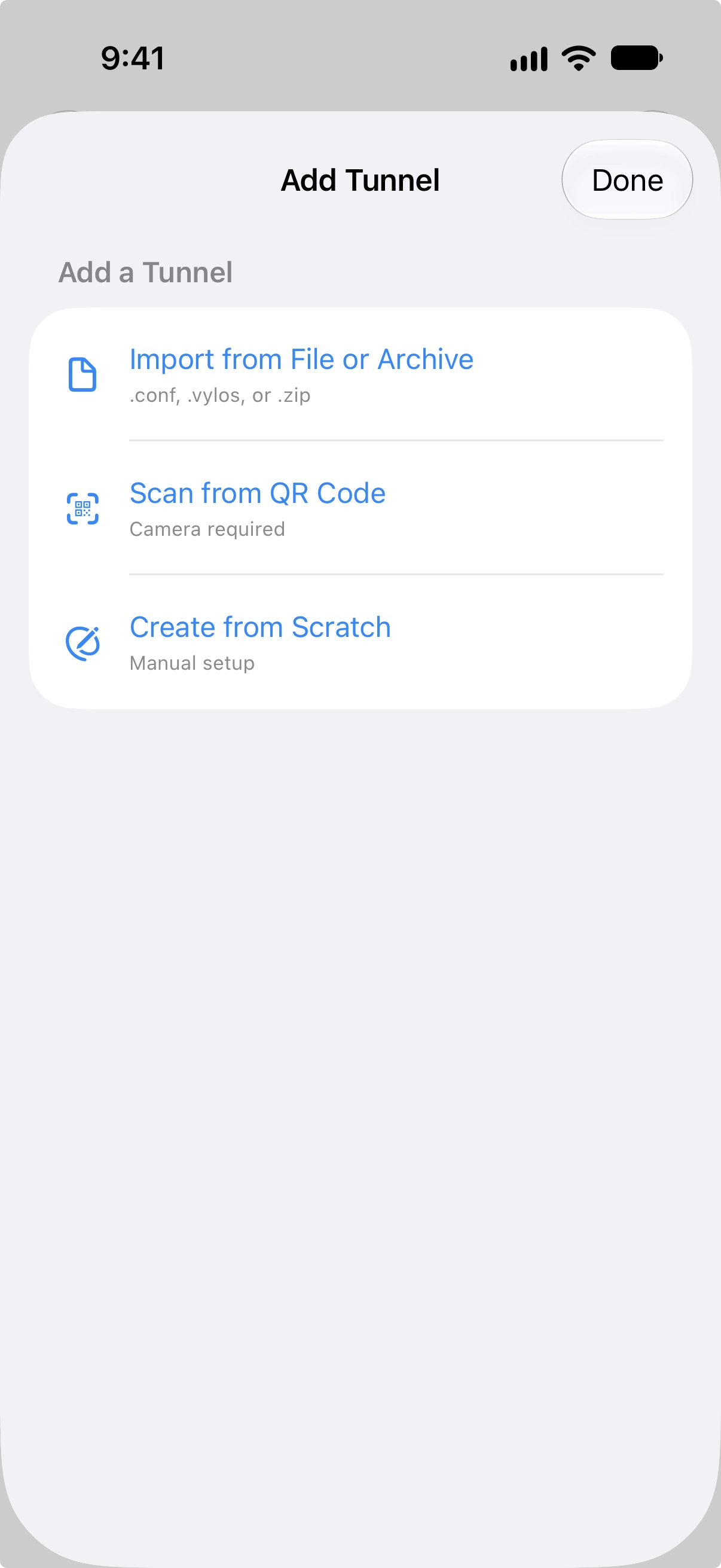
iOS पर आप शेयर शीट या “इसमें खोलें” मेन्यू से भी फ़ाइलें आयात कर सकते हैं। Vylos .conf, .vylos और .zip फ़ाइलों के लिए पंजीकृत है, इसलिए किसी दूसरे ऐप—जैसे फ़ाइल्स या मेल अटैचमेंट—में शेयर करें या इसमें खोलें चुनने पर Vylos विकल्प के रूप में दिखाई देता है।
QR कोड से आयात करना
QR कोड इंपोर्ट iOS पर उपलब्ध है। टनल जोड़ें टैप करें, QR कोड स्कैन करें चुनें और कैमरा कोड की तरफ़ करें।
macOS और visionOS पर फ़ाइल इंपोर्ट या मैन्युअल एंट्री का इस्तेमाल करें।
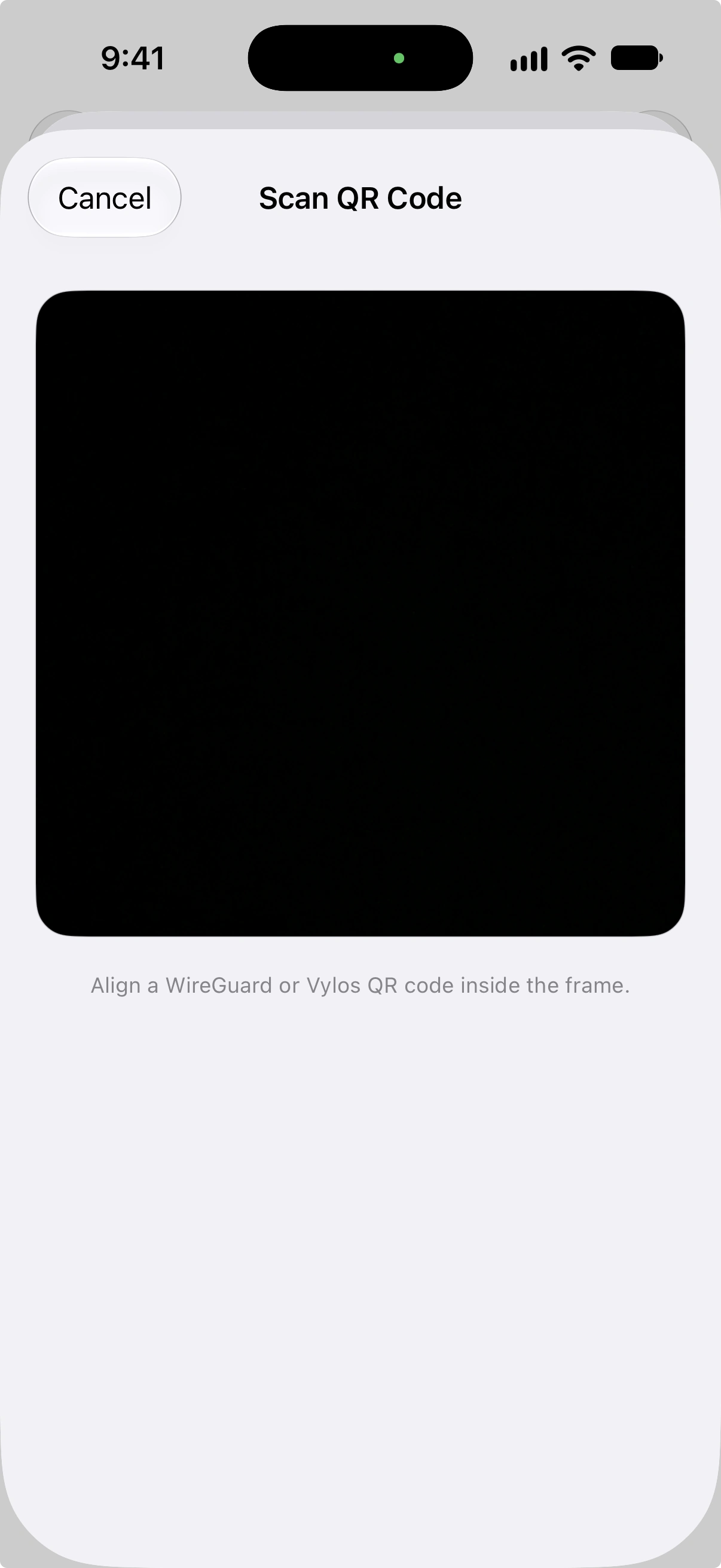
Vylos दो QR कोड फ़ॉर्मैट का समर्थन करता है: मानक WireGuard कॉन्फ़िगरेशन टेक्स्ट (प्लेन .conf सामग्री) और Base64-एन्कोडेड .vylos पेलोड। ऐप पहले प्लेन टेक्स्ट पार्स करने का प्रयास करता है, फिर Base64 डिकोडिंग पर फ़ॉलबैक करता है।
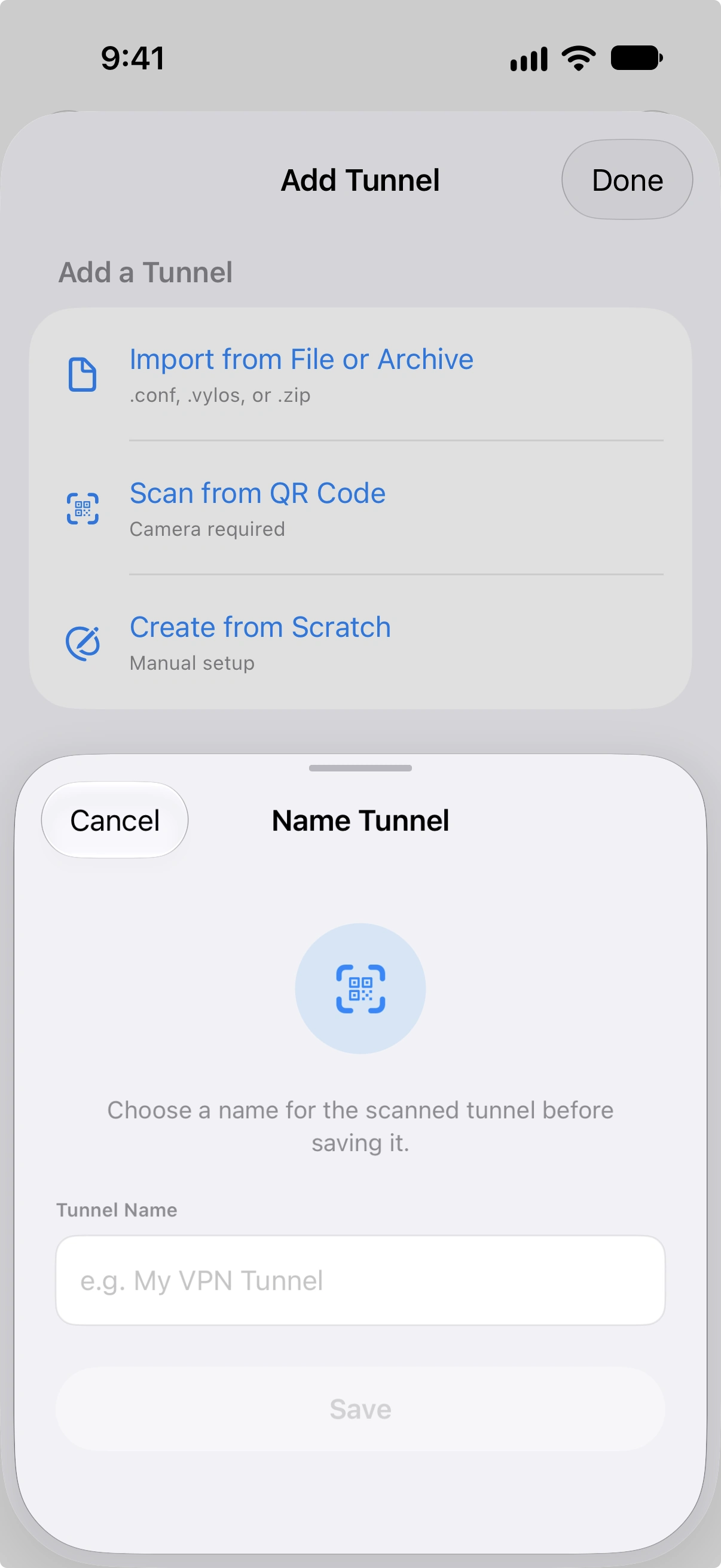
Base64-एन्कोडेड सामग्री के लिए अधिकतम पेलोड आकार 16 KB है। सफल स्कैन के बाद, ऐप सहेजने से पहले टनल के लिए नाम दर्ज करने के लिए प्रॉम्प्ट करता है।
macOS का टनल जोड़ें मेन्यू
macOS पर टूलबार का + बटन दो विकल्पों वाला मेन्यू खोलता है:
| आइटम | व्यवहार |
|---|---|
| मैन्युअल रूप से जोड़ें… | टनल फ़ॉर्म वाली अलग शीट खोलता है। ⌘ N भी यही शीट खोलता है। |
| फ़ाइल से इंपोर्ट करें… | .conf, .vylos और .zip तक सीमित मानक macOS ओपन पैनल खोलता है। कई फ़ाइलें चुनी जा सकती हैं। |
यही काम फ़ाइल मेन्यू में भी मिलते हैं: नई टनल… ⌘ N और इंपोर्ट करें… ⌘ O। इसलिए दोनों तक सिर्फ़ कीबोर्ड से पहुँचा जा सकता है। macOS 12 पुराना टूलबार स्टाइल इस्तेमाल करता है, लेकिन मैन्युअल एंट्री शीट और कई फ़ाइलों वाला पिकर वही रहता है।
ड्रैग एंड ड्रॉप आयात (macOS)
macOS 13 और बाद के संस्करणों पर आप टनल फ़ाइलें वहां ड्रॉप कर सकते हैं जहां वे उचित हों:
- साइडबार — Finder से एक या अधिक
.conf,.vylos, या.zipफ़ाइलें टनल साइडबार पर ड्रैग करें। संगत फ़ाइल साइडबार पर आने पर एक्सेंट बॉर्डर उसे हाइलाइट करता है। माउस छोड़ने पर Vylos हर फ़ाइल को फ़ाइल से आयात करें… वाले फ़्लो से आयात करता है और कई फ़ाइलों की परिणाम शीट दिखाता है। - Dock आइकन — समान फ़ाइल प्रकारों को Vylos Dock आइकन पर ड्रॉप करें और Vylos उन्हें आयात करने के लिए खुलता है (या आगे आता है)। यह चाहे ऐप पहले से चल रहा हो या नहीं काम करता है।
असमर्थित एक्सटेंशन वाली फ़ाइलें चुपचाप अस्वीकार कर दी जाती हैं—कर्सर उनके लिए हरा स्वीकार संकेत नहीं दिखाता, जिससे साफ़ रहता है कि ड्रॉप का कोई असर नहीं होगा। macOS 12 में केवल मेन्यू से आयात किया जा सकता है; उस संस्करण में साइडबार ड्रॉप लक्ष्य उपलब्ध नहीं है।
बैच आयात
जब आप .zip आर्काइव आयात करते हैं, तो Vylos उसके अंदर हर कॉन्फ़िगरेशन फ़ाइल को प्रोसेस करता है। आयात पूरा होने के बाद, एक परिणाम स्क्रीन प्रत्येक फ़ाइल का परिणाम दिखाती है — चाहे वह सफल हुई या विफल — ताकि आप किसी भी समस्या की पहचान और सुधार कर सकें।
टनल निर्यात करना
एक्सपोर्ट यूज़र की बनाई सभी टनल का ZIP आर्काइव बनाता है। Apple VPN प्रोफ़ाइल से इंस्टॉल की गई मैनेज की गई टनल एक्सपोर्ट नहीं होतीं, चाहे प्रोफ़ाइल MDM से आई हो या .mobileconfig फ़ाइल से।
सेटिंग खोलें, टूल सेक्शन में ZIP आर्काइव एक्सपोर्ट करें चुनें और आर्काइव फ़ॉर्मेट चुनें:
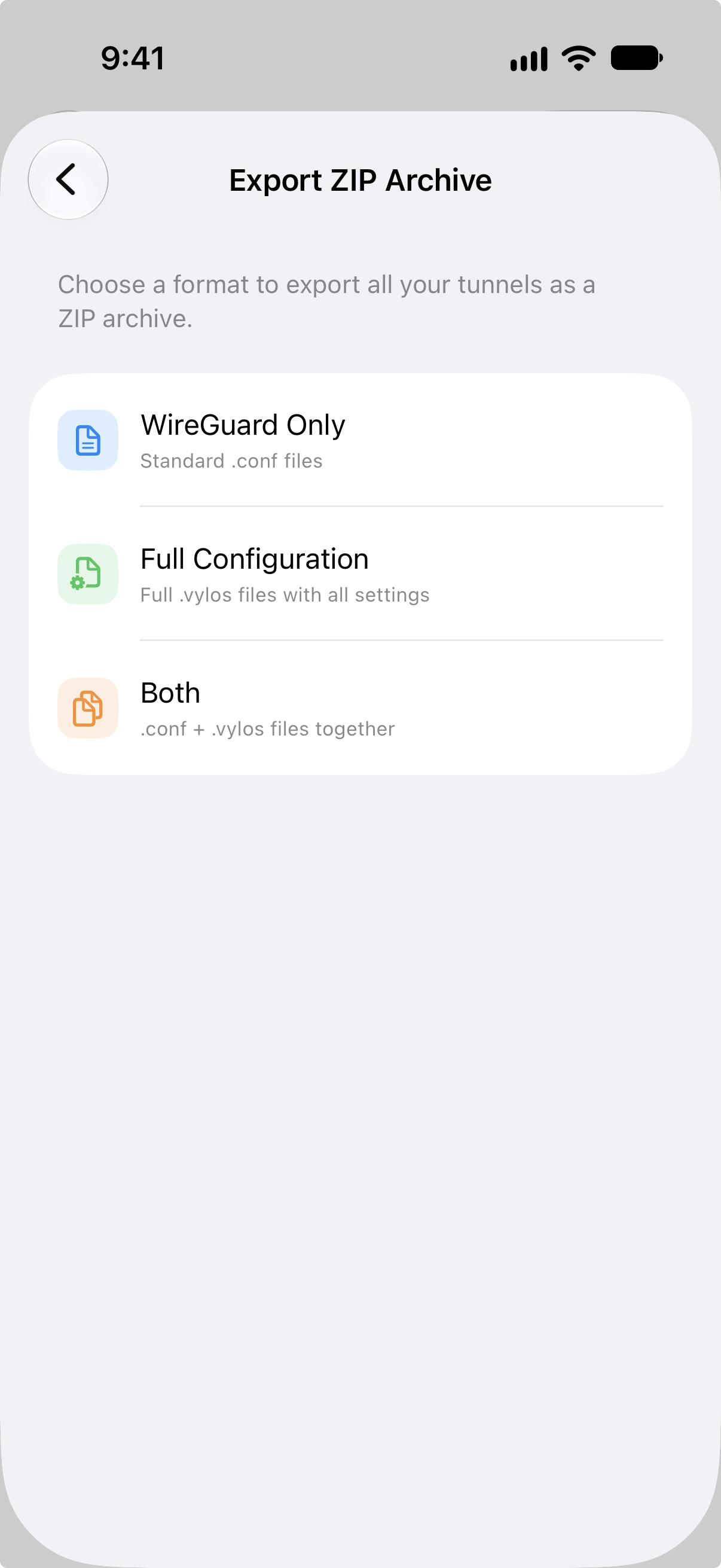
| फ़ॉर्मैट | सामग्री |
|---|---|
| केवल WireGuard | प्रति टनल एक .conf फ़ाइल। |
| पूर्ण कॉन्फ़िगरेशन | प्रति टनल एक .vylos फ़ाइल (स्प्लिट DNS और ऑन-डिमांड नियम शामिल)। |
| दोनों | प्रति टनल एक .conf फ़ाइल और एक .vylos फ़ाइल। |
एक्सपोर्ट किए गए आर्काइव में टनल की प्राइवेट कुंजियाँ होती हैं और Vylos उन्हें एन्क्रिप्ट नहीं करता। उन्हें सुरक्षित रखें और सिर्फ़ भरोसेमंद लोगों से शेयर करें।
macOS पर सेव पैनल से आर्काइव की जगह चुनें। iOS और visionOS पर उसे सेव या भेजने के लिए सिस्टम शेयरिंग कंट्रोल का इस्तेमाल करें।