Importar i exportar túnels
Importeu configuracions de túnels VPN des de fitxers i codis QR, i exporteu els vostres túnels com a arxius per a còpia de seguretat o transferència.
Trieu una acció
| Vull… | Aneu a… |
|---|---|
| Importar un fitxer o un arxiu | Afegir un túnel → Importar des d’un fitxer o un arxiu |
| Escanejar un codi QR de WireGuard a iOS | Afegir un túnel → Escanejar un codi QR |
| Importar diversos fitxers al Mac | Fitxer → Importa… o Afegir un túnel → Importar des d’un fitxer… |
| Exportar tots els túnels creats per l’usuari | Configuració → Exportar un arxiu ZIP i, després, trieu el format |
Els túnels gestionats pertanyen als seus perfils VPN d’Apple i Vylos no els inclou a les exportacions.
Com funcionen la importació i l’exportació
Formats d'importació admesos
| Format | Extensió | Descripció |
|---|---|---|
| WireGuard | .conf | Fitxer de configuració WireGuard estàndard. |
| Vylos | .vylos | Fitxer de configuració de Vylos amb DNS dividit i regles Sota demanda. Consulteu Format de fitxer Vylos per veure’n l’esquema. |
| Arxiu | .zip | Arxiu ZIP que conté qualsevol combinació de fitxers .conf i .vylos. |
La mida màxima per a qualsevol fitxer importat és de 2 MB.
Format .conf de WireGuard
Una configuració de WireGuard necessita una secció [Interface] per al dispositiu local. Una configuració sense cap igual és vàlida, igual que a l’app oficial de WireGuard. Afegiu un o més blocs [Peer] quan el túnel necessiti extrems remots.
L’exemple següent correspon al resultat del procés wg genkey i wg pubkey del servidor WireGuard.
[Interface]
PrivateKey = AAAAAAAAAAAAAAAAAAAAAAAAAAAAAAAAAAAAAAAAAAA=
Address = 10.0.0.2/32
DNS = 10.0.0.1

[Peer]
PublicKey = BBBBBBBBBBBBBBBBBBBBBBBBBBBBBBBBBBBBBBBBBBB=
AllowedIPs = 0.0.0.0/0
Endpoint = vpn.example.com:51820
PersistentKeepalive = 25
Tant el marcador PrivateKey com el PublicKey són Base64 il·lustratius — substituiu-los amb les claus que el vostre servidor WireGuard emet. Vylos accepta totes les claus wg-quick(8) que el client WireGuard Apple original accepta.
Consulteu la documentació de fitxers de configuració del projecte WireGuard per a la referència completa.
Format .vylos de Vylos
El fitxer .vylos és un arxiu ZIP que agrupa la configuració estàndard de WireGuard amb les extensions de DNS dividit i Sota demanda que hi afegeix Vylos. Consulteu Format de fitxer Vylos per veure l’estructura de l’arxiu i l’esquema de settings.conf.
Importació des d'un fitxer
Podeu importar configuracions amb el selector de fitxers a totes les plataformes. A iOS, toqueu Afegir un túnel, trieu Importar des d’un fitxer o un arxiu i seleccioneu un fitxer .conf, .vylos o .zip.
Un arxiu .zip pot contenir diverses configuracions. A macOS i visionOS, Importar des d’un fitxer… permet seleccionar diversos fitxers alhora.
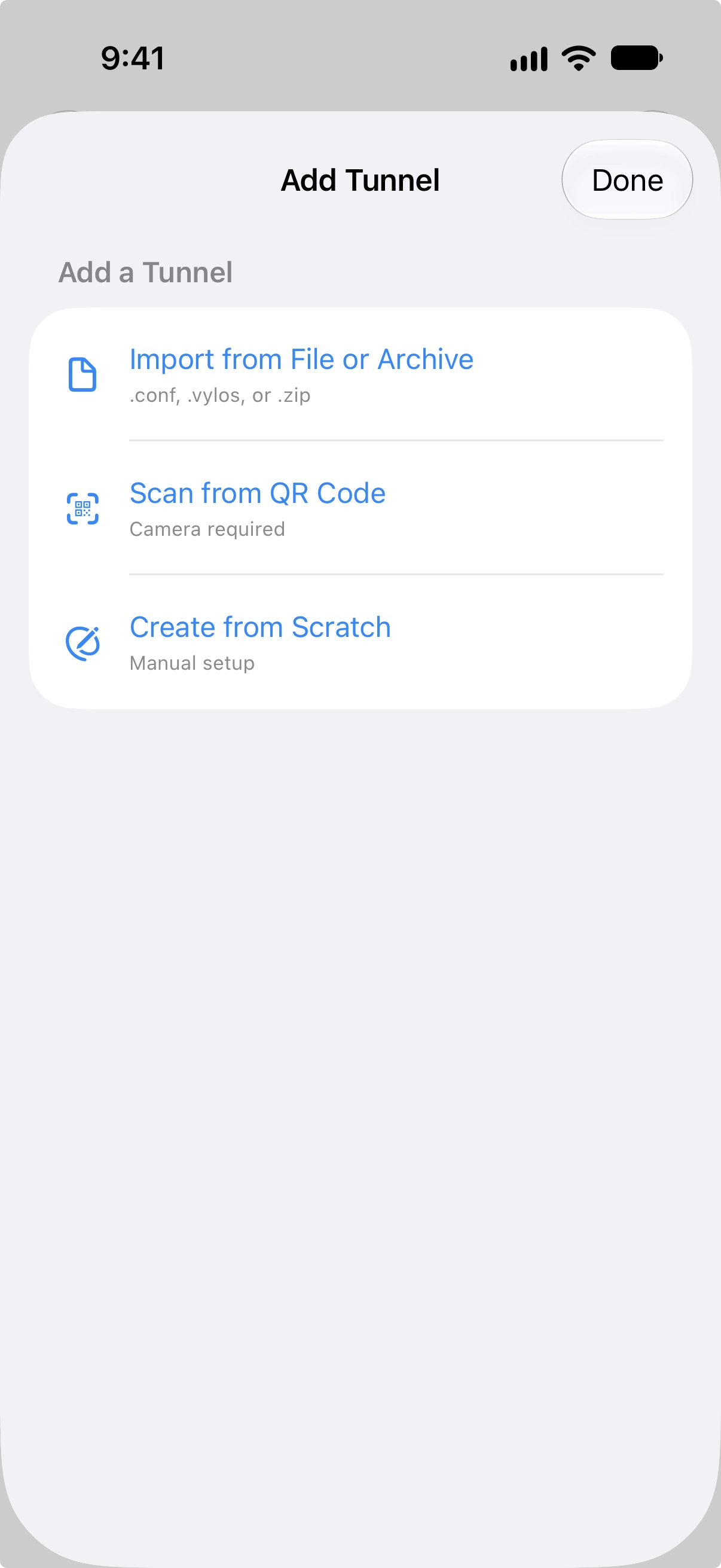
A iOS, també podeu importar fitxers mitjançant el full de compartició o el menú "Obre amb". Vylos es registra com a gestor per als fitxers .conf, .vylos i .zip, de manera que aquests tipus de fitxer mostraran Vylos com a opció quan toqueu Comparteix o Obre amb des d'una altra aplicació (per exemple, l'aplicació Fitxers o un fitxer adjunt de correu).
Importació des d'un codi QR
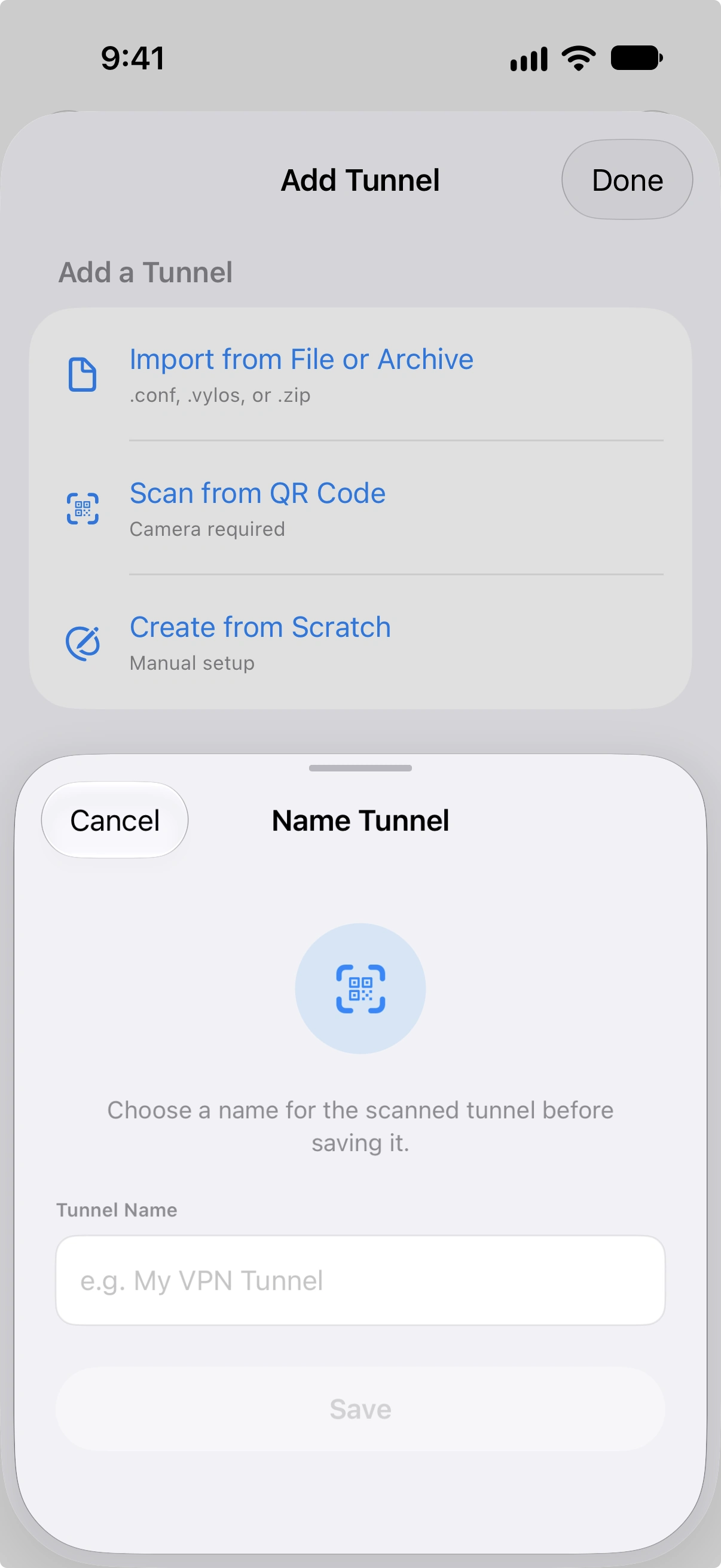
La importació amb codi QR està disponible a iOS. Toqueu Afegir un túnel, trieu Escanejar un codi QR i enfoqueu el codi amb la càmera.
A macOS i visionOS, utilitzeu la importació de fitxers o l’entrada manual.
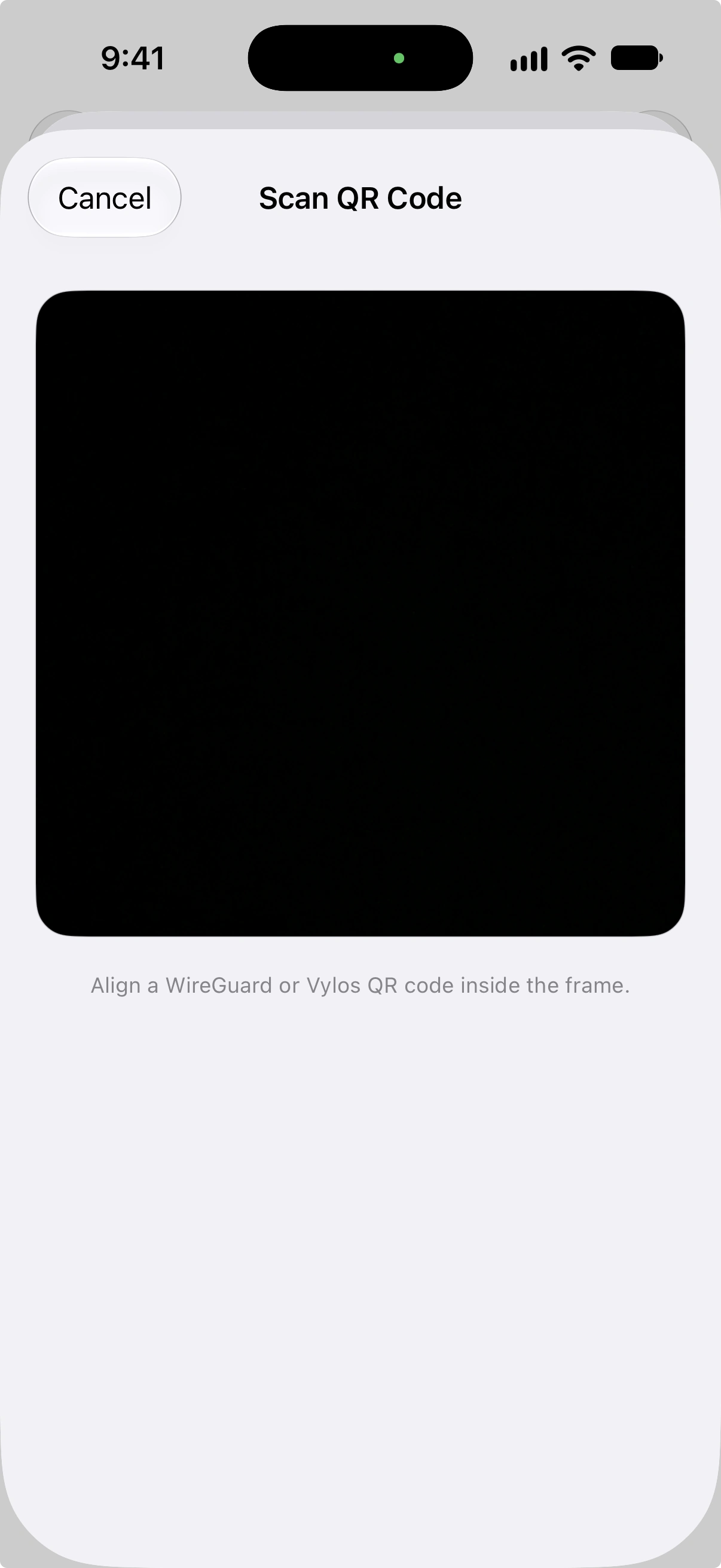
Vylos admet dos formats de codi QR: text de configuració WireGuard estàndard (contingut .conf en text pla) i contingut .vylos codificat en Base64. L'aplicació intenta analitzar el text pla primer i després recorre a la descodificació Base64.
La mida màxima del contingut codificat en Base64 és de 16 KB. Després d'un escaneig correcte, l'aplicació us demana que introduiu un nom per al túnel abans de desar-lo.
Menú Afegeix túnel a macOS
A macOS, el botó + de la barra d’eines obre un menú amb dues opcions:
| Opció | Comportament |
|---|---|
| Afegir manualment… | Obre un full centrat amb el formulari del túnel. La drecera ⌘ N també hi porta. |
| Importar des d’un fitxer… | Obre el tauler Obrir estàndard de macOS, filtrat per a .conf, .vylos i .zip. Admet la selecció múltiple. |
Les mateixes accions són disponibles al menú Fitxer: Túnel nou… ⌘ N i Importa… ⌘ O. Així també s’hi pot accedir només amb el teclat. macOS 12 utilitza l’estil anterior de la barra d’eines, però manté el mateix full d’entrada manual i el selector de diversos fitxers.
Importació amb arrossega i deixa anar (macOS)
A macOS 13 i posteriors podeu arrossegar fitxers de túnel allí on tingui sentit:
- Barra lateral — Arrossegueu un o més fitxers
.conf,.vyloso.zipdes del Finder cap a la barra lateral de túnels. Mentre un arrossegament compatible es manté sobre la barra lateral, una vora d'accent la ressalta; en deixar anar, Vylos importa cada fitxer pel mateix flux que fa servir Importa des de fitxer..., incloent-hi el full de resultats multifitxer. - Icona del Dock — Deixeu anar els mateixos tipus de fitxer sobre la icona de Vylos al Dock i Vylos s'obre (o passa a primer pla) per importar-los. Funciona tant si l'aplicació ja s'està executant com si no.
Els fitxers amb extensions no admeses es rebutgen silenciosament — el cursor mai mostra la insignia verda "es pot deixar anar" per a ells, de manera que queda clar que l'operació no tindrà efecte. macOS 12 manté només les vies d'importació per menú; l'objectiu d'arrossegar de la barra lateral no està disponible en aquesta versió.
Importació per lots
Quan importeu un arxiu .zip, Vylos processa cada fitxer de configuració que hi ha dins. Després de completar la importació, una pantalla de resultats mostra el resultat de cada fitxer — si ha tingut èxit o ha fallat — perquè pugueu identificar i corregir qualsevol problema.
Exportació de túnels
L’exportació crea un arxiu ZIP amb tots els túnels creats per l’usuari. Els túnels gestionats instal·lats per un perfil VPN d’Apple, tant si arriba per MDM com mitjançant un fitxer .mobileconfig, no s’exporten.
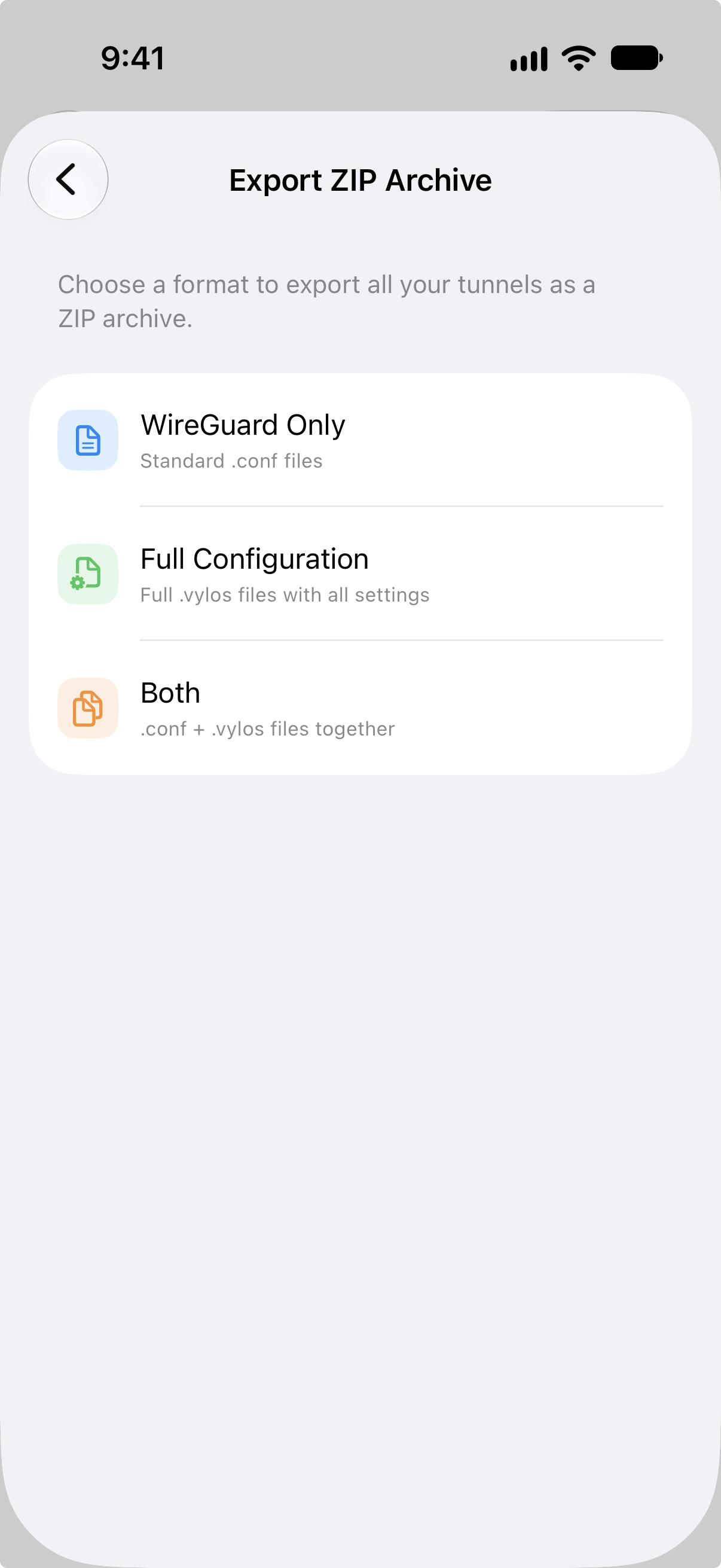
Aneu a Configuració, trieu Exportar un arxiu ZIP a la secció Eines i seleccioneu el format:
| Format | Contingut |
|---|---|
| Només WireGuard | Un fitxer .conf per túnel. |
| Configuració completa | Un fitxer .vylos per túnel (inclou DNS dividit i regles sota demanda). |
| Ambdós | Un fitxer .conf i un fitxer .vylos per túnel. |
Els arxius exportats contenen les claus privades dels túnels i Vylos no els xifra. Deseu-los en un lloc segur i compartiu-los només amb destinataris de confiança.
A macOS, un tauler Desa permet triar on es desa l’arxiu. A iOS i visionOS, utilitzeu els controls de compartició del sistema per desar-lo o enviar-lo.