Mengimpor Dan Mengekspor Terowongan
Impor konfigurasi tunnel VPN dari file dan kode QR, dan ekspor tunnel Anda sebagai arsip untuk pencadangan atau transfer.
Pilih tindakan
| Saya ingin… | Buka… |
|---|---|
| Mengimpor file atau arsip | Tambah Terowongan → Impor dari File atau Arsip |
| Memindai kode QR WireGuard di iOS | Tambah Terowongan → Pindai dari Kode QR |
| Mengimpor beberapa file di Mac | File → Impor… atau Tambah Terowongan → Impor dari File… |
| Mengekspor semua terowongan buatan pengguna | Pengaturan → Ekspor Arsip ZIP, lalu pilih format |
Terowongan terkelola dimiliki profil VPN Apple masing-masing, sehingga Vylos tidak menyertakannya dalam ekspor.
Cara kerja impor dan ekspor
Format Impor yang Didukung
| Format | Ekstensi | Deskripsi |
|---|---|---|
| WireGuard | .conf | File konfigurasi WireGuard standar. |
| Vylos | .vylos | File konfigurasi Vylos dengan Split DNS dan aturan Sesuai Permintaan. Lihat Format file Vylos untuk skemanya. |
| Arsip | .zip | Arsip ZIP yang berisi campuran file .conf dan .vylos. |
Ukuran maksimum untuk file yang diimpor adalah 2 MB.
Format WireGuard .conf
Konfigurasi WireGuard memerlukan bagian [Interface] untuk perangkat lokal. Konfigurasi tanpa peer tetap valid, seperti pada aplikasi resmi WireGuard. Tambahkan satu atau beberapa blok [Peer] jika terowongan membutuhkan titik akhir jarak jauh.
Contoh berikut sesuai dengan konfigurasi yang dihasilkan oleh proses wg genkey dan wg pubkey pada server WireGuard.
[Interface]
PrivateKey = AAAAAAAAAAAAAAAAAAAAAAAAAAAAAAAAAAAAAAAAAAA=
Address = 10.0.0.2/32
DNS = 10.0.0.1

[Peer]
PublicKey = BBBBBBBBBBBBBBBBBBBBBBBBBBBBBBBBBBBBBBBBBBB=
AllowedIPs = 0.0.0.0/0
Endpoint = vpn.example.com:51820
PersistentKeepalive = 25
Baik placeholder PrivateKey maupun PublicKey adalah Base64 ilustratif — ganti dengan kunci yang dikeluarkan server WireGuard Anda. Vylos menerima setiap kunci wg-quick(8) yang diterima klien WireGuard Apple upstream.
Lihat dokumentasi file conf proyek WireGuard untuk referensi lengkap.
Format Vylos .vylos
File .vylos adalah arsip ZIP yang menggabungkan konfigurasi WireGuard standar dengan ekstensi Vylos untuk Split DNS dan Sesuai Permintaan. Lihat Format file Vylos untuk struktur arsip dan skema settings.conf.
Mengimpor dari File
Anda dapat mengimpor konfigurasi terowongan dengan pemilih file di semua platform. Di iOS, ketuk Tambah Terowongan, pilih Impor dari File atau Arsip, lalu pilih satu file .conf, .vylos, atau .zip.
Arsip .zip dapat memuat beberapa konfigurasi. Di macOS dan visionOS, Impor dari File… memungkinkan Anda memilih beberapa file sekaligus.
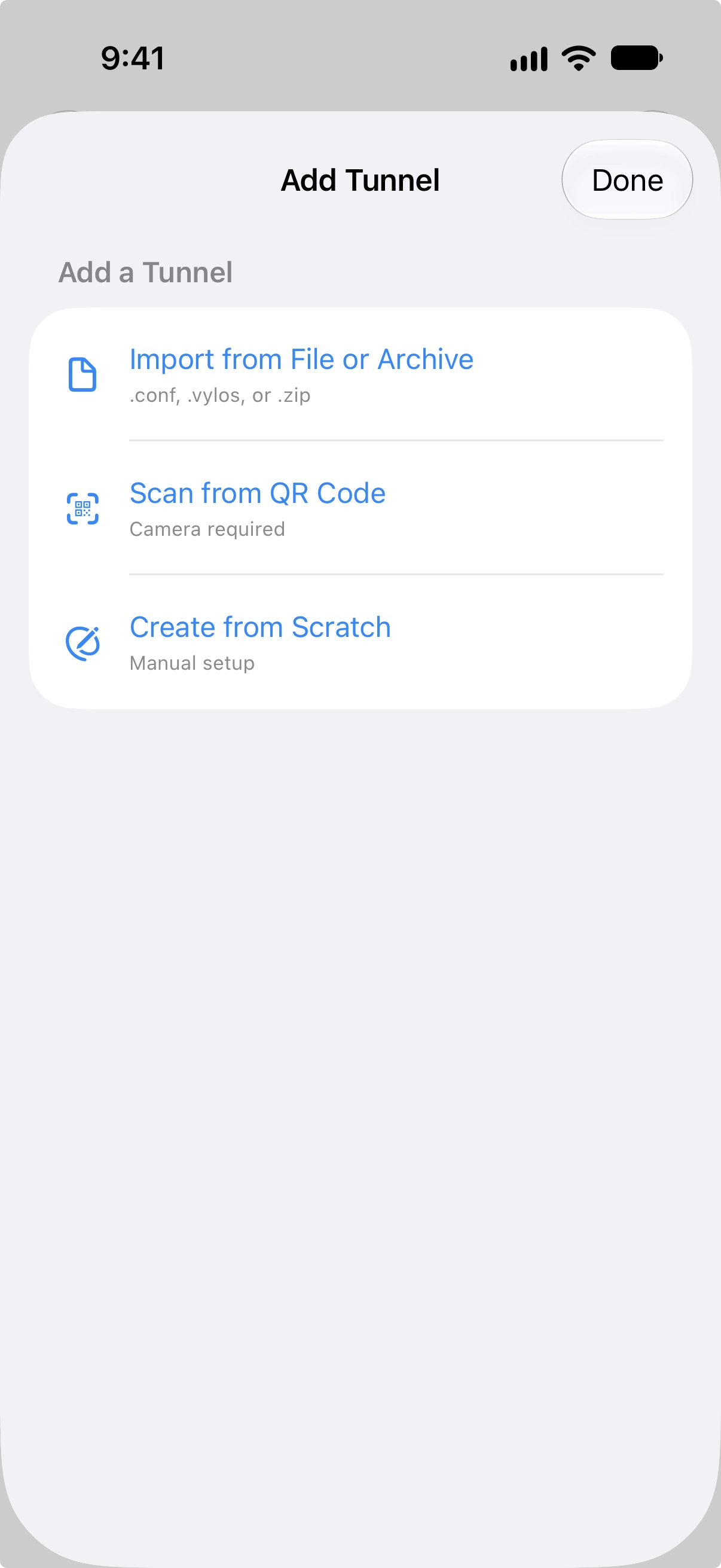
Di iOS, Anda juga dapat mengimpor file melalui Share sheet atau menu "Buka Dengan." Vylos mendaftar sebagai handler untuk file .conf, .vylos, dan .zip, sehingga tipe file ini akan menampilkan Vylos sebagai opsi saat Anda mengetuk Bagikan atau Buka Dengan dari aplikasi lain (misalnya, aplikasi File atau lampiran email).
Mengimpor dari Kode QR
Impor kode QR tersedia di iOS. Ketuk Tambah Terowongan, pilih Pindai dari Kode QR, lalu arahkan kamera ke kode.
Di macOS dan visionOS, gunakan impor file atau entri manual.
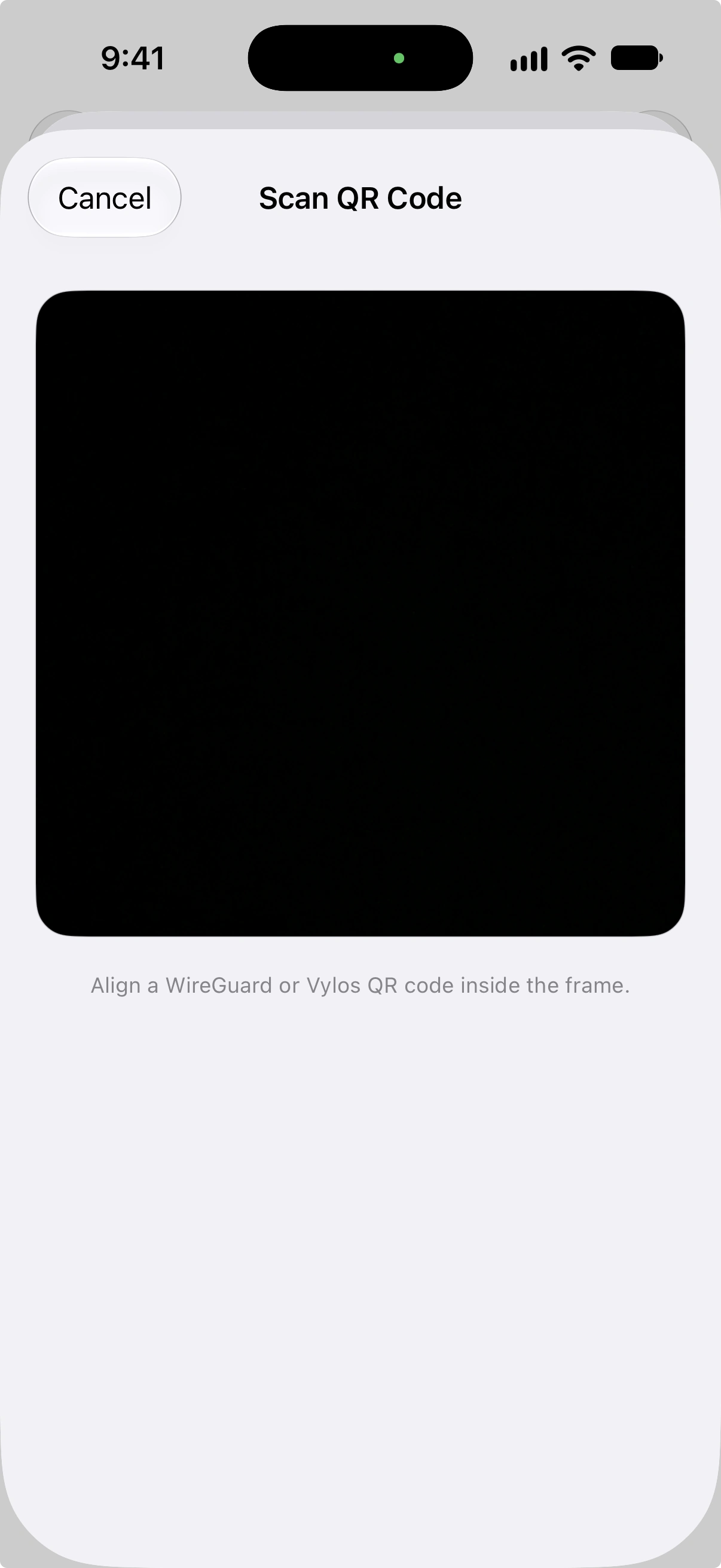
Vylos mendukung dua format kode QR: teks konfigurasi WireGuard standar (konten .conf biasa) dan payload .vylos yang dikodekan Base64. Aplikasi mencoba mengurai teks biasa terlebih dahulu, kemudian beralih ke decoding Base64.
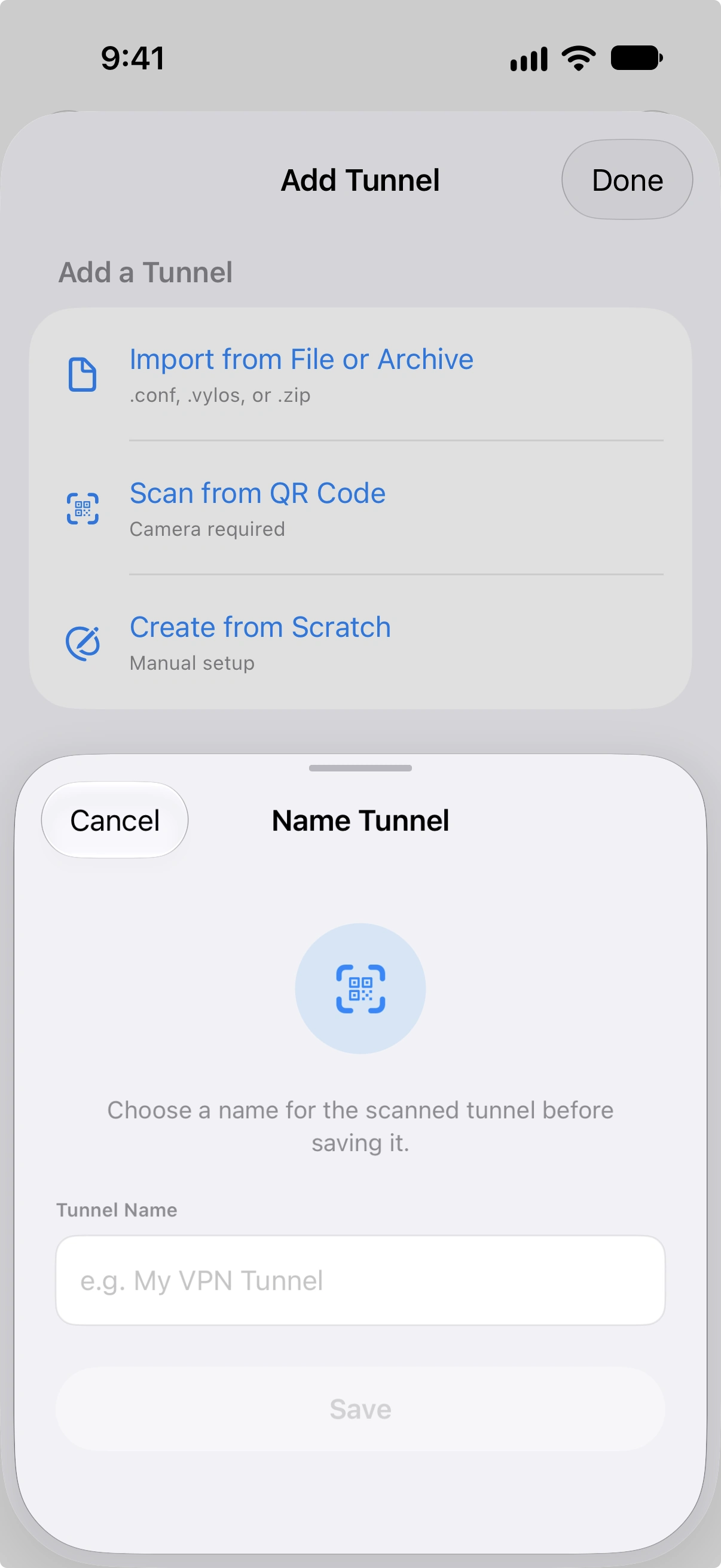
Ukuran payload maksimum untuk konten yang dikodekan Base64 adalah 16 KB. Setelah pemindaian berhasil, aplikasi meminta Anda memasukkan nama untuk tunnel sebelum menyimpannya.
Menu Tambah Tunnel macOS
Di macOS, tombol + pada bar alat membuka menu dengan dua pilihan:
| Item | Perilaku |
|---|---|
| Tambah Secara Manual… | Membuka lembar khusus berisi formulir terowongan. ⌘ N juga membuka lembar ini. |
| Impor dari File… | Membuka panel Buka macOS standar yang difilter untuk .conf, .vylos, dan .zip. Beberapa file dapat dipilih. |
Tindakan yang sama tersedia dari menu File: Terowongan Baru… ⌘ N dan Impor… ⌘ O. Dengan demikian, keduanya dapat diakses hanya dengan papan ketik. macOS 12 memakai gaya bar alat sebelumnya, tetapi tetap menyediakan lembar entri manual dan pemilih beberapa file yang sama.
Impor Seret dan Lepas (macOS)
Di macOS 13 dan yang lebih baru Anda dapat menjatuhkan file tunnel di mana saja yang masuk akal:
- Sidebar — Seret satu atau lebih file
.conf,.vylos, atau.zipdari Finder ke sidebar tunnel. Saat seret yang kompatibel dipegang di atas sidebar, border aksen menyorotnya; lepas mouse dan Vylos mengimpor setiap file melalui alur yang sama yang digunakan oleh Impor dari File..., termasuk sheet hasil multi-file. - Ikon Dock — Jatuhkan tipe file yang sama ke ikon Dock Vylos dan Vylos membuka (atau maju) untuk mengimpornya. Ini berfungsi baik aplikasi sudah berjalan maupun tidak.
File dengan ekstensi yang tidak didukung ditolak tanpa peringatan. Kursor tidak menampilkan indikator hijau bahwa file dapat dilepas, sehingga jelas bahwa tindakan tersebut tidak akan berpengaruh. Di macOS 12, impor hanya tersedia melalui menu; area pelepasan di bar samping tidak tersedia.
Impor Batch
Saat Anda mengimpor arsip .zip, Vylos memproses setiap file konfigurasi di dalamnya. Setelah impor selesai, layar hasil menampilkan hasil untuk setiap file — apakah berhasil atau gagal — sehingga Anda dapat mengidentifikasi dan memperbaiki masalah apa pun.
Mengekspor Tunnel
Ekspor membuat arsip ZIP berisi semua terowongan buatan pengguna. Terowongan terkelola yang dipasang oleh profil VPN Apple tidak diekspor, baik profil dikirim melalui MDM maupun dipasang sebagai file .mobileconfig.
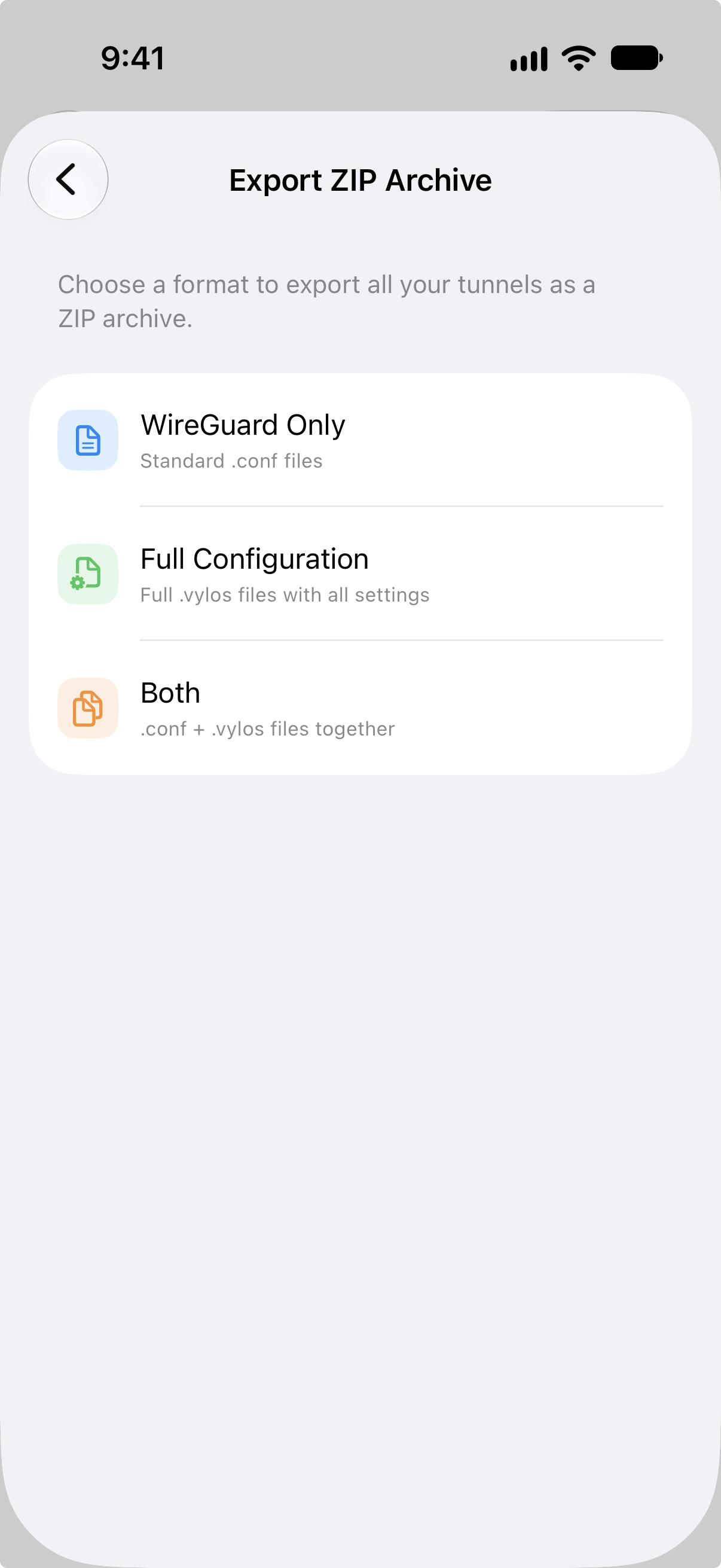
Buka Pengaturan, pilih Ekspor Arsip ZIP di bagian Alat, lalu pilih format arsip:
| Format | Konten |
|---|---|
| WireGuard Saja | Satu file .conf per tunnel. |
| Konfigurasi Lengkap | Satu file .vylos per tunnel (termasuk split DNS dan aturan sesuai permintaan). |
| Keduanya | Satu file .conf dan satu file .vylos per tunnel. |
Arsip yang diekspor berisi kunci pribadi terowongan dan tidak dienkripsi oleh Vylos. Simpan dengan aman dan bagikan hanya kepada penerima tepercaya.
Di macOS, panel Simpan memungkinkan Anda memilih lokasi arsip. Di iOS dan visionOS, gunakan kontrol berbagi sistem untuk menyimpan atau mengirimnya.